两种交付方式
- 导出,任何电脑都行:一个 zip,里面有 FCPXML 时间线和 Media 文件夹,所有镜次按你的命名规则命名。
- ClipTap Space,在 Mac 上:你的项目以磁盘的形式出现,Premiere Pro、Final Cut Pro、DaVinci Resolve 或剪映直接从里面打开镜头表。素材播到哪才下载到哪。
时间线里有什么
- 镜头表的每个段落,一个段落一个项目。
- 每个镜头你选定的镜次;没选就用它的第一段视频,再没有就用第一张图,停留镜头的时长。
- 还没有镜次的镜头留空白,剪接的时间结构不会乱。
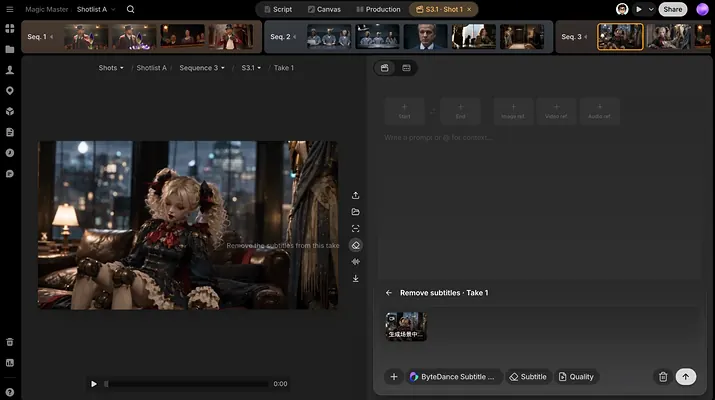
- 你在播放器里做的修剪,文件其余部分也在,可以往外延伸。
备选镜次不再一团乱
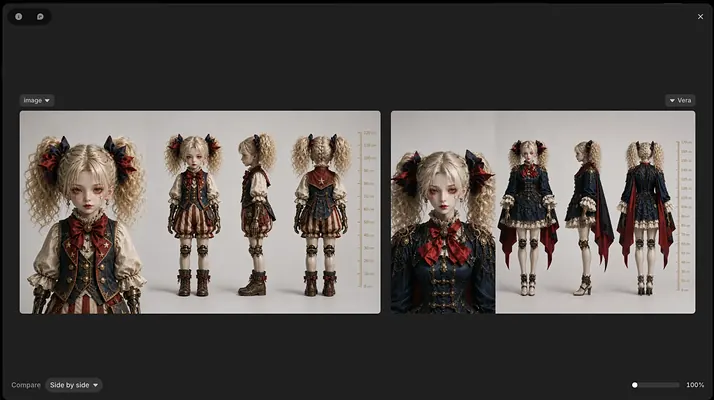
选择其他镜次怎么带过去:只带目前镜次、备选镜次叠在上方轨道(默认关闭),或在 Final Cut Pro 里做成试演片段,目前镜次排第一。剪辑师一键就能换镜次,不用去文件夹里翻。
在各剪辑软件里打开
Final Cut Pro
文件 › 导入 › XML。若用试演片段,打开片段就能切换镜次。
DaVinci Resolve
文件 › 导入 › 时间线;若询问素材位置,指向 Media 文件夹。
剪映
导入 FCPXML,再链接 Media 文件夹。用 ClipTap Space 的话,剪映会把镜头表当成自己的草稿打开,素材都找得到。
Premiere Pro
从 ClipTap Space 打开镜头表,它会在每个镜头表文件夹里写好 Premiere 项目档。
影格率默认配合你的镜次(四舍五入到每个剪辑软件都有的数值),也可以自己选 23.976 到 60。
常见问题
不用。导出在任何电脑上都能用。Space 省去下载,磁盘也随时保持最新:新镜次或调整过顺序的镜头几秒内就会出现。
搭载 Apple 芯片、macOS 26 或更新版本的 Mac。其他电脑请用导出。
时间线用相对路径指向 Media 文件夹。解压缩时让它留在 FCPXML 旁边,或重新链接一次;所有镜次都在那一个文件夹里。