ClipTap Agent
每個專案裡都有的 AI 搭檔:讀懂你的劇本、世界檔案、資產庫、畫布和片場,用大白話提要求,它就把活幹了。
ClipTap Agent 從第一個想法到最終剪輯都在你身邊。用大白話提要求,它讀懂你的專案,然後把活幹了:撰寫和修改劇本、搭建鏡頭表、整理資產庫、定下專案風格、生成鏡次,或者在導演臺裡搭一場戲。
開啟
點選頂欄最右側的光球,或按 ⌘/(Windows 上為 Ctrl/)。Agent 會以聊天面板的形式在右側開啟;按 Esc 或點選 關閉 Agent 即可收起。拖動面板左邊緣可以調整寬度。
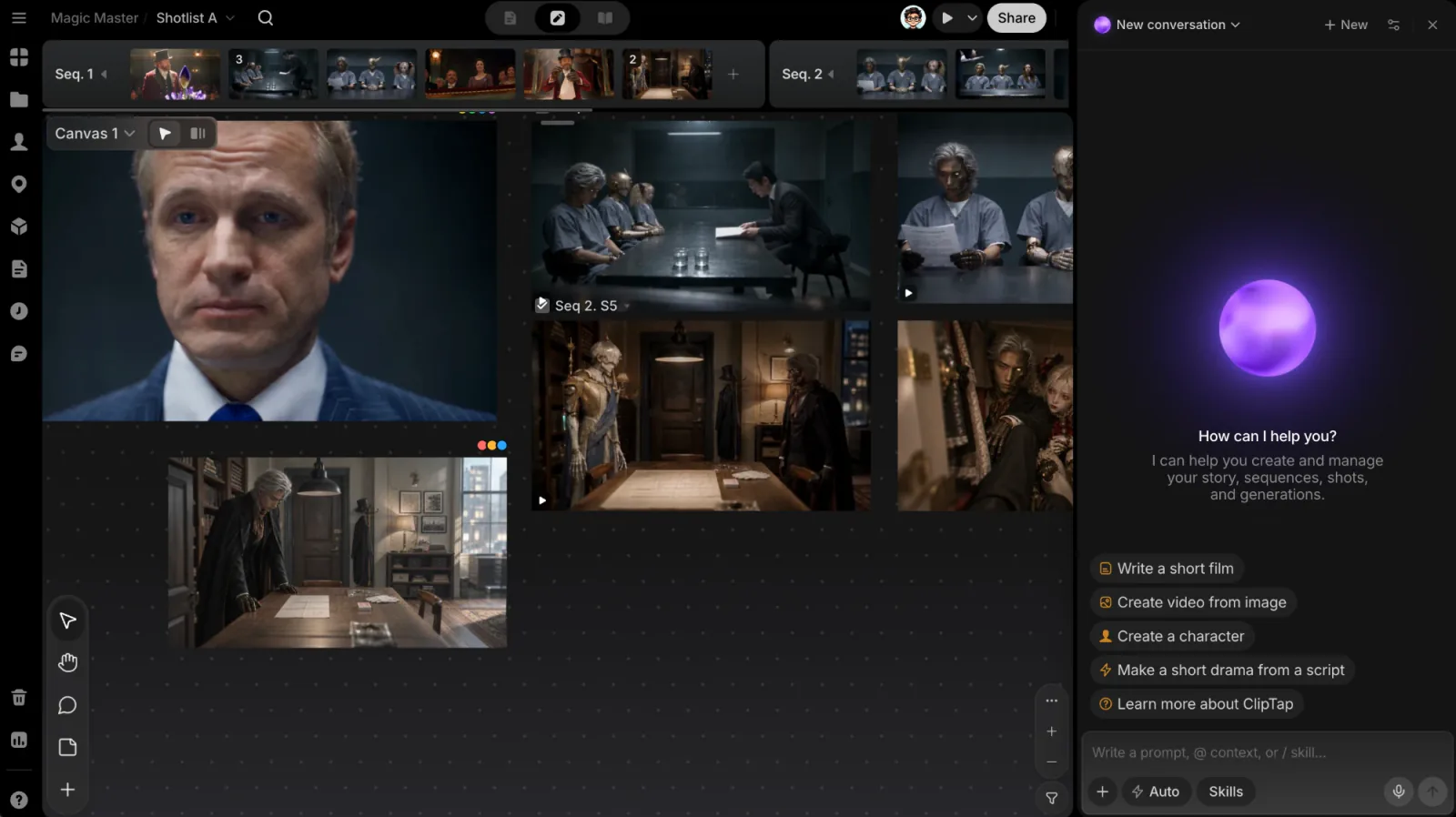
面板頂部包括:
- 對話標題(新對話顯示為 新對話):開啟 對話 列表,切換回之前的對話。每一行的 … 選單裡有 重新命名 和 刪除。
- 新建:新開一個對話。
- Agent 設定:預設模型和 更多設定(見下文設定)。
- 關閉 Agent。
新對話會顯示 有什麼可以幫你?,下面是一排快捷開場按鈕:寫一部短片、用圖片生成影片、建立一個角色、通過劇本自動化做短劇,以及 進一步瞭解 ClipTap,它會帶你快速瞭解 Agent 能做什麼。點選按鈕會把這句話填進輸入框,可以先改一改,再發送。
對話是私密的。即使在共享專案裡,你發起的對話以及 Agent 在其中做的工作也只有你能看到。
寫訊息
輸入框提示 寫下提示詞、用 @ 新增內容,或用 / 使用 Skill…。除了打字,你還可以:
- 直接說:點選麥克風(語音輸入)開始說話,文字會邊說邊出現在輸入框裡,接在原有內容後面。再點一次麥克風或按 Esc 停止。語音輸入按秒計費。
- 用
@指明內容:輸入@引用 角色、場景、道具、劇本、歷史記錄 或 上傳,選中的內容會以內聯標籤出現在訊息裡。詳見使用 @ 引用。 - 用 + 附上內容:用 點選選取 在畫布上點選檔案,從 上傳、角色、場景、道具 或 劇本 中挑選,或把檔案拖到 上傳 區域。你在畫布或檔案視圖裡選中的檔案會自動加入附件欄。每條訊息最多帶 12 個參考。
- 用
/加上 Skill:輸入/或點選 Skills,挑一套現成的做法。詳見 Skills。
+ 旁邊的膠囊按鈕是 確認 模式(見詢問還是自動)。
它能做什麼
- 懂電影製作:內建故事開發、編劇、鏡頭規劃、攝影、聲音和提示詞寫作等專業知識。
- 理解你的專案:讀取劇本、世界檔案、大綱、片場、畫布和資產庫,不必反覆解釋背景;也能替你在專案裡找東西。
- 撰寫和修改劇本:直接起草和編輯各集,寫作時你能看到它的游標。它能一次流式寫完整集,再在大綱裡給那一集追加一段說明。
- 塑造角色:建立一個角色 會開始一場訪談,一次只問一個問題,然後建好角色的資產庫條目和設定圖。你的回答會逐字儲存在角色名下。
- 管理資產庫:建立和更新角色、場景、道具,撰寫它們的提示詞卡(包括角色三檢視),並設計角色音色。
- 定下專案風格:和你一起挑預設、訪談出風格,或從圖片裡提取風格。詳見定下專案風格。
- 管理鏡頭和序列:建立鏡頭表;新增、更新和重排鏡頭與序列;撰寫並檢查鏡頭提示詞卡;在鏡頭之間複製或移動鏡次;選定鏡次。
- 生成並檢查鏡次:在任意模型上生成圖片、影片和語音,單個或批次都行。它還能檢查已出的鏡次,告訴你哪些沒達到要求。
- 處理影片:剪短、拼接、切分片段,抽取一幀,描述影片裡發生了什麼。
- 上網搜尋:找可以匯入的參考圖,也能閱讀你指給它的網頁。
- 在 3D 中搭戲:在導演臺裡搭景、走位並規劃機位。
對劇本、世界檔案、大綱、資產庫和鏡頭的修改會直接生效,無需確認。回覆下方的連結會帶你前往它的成果,例如 在資產庫中開啟、開啟這一集、在片場中顯示 或 開啟導演臺。
撤銷 Agent 的修改
只有部分修改可以撤回:
- 劇本:在劇本頁開啟那一集,按 ⌘Z(⌘⇧Z 恢復)。適用於 Agent 最近的寫入,前提是你之後沒有再改過這一集。
- 世界檔案:Agent 的寫入沒有撤銷;被它改過的行,你可以像改其他行一樣修改或刪除。詳見世界檔案。
資產庫、鏡頭和畫布上的改動無法撤銷。可以讓 Agent 改回來,或者自己動手改。
確認生成
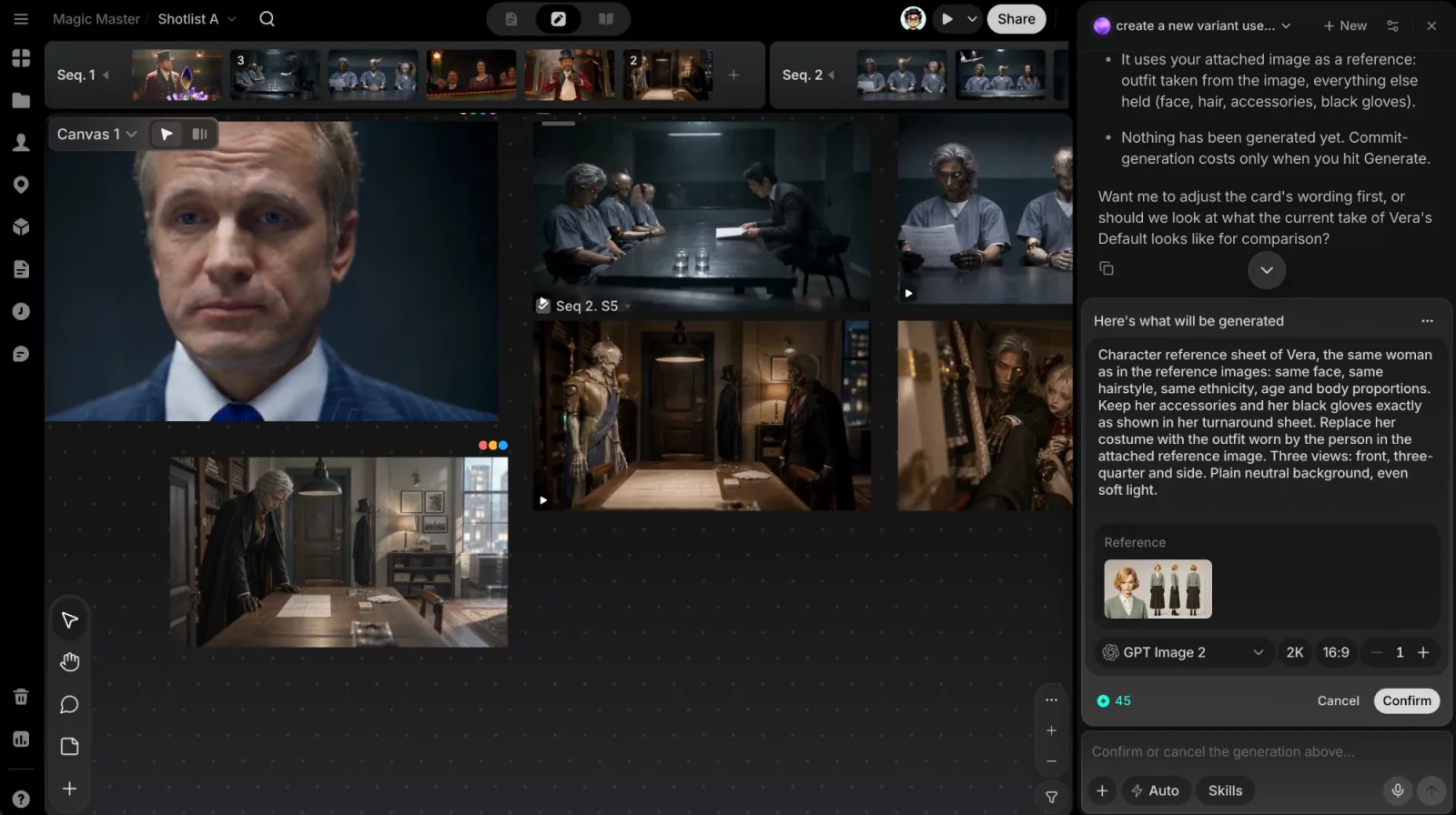
每次生成都會先在對話裡停下,顯示一張標題為 即將生成以下內容 的確認卡。你可以逐項翻看、修改提示詞,調整 質量、畫面比例、時長 和 輸出數量。批次編輯 能一次修改所有項的 模型、質量、比例 和 輸出數量。卡片會顯示所需的總積分;點選 確認 開始生成,點選 取消 放棄。
如果積分不夠,卡片會顯示 積分不足 和 購買積分 按鈕,確認 不可點。
詢問還是自動
確認 模式可以在輸入框的膠囊按鈕或 Agent 設定裡切換,決定 Agent 多久停下來問你一次:
- 詢問(預設):生成之前,Agent 會先和你確認。
- 自動:Agent 一路做下去,不停下來問。生成仍然要等你在確認卡上點確認。
提問與批准
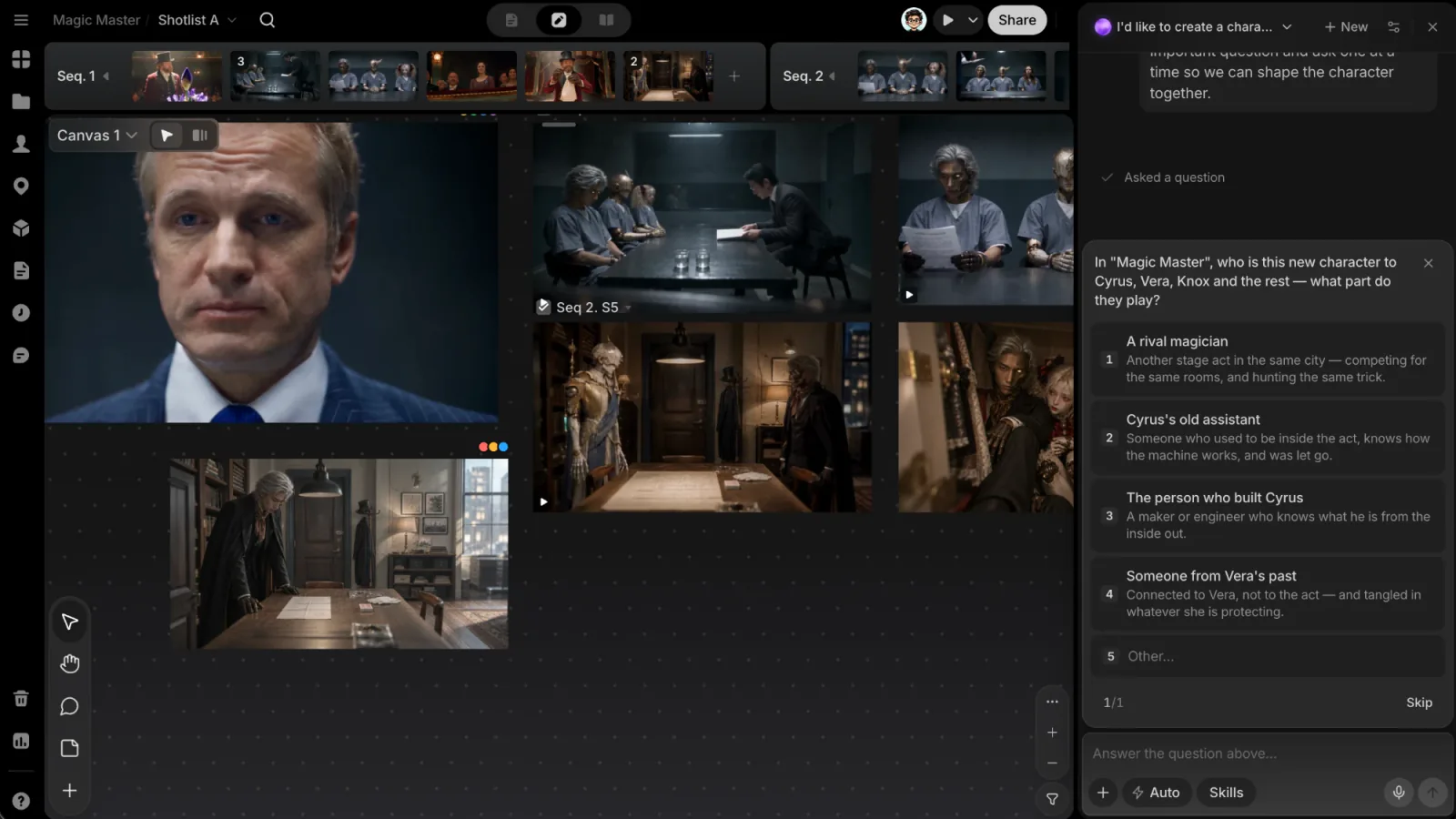
需要你做決定時,Agent 會在輸入框上方彈出問題卡:
- 選一個編號選項,也可以用數字鍵和 ↑↓。有些選項帶圖片,比如風格預設。
- 在 其他… 裡寫下自己的答案,或點選 跳過。
- 可以多選時,選好後點 提交;單選則點 繼續。
- 一張卡可以有好幾個問題,用 上一題、下一題 切換。
- 點關閉按鈕,就改在訊息框裡回答。
Agent 可以刪除畫布上的內容、世界檔案的行、劇集、資產庫條目、序列和鏡頭,但一定先徵得你同意。批准卡上寫著 Agent 想要…,說明要刪的是什麼,並提供 允許 和 不允許(也可以按 1、2)。一次回答覆蓋整批操作。
跑完整條流水線
有三個 Skill 能帶著專案自己走完很多步:Opus 成片流水線、說好流水線 和 工作室流水線。用 / 選一個,說明從哪裡開始,Agent 就會一步步做下去。
- 說好流水線 和 工作室流水線 從劇本出發(工作室流水線也可以從一個靈感開始),做出資產庫卡片、鏡頭和提示詞卡,在所有提示詞卡就緒、等你生成時停下。它們本身不生成任何內容。
- Opus 成片流水線 走得更遠:你確認生成之後,它會審看鏡次、挑出最好的、拼出粗剪,並寫一份報告。你只需要給劇本、回答幾個問題、確認生成,再看片提意見。
確認 模式決定檢查點。在 詢問 模式下,流水線遇到每個問題和批准都會停下。在 自動 模式下,它會一步接一步做下去,不等你,最多連續 12 輪;生成仍然要在確認卡上等你確認。
工作過程中
Agent 的每一步都會即時顯示在對話裡,歸組為 使用了 N 個工具。你可以繼續輸入:在它工作時傳送的訊息會進入 排隊中的訊息,等當前回覆結束後再發出。用 移除排隊中的訊息 撤下一條,或點選 停止 Agent 停止當前回覆。
在你自己的訊息下方,重新使用 會把文字放回輸入框,複製訊息 複製內容。Agent 的回覆下方有複製按鈕。
積分
和 Agent 一起工作會消耗工作空間的積分,用多少算多少:每一步做完時計費,所以傳送前不會顯示價格。生成則會在執行前在確認卡上報價。
如果一輪進行到一半工作空間的積分用完了,Agent 會停下,並顯示一張紅色提示卡。已經寫好的內容都會保留。充值後點擊 接著剛才的繼續 即可。達到工作空間給你設定的每日或每週上限時,這一輪也會停下。詳見積分。
設定
面板頂部的設定按鈕會顯示 預設 AI 模型(圖片模型 和 影片模型)以及 更多設定。更多設定 會開啟 設定 裡的 Agent 分組,共有五頁:
- 通用:確認,以及 預設 AI 模型:驅動 Agent 的 Agent 模型(DeepSeek 或 Claude)、圖片模型 和 影片模型。你的 ClipTap 沒有提供的模型會顯示 未配置。
- 個性化:語氣(直接、清晰、中性、溫暖、精簡 或 詳細)和 自定義指令,Agent 在每個對話中都會遵循。修改自動儲存。
- Skills:你的 Skill。詳見 Skills。
- MCP:把 Agent 連線到你自己的工具(見下文)。
- 記憶:Agent 在每段對話裡都會照著做的事,只有你看得到。跟 Agent 說「記住……」,或在這裡新增;每一條歸在 這個專案 或 所有專案 下,可以置頂、在兩者之間移動,或刪除。
連線你的工具(MCP)
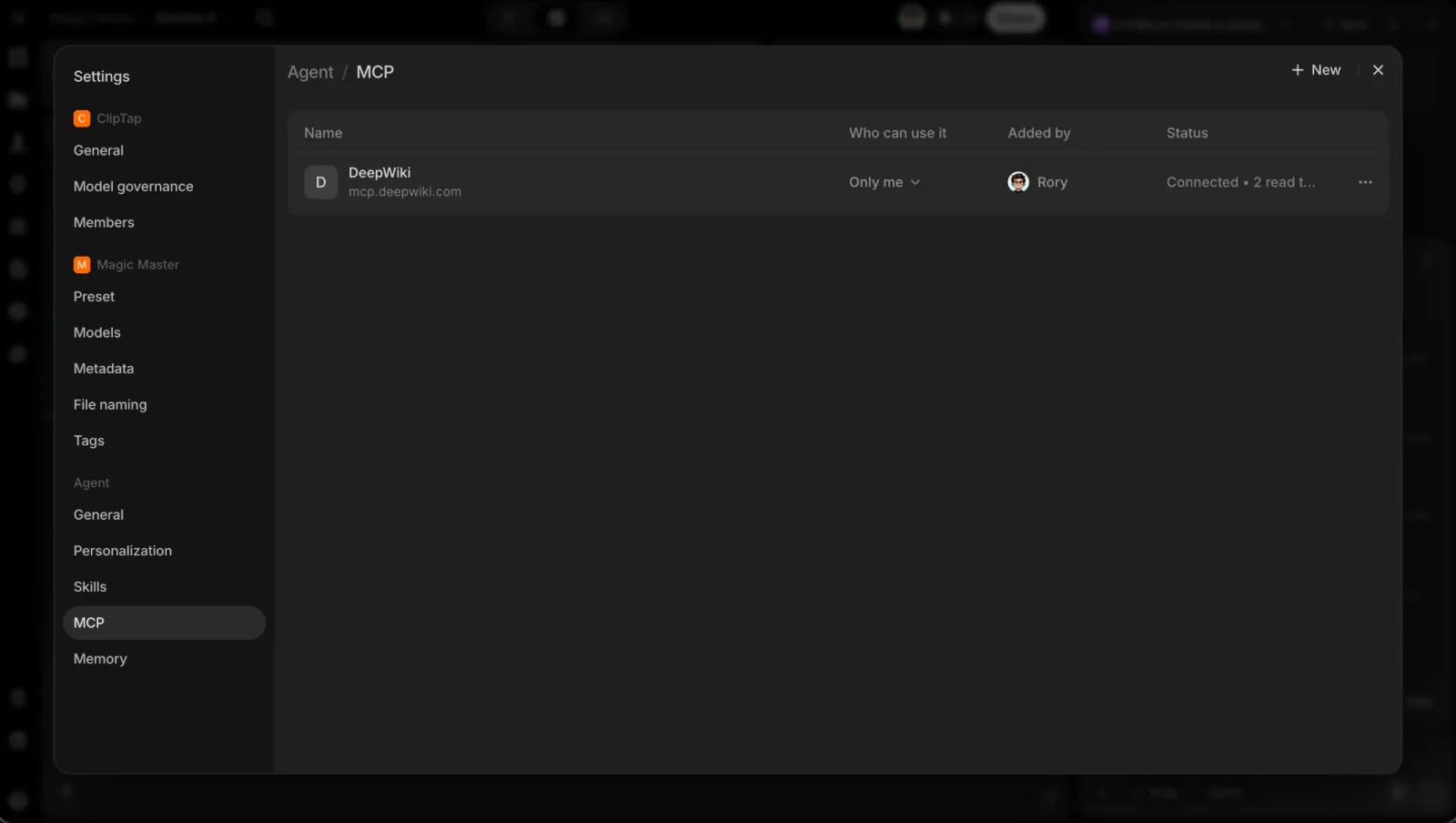
Agent 可以通過外部工具的 MCP 伺服器讀取其中的內容,比如任務管理或筆記工具。在 MCP 頁點選 新建,填寫:
- 名稱 和 伺服器 URL(必須以
https://開頭)。 - Bearer 令牌(可選):留空則通過伺服器登入。
- 誰可以使用:僅我(只有你,在你所有的對話裡都能用)、這個專案(能開啟這個專案的人都能用,只有專案所有者能新增)或 工作區(工作空間所有成員都能用,只有所有者和管理員能新增)。
- 登入方式(共享的聯結器才有):每個人各自登入,Agent 只讀到這個人能看到的內容;或 所有人共用一個 token,所有人的 Agent 都用你填的 token 讀取。
連線成功後會顯示 已連線 • N 個讀取工具。只開放讀取工具:Agent 只能查閱,絕不會改動另一邊工具裡的內容。
這是 Agent 去讀你的工具。如果想反過來,在 Claude 或 ChatGPT 裡使用 ClipTap,請看 Claude 和 ChatGPT 的 MCP。
示例提示
- 「寫一部三分鐘的短片,講一位夜班護士的故事。」
- 「根據第 1 集搭建鏡頭表。」
- 「採訪我來塑造女主角,然後做她的人物設定圖。」
- 「第 3 場的對話多給我一些覆蓋鏡頭:反打和特寫。」
- 「用影片模型給鏡頭 1.2 生成四個鏡次。」
- 「在導演臺裡搭天台那場戲,用一個低角度機位。」