畫布
在無限畫布上鋪開參考、鏡次和筆記,在檔案視圖裡集中審閱,在佇列裡跟進生成進度,並和團隊即時協作。
畫布是專案裡圖片、影片和音訊並排擺放的地方。你在這裡生成、排鏡次、比版本,把意見留在它說的那一幀上,全隊同時在同一塊板上工作。一個專案想開多少張畫布都可以。
畫布是左側欄三個工作區之一:劇本、畫布 和 片場。劇本是劇本編輯器,片場用來管理每一個鏡頭。新專案會開啟在“畫布 1”上。
畫布的主要部分
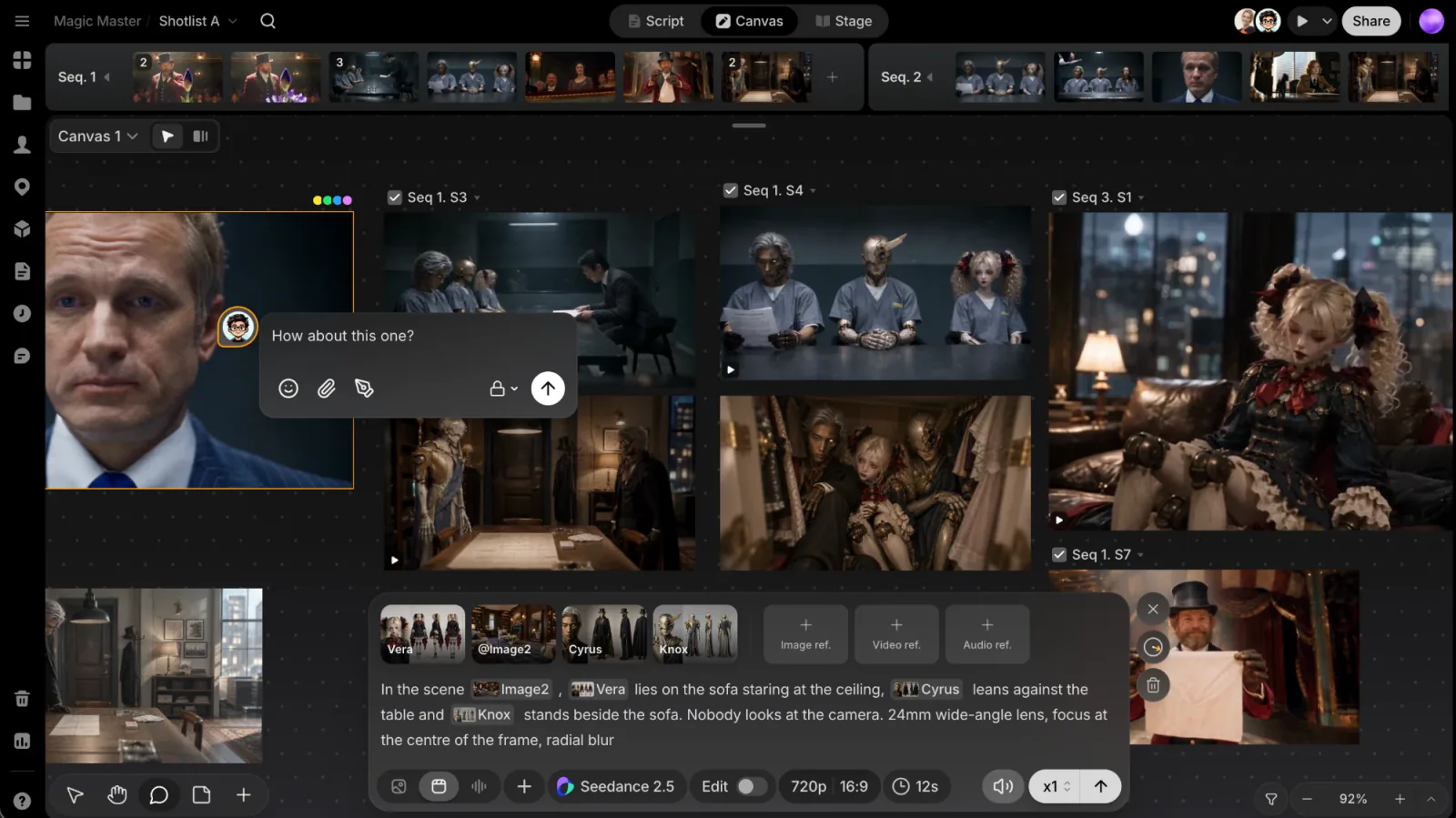
畫布上:
- 提示詞框(底部居中):生成圖片、影片和音訊。開啟 ClipTap Agent 面板時它會隱藏。
- 工具欄(左下):游標(V)、抓手工具(H)、評論(C)和 便籤(N)工具,以及 新增(+)按鈕。新增 裡有 上傳檔案、選擇素材、導演臺、電影語言 和 嵌入。
- 小地圖和縮放(右下):小地圖顯示整塊畫布,你當前的視野畫成一個方框;拖動它的上邊緣或左邊緣可以調整大小。下方的縮放條有 放大、縮小,以及一個選單:可以直接輸入百分比,也可以選 縮放至適合大小 或 5% 到 400% 的固定比例。旁邊的箭頭提供 隱藏小地圖 / 顯示小地圖。
- 畫布切換和篩選(左上):切換畫布,在 畫布檢視 和 檔案檢視 之間切換,並篩選顯示內容。見檔案檢視、篩選和多張畫布。
- 序列時間軸(頂部):把檔案分配給鏡頭。需要更多空間時,用它的手柄收起。
- 佇列(右上):正在生成和剛剛完成的內容。見佇列。
- 播放(右上,分享 旁邊):在播放器裡連續播放一個序列的鏡頭。旁邊的箭頭提供 在新標籤頁中播放(⌘⇧P)。
左側欄可以開啟 鏡頭表、上傳、資產庫的 角色、場景 和 道具、劇本、歷史記錄(專案裡生成過的每個檔案)和 評論。底部是 回收站、分析 和 幫助。
在畫布空白處右鍵,可以使用 撤銷、重做、將下一個鏡次放在這裡(見 Next Take 框)、新增 裡的各項、建立分組、貼上 和 全選。
同時開啟多個畫布
開啟的每個畫布都會在頂欄有一個標籤頁。點標籤頁切換,滑鼠停在上面可以看它的預覽卡。+ 會開啟新標籤頁:可以新建畫布、鏡頭表、劇本、角色、場景或道具,也可以搜尋專案裡的文件並開啟,不管它在哪個頁面。右鍵標籤頁可以 複製連結、關閉 或 關閉其他標籤頁。關閉標籤頁不會刪除畫布,開啟的標籤頁記在這個瀏覽器裡。
把內容放上畫布
- 生成:在提示詞框裡生成,新鏡次出現在 Next Take 框處。
- 上傳:把圖片、影片或音訊拖到畫布上,或使用 新增 › 上傳檔案。
- 用已有的檔案:新增 › 選擇素材 從專案檔案裡挑;也可以從 歷史記錄 或 上傳 面板把檔案拖進來。
- 貼上:複製的圖片會落在你正在看的位置;如果選中了一個分組,就放進那個分組。貼上一個
https://連結會變成一個嵌入。 - 新增導演臺、電影語言或嵌入:都在 新增 裡,各有專門的頁面介紹。
拖動即可移動,拖動角可以調整大小,在空白處拖出一個框可以框選多個。要一次整理很多檔案,見分組與整理。
Agent 和片場的結果落在哪裡
你生成的每樣東西都會在某張畫布上有個位置,所以永遠找得到。
- 從提示詞框生成:鏡次會落在你傳送時所在的畫布上。如果完成時你已經切到別的畫布,會彈出提示,告訴你添加了幾個鏡次、放在哪裡。
- 從 Agent 或片場生成:每一輪 Agent 對話,以及從片場發出的每一批,都會落在你當前開啟的畫布上(沒開啟就落在第一張畫布)。只有一個鏡次時單獨放置;多個鏡次會一起放進 Next Take 框處的一個分組,每個鏡次一個格子,完成一個填一個。Agent 工作時,它的光球會懸在這一批上方。
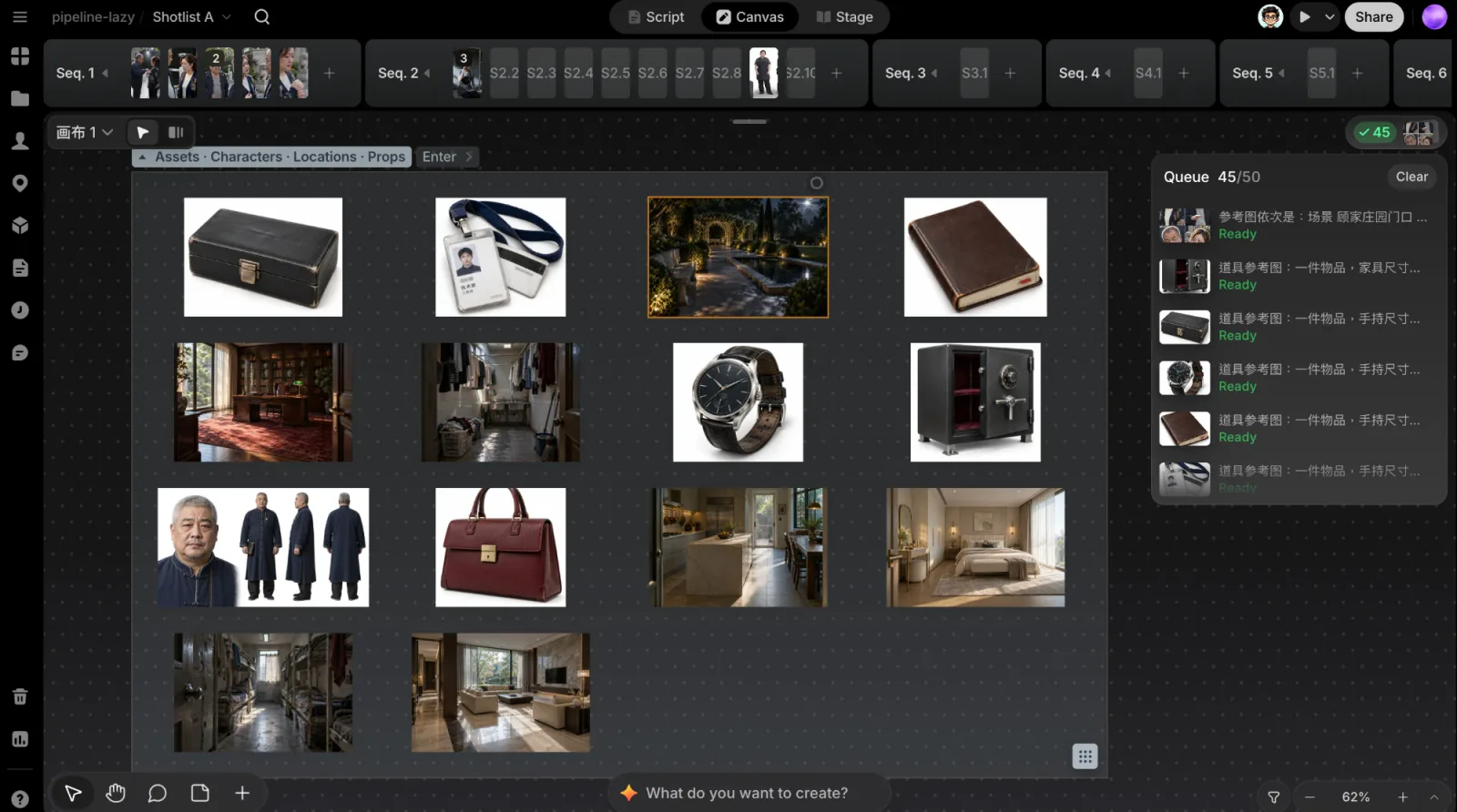
佇列
畫布右上角的 佇列 按鈕顯示生成進度,例如“2/5”。點選開啟列表。
- 每一行顯示提示詞,以及它是在生成中、已就緒還是失敗。點選某一行即可跳到對應的鏡次。
- 失敗的行有 重新生成。
- 右鍵某一行可以 跳轉到位置、取消生成(仍在生成時)和 從列表中清除。
- 清除 會移除所有已完成的行。
檔案檢視
每張畫布都有兩種檢視:畫布檢視 是畫布本身,檔案檢視 是一個資訊流,列出在這張畫布上生成或上傳的全部內容。用左上角的切換條在兩者之間切換。
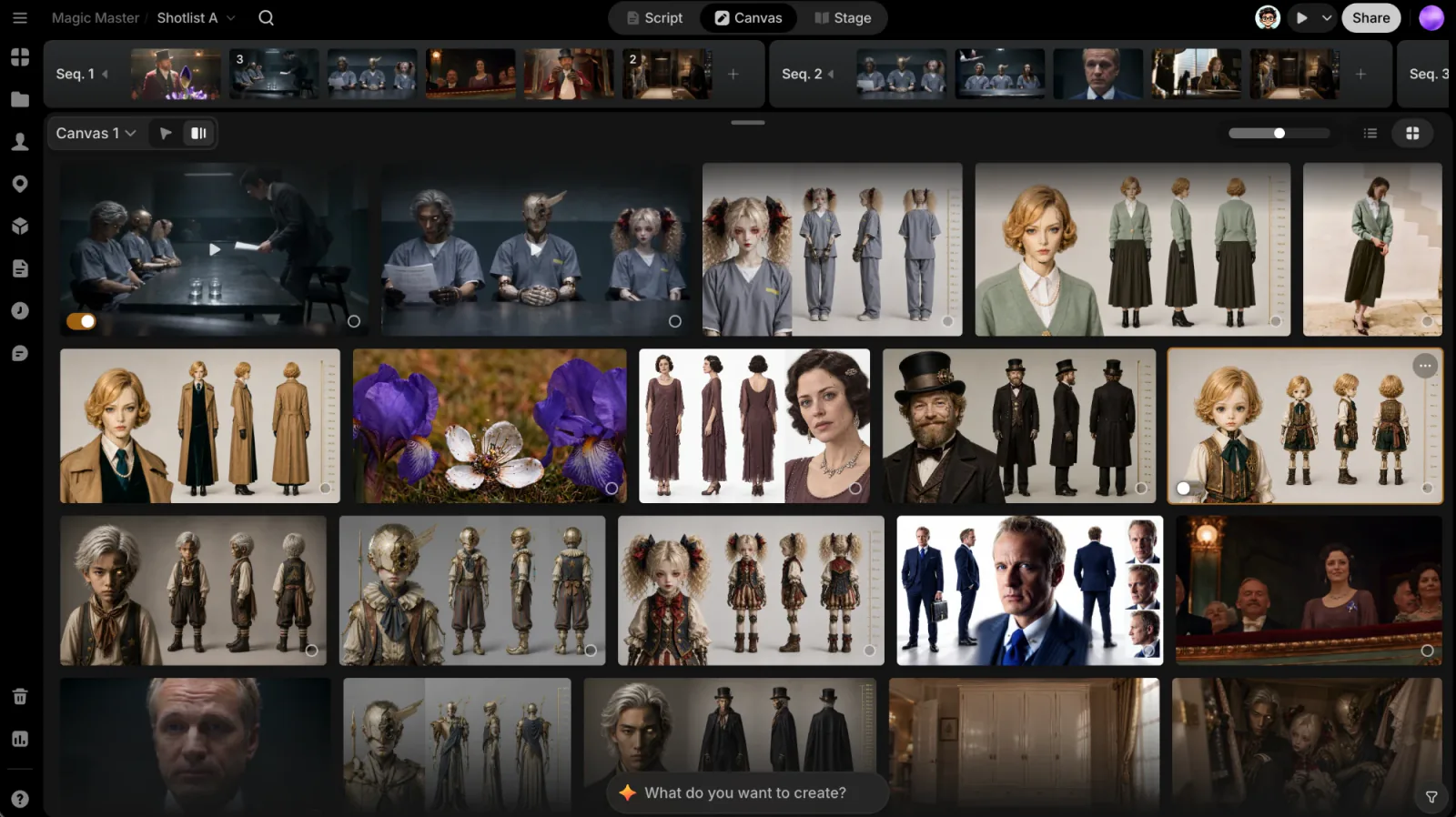
用它在一個地方審閱一張畫布的全部產出。每張畫布都有自己的檔案檢視;要看專案裡的所有檔案,請開啟歷史記錄。
- 放不放在畫布上:每個鏡次都有一個開關。關掉就把它從畫布上拿下來,開啟就放回去。拿下來的檔案仍保留在這裡。
- 列表或網格:列表佈局 先按日期、再按提示詞分組,每一行帶著提示詞和生成設定。網格佈局 是緊湊的相簿;拖動 網格大小 調整每行顯示多少個。
- 選擇與操作:按住 ⌘ 或 Shift 點選可以選中多個鏡次。滑鼠懸停在影片上可以拖動預覽。鏡次的 ⋯ 選單(或右鍵)裡有 選用於、指派到分組、新增到...、用作...、檢視(F)、來源追溯(P)、下載、複製圖片、標籤、複製提示詞、提示詞資訊,以及 從畫布移除 或 放到畫布上。
- 導演臺:畫布上的導演臺也會列在這裡,選單裡有 開啟、從畫布移除 / 放到畫布上 和 移到回收站。在畫布上對導演臺按 Delete 只會把它從板上拿下來;移到回收站 才會把它送進回收站,隨後的提示裡可以 撤銷。
篩選後什麼都不剩時,點 清除篩選 即可恢復顯示。
篩選
點選畫布右下角、縮放控制元件旁的漏斗(篩選),按 標籤、作者、型別、模型、解析度 或 畫面比例 縮小範圍。全部清除 一鍵重置。
- 在畫布上,不匹配的檔案會變暗,你不會丟失位置。
- 在檔案視圖裡,不匹配的檔案會隱藏。
ClipTap 會為每個專案記住你的篩選。開啟導演臺、電影語言技法庫或嵌入頁面時,漏斗會隱藏。按標籤篩選見標籤。
便籤
便籤用來在畫布上隨手記筆記,和評論裡的討論串是分開的。點選便籤工具(或按 N),再點選畫布任意位置放一張,它會直接進入輸入狀態。
- 設定文字格式:選中便籤裡的文字,可以用 粗體、斜體、刪除線 和 專案符號列表。
- 更改顏色或大小:便籤的 ⋯ 選單裡有 文字大小(小、中、大)和 顏色(黃色、蜜桃色、薰衣草紫、薄荷綠、粉色或橙色)。
- 調整大小:拖動角上的手柄。按住 Shift 可以保持比例。
同一個 ⋯ 選單還能 建立副本、複製連結 或 刪除 便籤。
評論
點選評論工具(或按 C),就能直接在畫布上留下意見。圖釘、討論串和回覆見評論。
與協作者一起工作
開啟專案的每個人都會以頭像顯示在右上角,你也能看到他們的指標在板上移動。點選某人的頭像即可跟隨他的視野;再點一次,或點 停止,就不再跟隨。
多張畫布
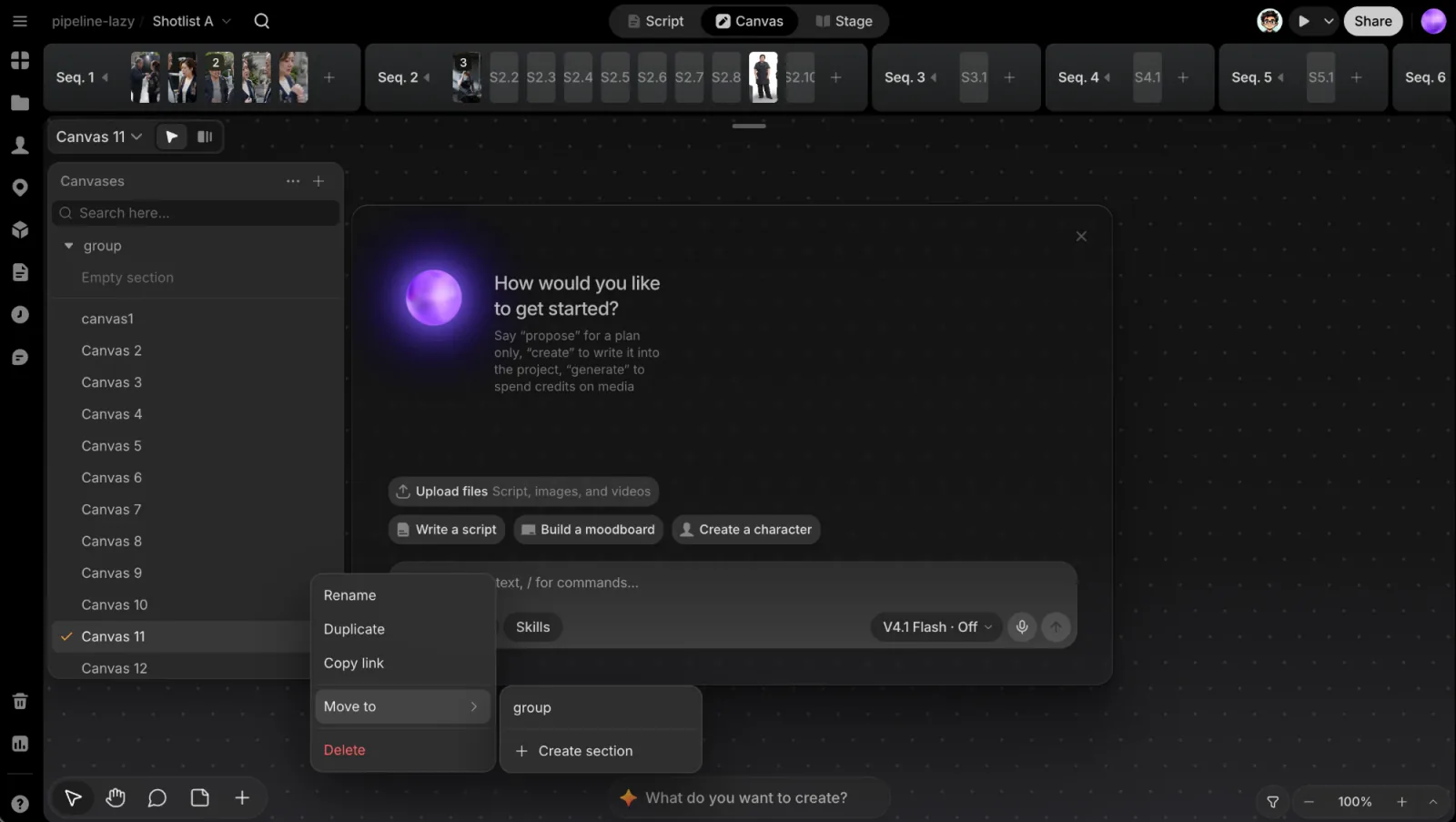
一張畫布往往裝不下所有故事線、部門或探索方向。畫布屬於專案,每張都有自己的檔案、分組、便籤、嵌入、電影語言節點和導演臺。開啟左上角的畫布切換器,標題是 畫布。
- 建立畫布:點選 +(建立畫布)。新畫布依次命名為“畫布 2”“畫布 3”等。
- 用分割槽整理:在切換器的 ⋯ 選單裡選 建立分割槽,再給分割槽起名。收起分割槽 會把所有分割槽摺疊起來。分割槽自己的 ⋯ 選單可以 重新命名 或 刪除分割槽;刪除分割槽不會刪除其中的畫布。
- 重新命名、建立副本、複製連結、移動或刪除畫布:滑鼠懸停在畫布上,點選它的 ⋯,可以 重新命名、建立副本(新建一張空的“copy”畫布,不復制檔案)、複製連結、移動到 ›(選一個分割槽、建立分割槽 或 移出分割槽)和 刪除。
- 選中多張畫布:按住 Shift 或 ⌘ 點選,再點 刪除 一起移除。
- 搜尋 畫布名稱,並在 ⋯ 選單裡按 按字母順序 或 最近使用 排序。
- 前往畫布(⌘J)開啟一個快速搜尋,覆蓋專案裡的每張畫布。
鏡頭表會記住自己的畫布:選中一張鏡頭表時,它的畫布會一起開啟。
鍵盤快捷鍵
| 按鍵 | 操作 |
|---|---|
| V / H / C / N | 游標、抓手工具、評論、便籤 |
| ⌘+ / ⌘- / ⌘0 | 放大、縮小、縮放到 100% |
| ⇧1 | 縮放至適合大小 |
| Enter | 縮放到選中的檔案 |
| ⌘A | 全選 |
| ⌘C / ⌘V / ⌘D | 複製、貼上、建立所選內容的副本 |
| ⌘G / ⌘⇧G | 把選中的檔案編成分組 / 取消分組 |
| ⌘Z / ⌘⇧Z 或 ⌘Y | 撤銷 / 重做 |
| ⌘J | 前往畫布 |
| ⌘K | 命令面板 |
| ⌘. | 開啟或關閉評論 |
| ⌘/ | 開啟或關閉 Agent |
| Esc | 取消選擇 |
在 Windows 上,用 Ctrl 代替 ⌘。作用於選中檔案的快捷鍵見檔案工具欄。