快速上手
跟著做一遍第一個 ClipTap 專案:從首頁到畫布,生成第一條鏡次,選進鏡頭,再分享出去。
在 ClipTap 裡,一整部片子或一整部劇都在同一個地方完成:劇本、分鏡、生成、審閱,再交給剪輯軟體。這一頁按實際幹活的順序,帶你做完第一個專案。
從首頁開始
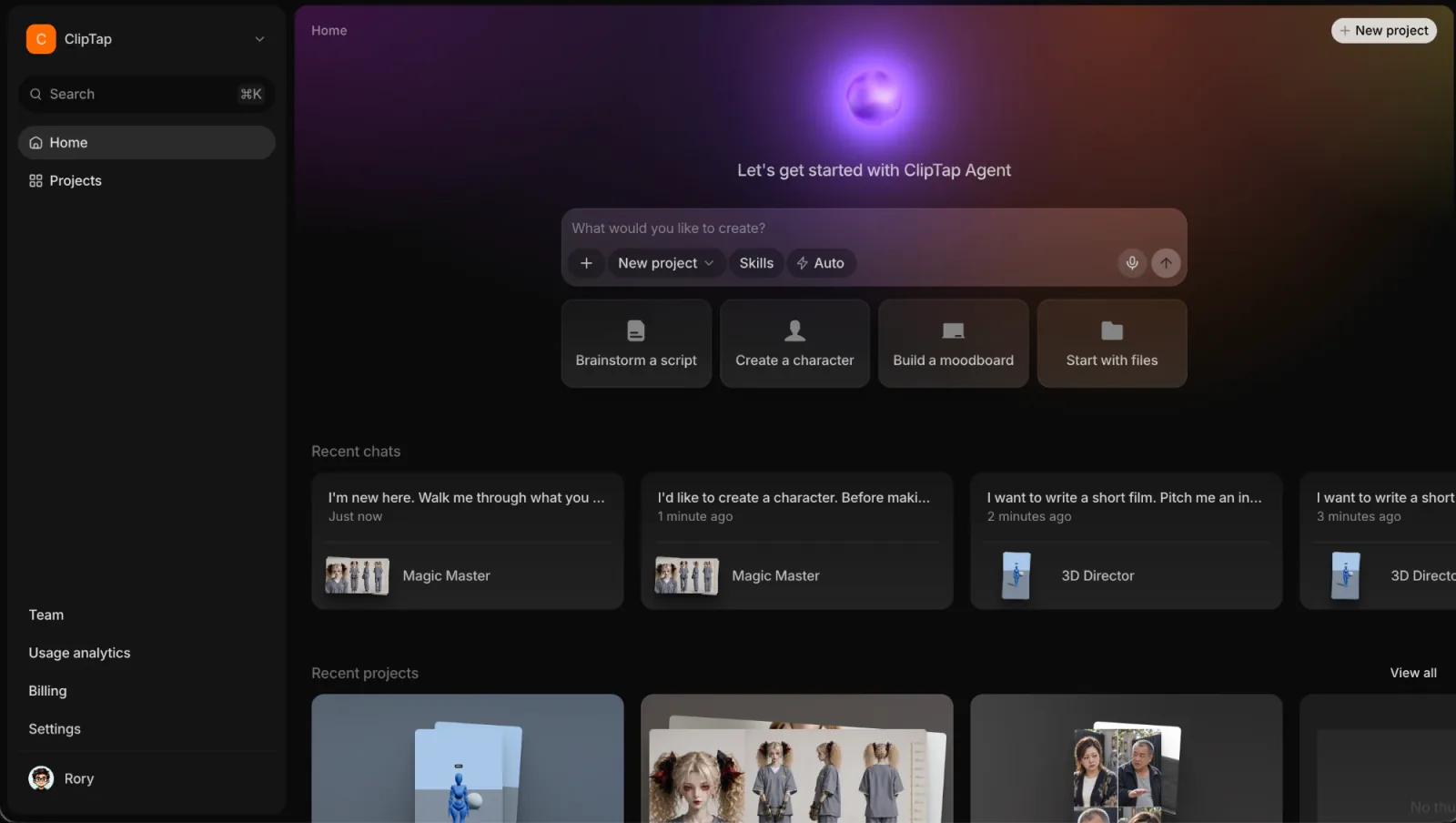
登入後你會來到 首頁,標題是 和 ClipTap Agent 一起開始吧。在 你想創作什麼? 裡寫下想法併發送,ClipTap Agent 就會開啟專案開始幹活。
- 輸入框下方的 新建專案 按鈕決定請求發到哪裡:新建一個專案,或者你已有的某個專案。
- Skills 給請求加上一個 Skill,Agent 會照著這套方法來做。
- 詢問 / 自動 決定 Agent 多久停下來問你一次。無論選哪個,沒有你確認都不會生成任何內容。
- 麥克風可以用說的代替打字,+ 用來附加檔案。
輸入框下方的幾個起點 構思劇本、建立角色、製作情緒板 會幫你把請求填進輸入框,改一改再發送;從檔案開始 會開啟檔案選擇器。最近的對話 和 最近的專案 能帶你回到之前的工作。
或者新建一個空專案
點選首頁右上角或 專案 頁裡的 新建專案。新專案開箱即用:一張名為「畫布 1」的畫布,一個名為「Shotlist A」的鏡頭表,裡面有「Sequence 1」和一個鏡頭,還有一組預設標籤。
改名之前,它叫「未命名專案」。點選專案左上角的名稱即可修改(Enter 儲存,Esc 取消),也可以用 選單 › 重新命名。同一個工作空間裡不會有兩個同名專案,所以新專案會自動用下一個空閒的名字。
來到畫布
專案開啟在 畫布,它和 劇本、片場 都在左側欄。畫布無限大,而且是共享的:專案裡的每個人看到同一張畫布,可以同時在上面工作。
空畫布會顯示 你想從哪裡開始?,有四個選項:上傳檔案(劇本、圖片或影片)、寫劇本、建立情緒板 和 建立角色。也可以直接在底部的輸入框(規劃,@ 新增上下文,/ 使用命令…)裡和 Agent 對話。上方的提示說明了三個詞:說「提議」只出計劃,「建立」寫進專案,「生成」才會花積分出圖出片。
關掉卡片,就從一張空白畫布開始。
生成第一批鏡次
有兩種方式:
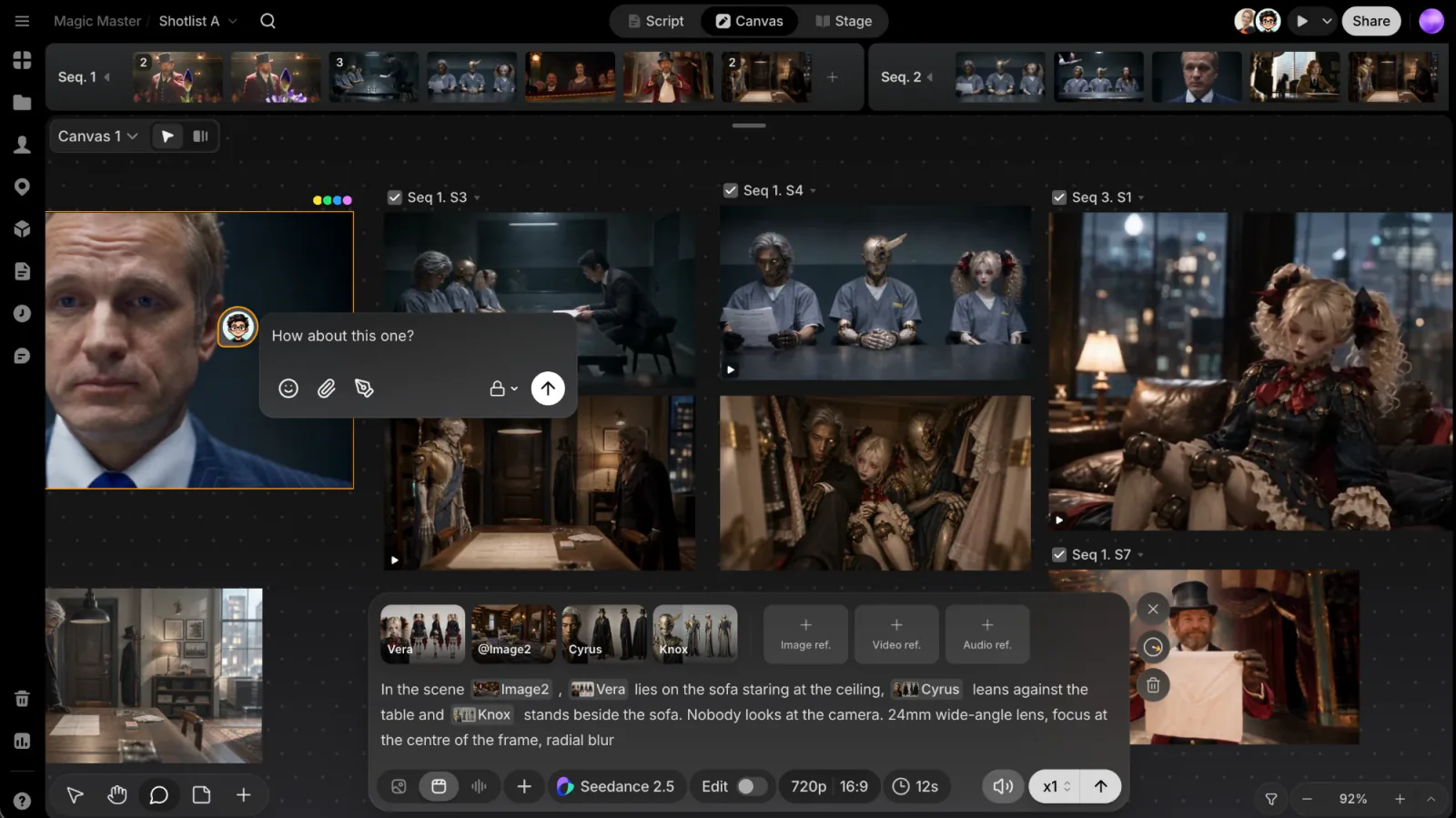
- 畫布底部的提示詞框。寫下想要的內容,選模型、加參考,然後生成。把滑鼠懸停在生成按鈕上可以看到價格。鏡次會落在畫布上 Next Take 框所在的位置。
- Agent:點右上角的光球,或按 ⌘/。用大白話描述你想要什麼。生成之前,Agent 會先給出一張確認卡片,列出提示詞、設定和價格,等你點 確認。
把鏡次選進鏡頭
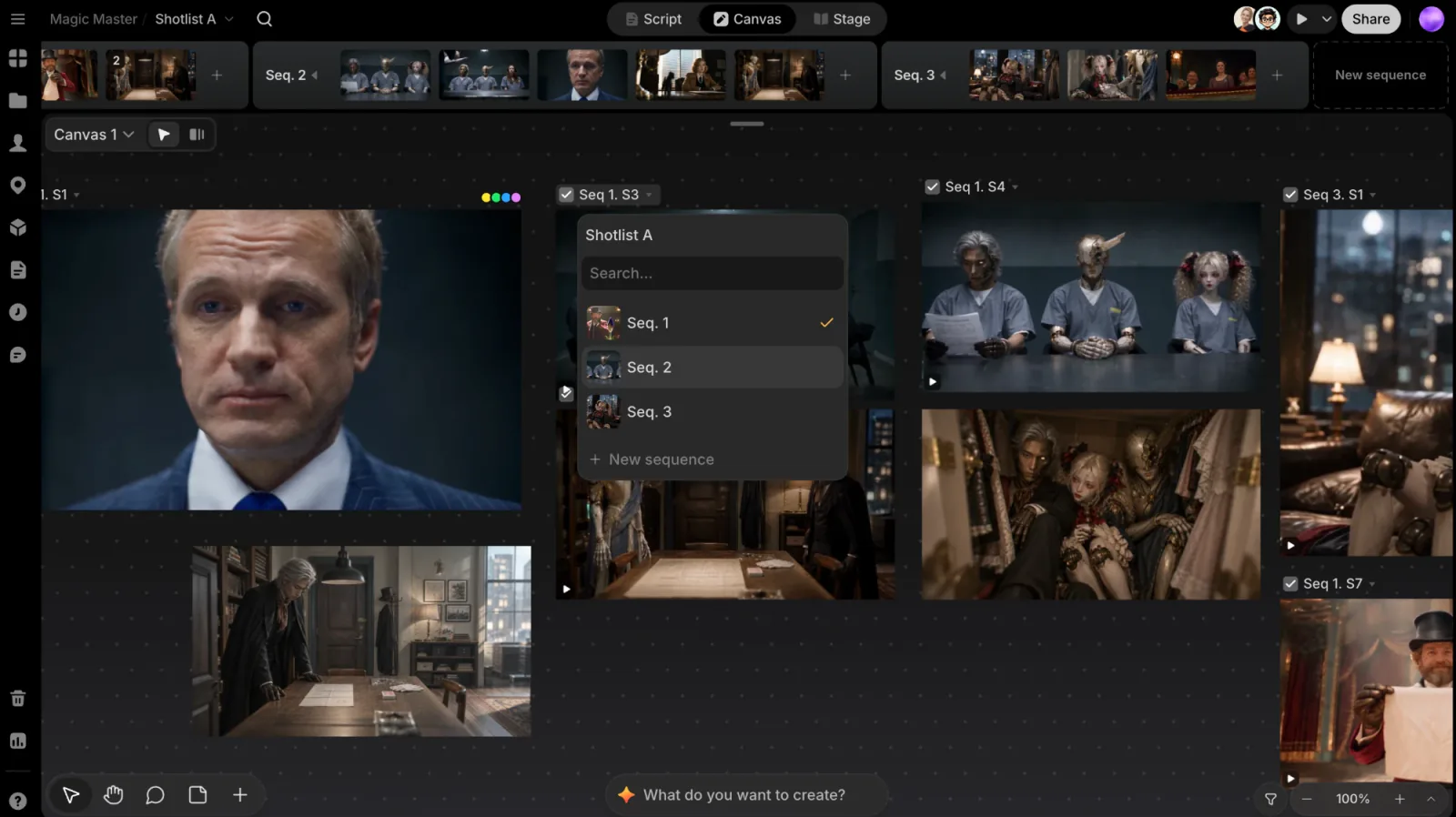
序列時間軸橫在畫布頂部。把滑鼠懸停在一條鏡次上,用它上方的 選用於...(或 ⋯ 選單裡的 選用於)把它定為某個鏡頭的鏡次。它會立刻出現在時間軸裡,填得越多,序列就越完整,隨時可以播放。
繼續加工鏡次
點選畫布上的檔案,會彈出它的工具欄:複用提示詞、把它當作下一次生成的參考、描述要改的地方,或開啟 ⋯ 使用工具、裁剪、編輯、標籤等更多操作。詳見檔案工具欄。
寫故事
劇本 標籤頁按集存放你的劇本。可以直接在這裡寫,也可以匯入現有劇本,再和 Agent 一起打磨。詳見劇本。故事前提和世界的規則放在世界檔案裡,每一集的計劃放在大綱裡。
更多畫布,更多鏡頭表
- 畫布:開啟畫布左上角的選擇器(標題是 畫布),想建多少張就建多少張。畫布屬於專案,不屬於某個序列,所以可以按故事的不同部分各用一張,再留一張打草稿。詳見畫布。
- 鏡頭表:一個專案可以有多張鏡頭表,每張鏡頭表都有自己的序列和鏡頭。從頂欄的鏡頭表名稱切換。想試另一種剪法又不想動主版本,就再建一張鏡頭表。詳見片場。
保持一致
會反覆用到的東西先存起來:角色的臉、一個場景、一件道具。之後直接呼叫,不用每次重新描述。
- 存起來:在畫布上右鍵點選一張圖片(或開啟工具欄上的 ⋯),選擇 新增到...,把它存為 角色、場景 或 道具。
- 找得到:存下的條目會出現在左側欄的 角色、道具 和 場景 頁面裡。詳見資產庫。
- 用起來:在提示詞框裡輸入
@,就能把存好的角色、場景或道具帶進提示詞:同一張臉、同一個場景、同一件道具。詳見用 @ 引用。
要定下整個專案的樣子,可以在設定裡選擇或寫下它的風格,或者讓 Agent 通過訪談幫你定。
在片場統籌
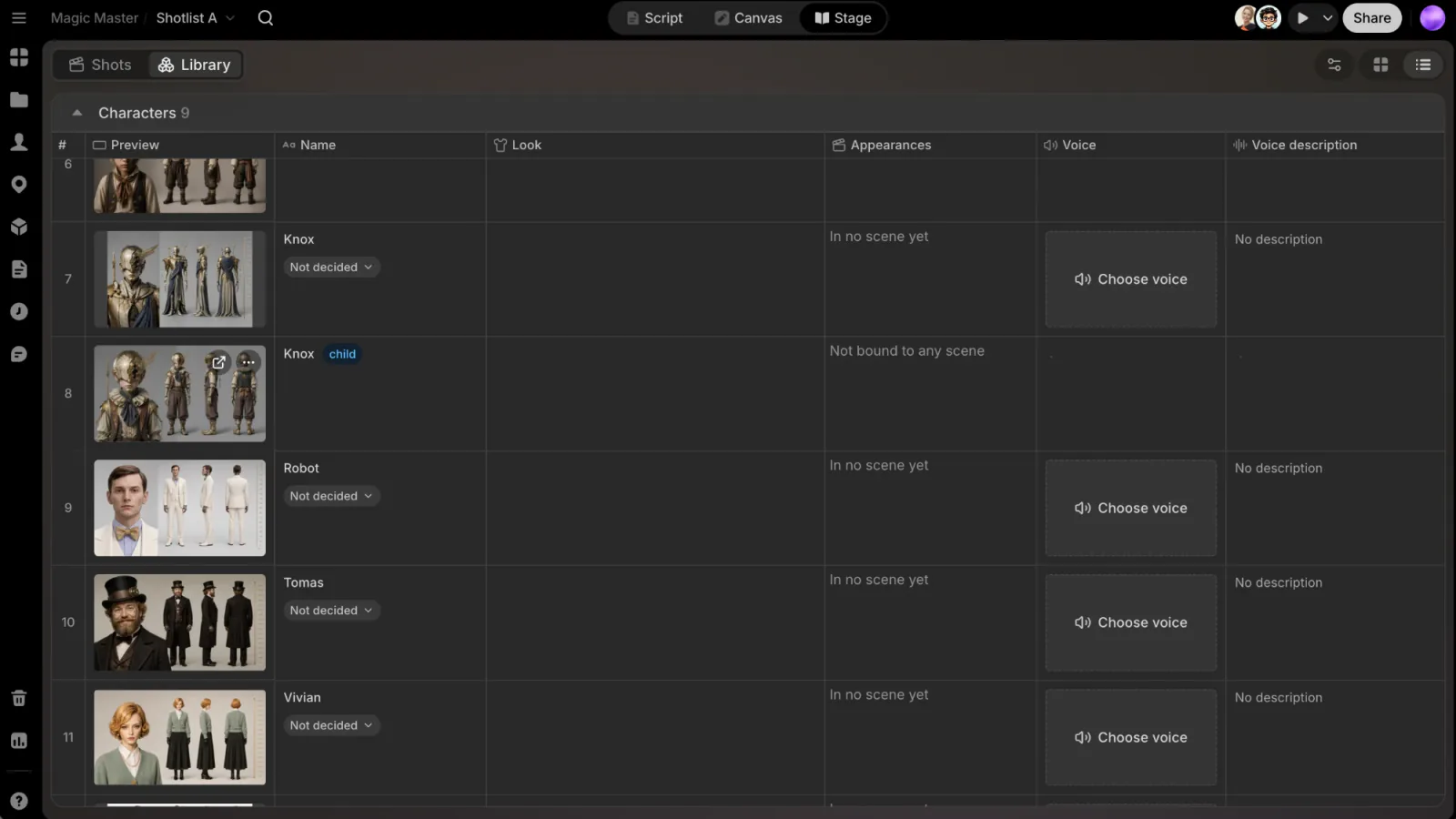
專案有了真正的結構之後,點選左側欄的 片場:鏡頭表裡的每個鏡頭,可以用 網格 檢視、用 看板 跟進狀態,或用 列表 看全部細節。旁邊的 角色、道具 和 場景 列出每個條目,連同它們的造型、鏡次和聲音。
片場和畫布是同一個專案:在一邊改了鏡頭,另一邊也會跟著變。詳見片場。
隨手可用
左側欄上方是各個頁面:劇本、畫布、角色、道具、場景 和 片場。下方打開面板:歷史記錄、上傳、評論、回收站、分析 和 幫助。
- 生成歷史:專案裡生成或上傳過的每一個檔案。
- 檔案檢視:把左上角的畫布切換為 檔案檢視,這張畫布上做過的所有東西會排成一列,再挑出要放上畫布的。
- 回收站:刪掉的檔案先放在這裡,隨時可以恢復。
- 命令面板:按 ⌘K(Windows 上為 Ctrl+K)跳到任何地方、執行操作或查詢鏡次。
分享作品
點選右上角的 分享。可以按姓名或郵箱邀請別人,給他們 可編輯、可評論 或 可檢視 的許可權;也可以建立一個 審閱連結,任何人不用賬號就能開啟,觀看鏡頭表並留下評論。詳見分享。
交給剪輯
開啟 選單 › 匯出,把當前鏡頭表下載為一個 ZIP,裡面有素材和一條 FCPXML 時間線。詳見匯出。在 Mac 上,ClipTap Space 會把你的專案放進訪達,並直接在剪輯軟體裡開啟,不用先把所有素材下載下來。
積分與上限
生成素材和 Agent 的工作都用積分支付,從工作空間的共享餘額里扣除。每次生成之前你都能先看到價格。工作空間的所有者和管理員可以給每位成員設定每週或每日上限,你自己的上限在 選單 › 積分 裡檢視。詳見積分和成員積分上限。
術語
- 鏡頭表(Shotlist):一整套序列和鏡頭;一個專案可以有多個。
- 序列(Sequence):鏡頭表裡的一組連續鏡頭。
- 鏡頭(Shot):故事中的一個片段,用來存放你選中的鏡次。
- 鏡次(Take):選進某個鏡頭的檔案。
- 檔案:一次生成或上傳的結果。
- 角色、場景、道具:存進資產庫、用
@呼叫的條目。