用 @ 引用
在提示詞框或 Agent 訊息裡輸入 @,引用資產庫條目、過往生成、上傳檔案和最近用過的參考。
在提示詞框或 ClipTap Agent 的訊息裡輸入 @,就能把專案裡的東西帶進你正在寫的內容:一個儲存過的角色、一個場景、一次過往的生成、一個上傳檔案。這兩個地方各有自己的選單,下面分別介紹。
可以引用什麼
在提示詞框裡,@ 選單開啟後依次是:
- 頂部一排類別圖示,點一下直接進入該類別。
- 最近使用:你最近用過的參考,方便再次使用。
- 角色、場景 和 道具:你的資產庫條目,每個條目一行。
- 分組:每個集合一行並帶有數量:最近使用、生成歷史記錄(專案裡生成過的所有檔案,按天分組)、上傳,以及各個資產庫類別。
在 @ 後面繼續輸入即可搜尋,搜尋框寫著 搜尋角色、場景、道具或分組...。列表旁邊的預覽欄顯示當前高亮的那一行;如果是資產庫條目,會顯示它包含的內容,例如 1 個變體 • 2 個檔案。
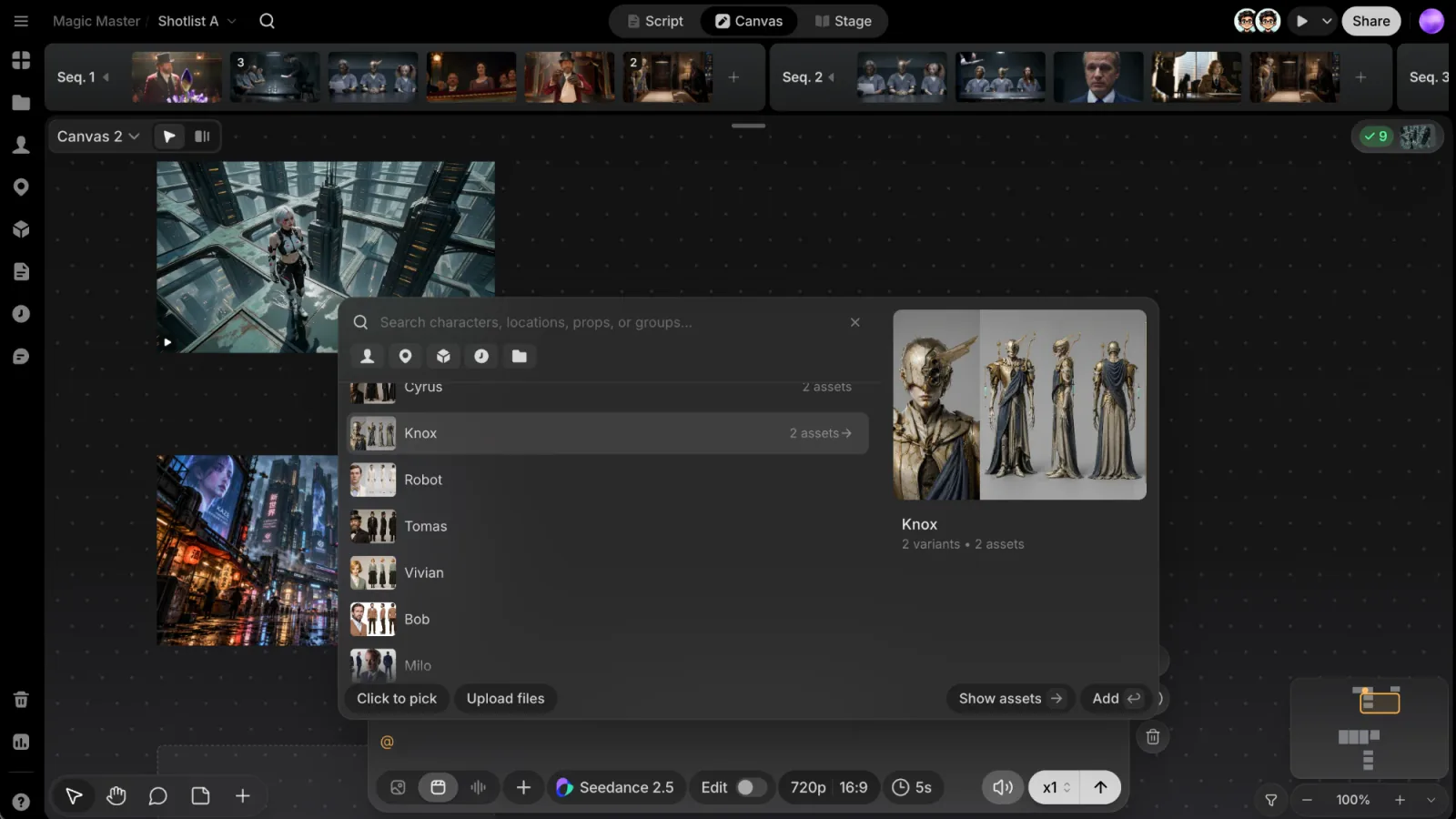
資產庫條目
選中一個條目會附上它的第一張圖片。想換成別的圖片,先高亮這個條目,點選 顯示檔案(或按 →),再選你要的那張。
還沒有圖片的條目也能選。它會以名字的形式進入提示詞;生成時如果它已經有了圖片,ClipTap 會附上。旁白角色顯示為 旁白 • 從不出鏡,永遠不會附圖片。
一次選多個
按住 Shift 點選多行,然後點選 新增 3(按鈕上會顯示你選了幾個)。雙擊一行可以直接新增。
選單底部有:
- 點選選取:改為直接在畫布上引用檔案(見下文)。
- 上傳檔案:從電腦新增檔案。
- 顯示檔案:開啟高亮條目的各張圖片。
- 新增:新增高亮或已選的內容(也可以按 Enter)。
選好之後
參考會以標籤形式出現在你的文字裡,同時以圖塊顯示在提示詞上方。點選圖塊可以預覽;如果檔案在畫布上,點選預覽圖就能跳到它所在的位置。點選圖塊上的 × 移除這個參考。
點選選取
點選選取 讓你直接在畫布上引用檔案。提示會顯示 點選選取;按住 Shift 可以選多個,然後點選 完成(或按 Esc)。它同樣遵守每個模型的參考上限。
在 Agent 訊息裡
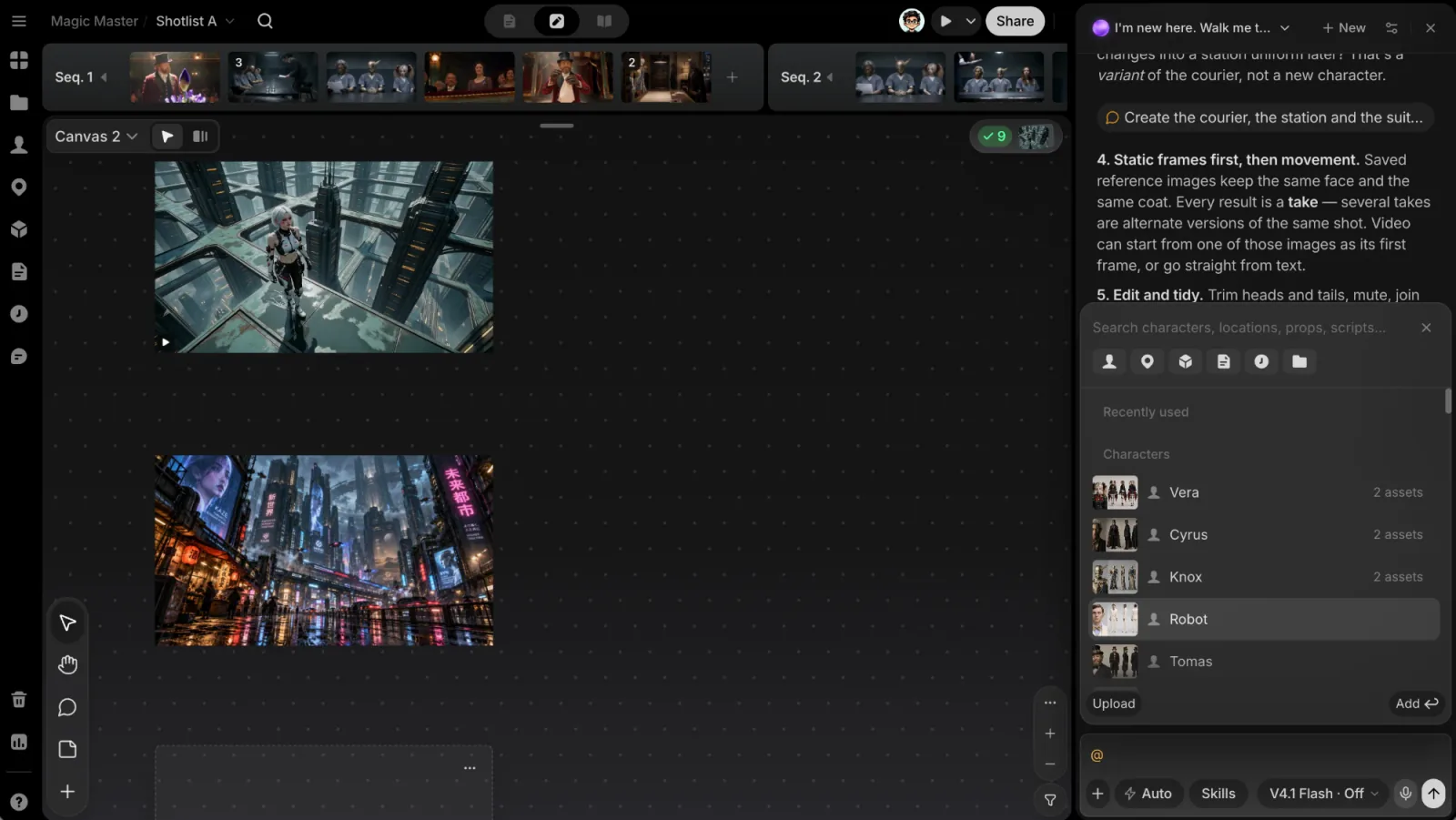
Agent 的輸入框有自己的 @ 選單,思路相同,多了一類:除了 角色、場景、道具、歷史記錄、上傳 和 最近使用,還可以引用你的 劇本。點選行來選擇,然後按 Enter 或點選 新增。底部還有 上傳 和 顯示檔案。直接輸入的 @ 會把參考作為標籤放進訊息裡。
輸入框上的 + 按鈕是更扁平的選法:從 上傳、角色、場景、道具 或 劇本 中挑選,選中的內容會放進訊息上方的附件欄。Agent 面板開啟時,你也可以在畫布或檔案視圖裡選中鏡次來附加。
片場裡的提示詞卡片用的也是這個選單,只是沒有 劇本。
快捷鍵
在提示詞框的選單裡:
| 按鍵 | 操作 |
|---|---|
| ↑ / ↓ | 在列表中移動 |
| → | 開啟一個類別,或一個條目的圖片 |
| ← 或 Backspace | 返回上一級(搜尋框為空時) |
| Enter | 新增高亮的行,或你按 Shift 選中的多項 |
| Esc | 返回上一級;在最上一級時關閉選單 |
最近使用 按專案儲存在你的瀏覽器裡,提示詞框和 Agent 各有各的列表。