嵌入
把網頁放到畫布上,比如參考影片、情緒板或共享文件,需要時直接在專案裡全屏開啟。
嵌入 把一個網頁放到畫布上,和你的鏡次放在一起:YouTube 或 Vimeo 上的參考片、Figma 或 Miro 畫板、共享的 Google 文件、Notion 頁面、Spotify 曲目都可以。它可以顯示為即時頁面,也可以顯示為連結卡片;需要用的時候,在畫布上全屏開啟。
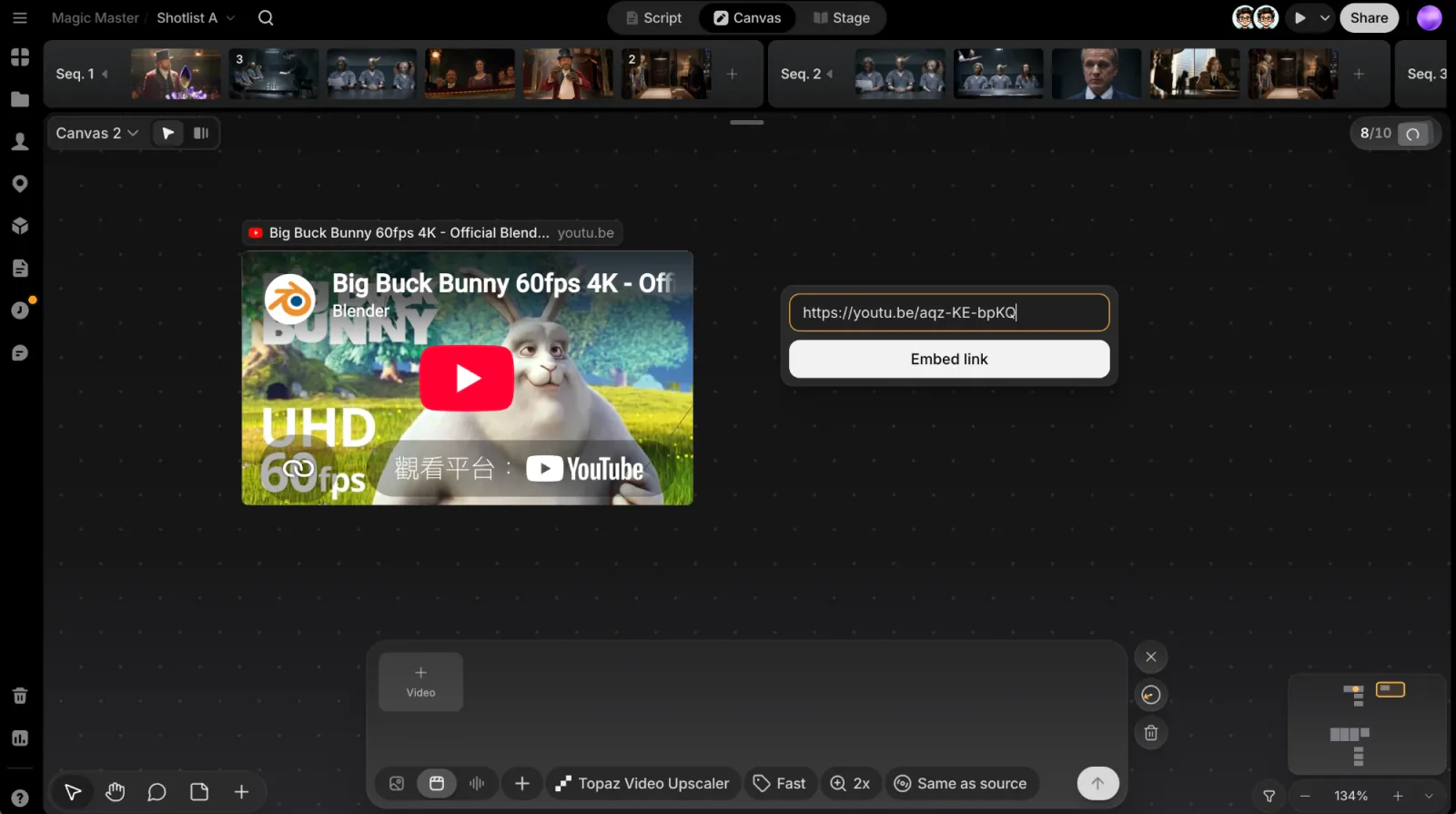
新增嵌入
- 貼上連結:複製一個
https://地址,在畫布上貼上(⌘V),嵌入會立即出現在畫布上。 - 從新增選單:點選工具欄裡的 新增(+),或在畫布空白處右鍵,在 新增 下選 嵌入。把地址貼上到 連結(“貼上連結,例如 https://…”),點選 嵌入連結。
YouTube、Vimeo、Loom、嗶哩嗶哩、Spotify、Figma、Miro、Google 文件和 Google 雲端硬碟的連結會換成網站自己的播放器或檢視器,播放和滾動都正常。
頁面或卡片
ClipTap 會檢查每個網頁,用最合適的方式顯示:
- 頁面:即時網頁,縮放到節點大小。在畫布上它只是預覽:你可以像其他節點一樣移動和選中它。
- 卡片:網頁的標題、簡介、配圖和網站名稱,用於不允許在其他網站裡顯示的網站。
在嵌入的選單裡用 顯示為頁面 和 顯示為卡片 切換。如果網站可能拒絕顯示,顯示為頁面 下方會註明“該網站可能不允許”。Google 文件和 Notion 頁面只有公開分享後才能顯示(“只有公開分享的頁面才能在這裡顯示”)。
拖動角可以把嵌入調成任意形狀:文件豎著看更舒服,影片橫著更合適。
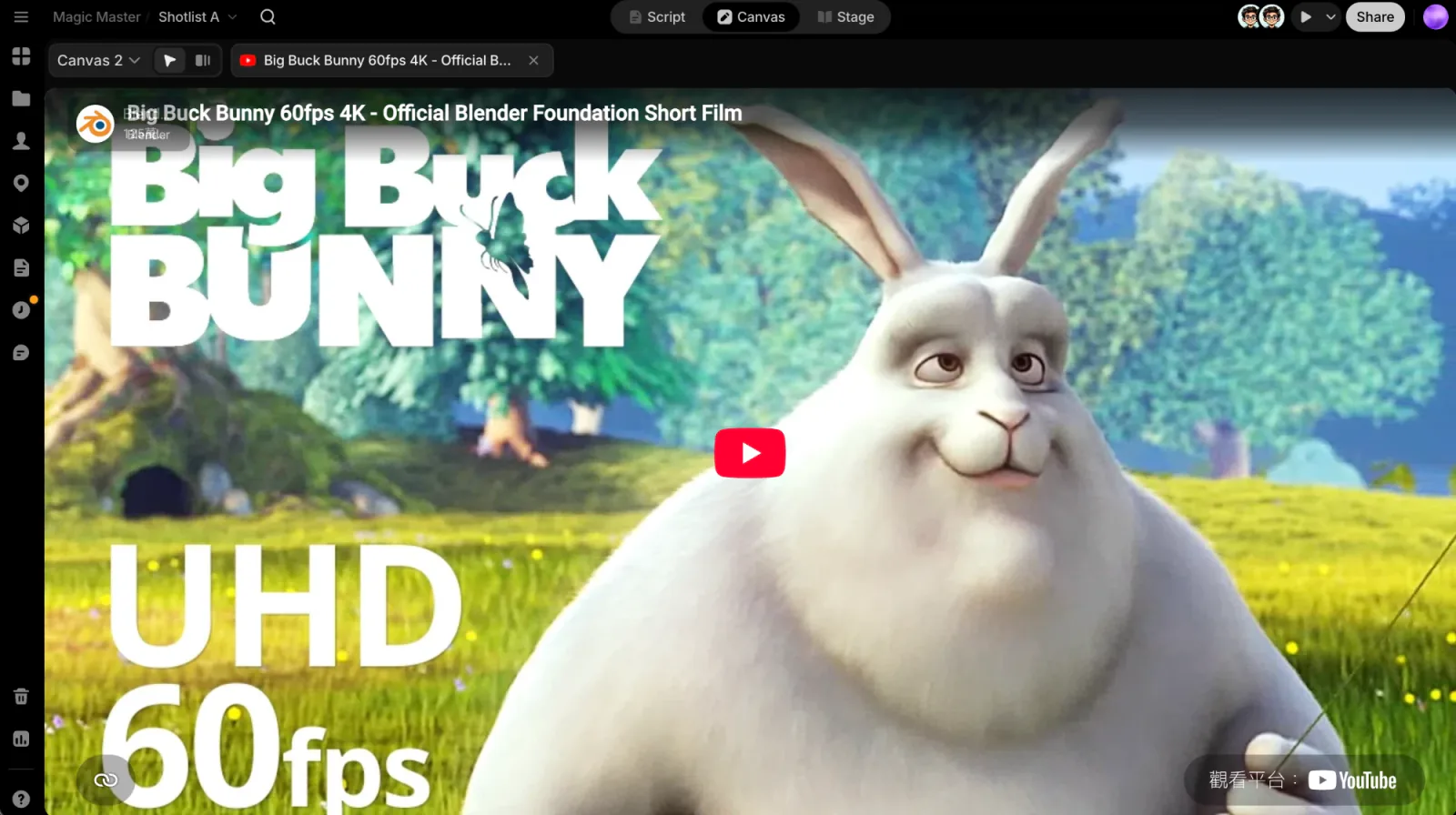
開啟頁面
要在網頁裡點選、滾動、播放或輸入,就在畫布上開啟它:
- 滑鼠懸停在嵌入上,點選標題旁的 進入 ›;或
- 雙擊它,或選中後按 Enter。
網頁會鋪滿畫布區域,左上角出現一個帶標題的標籤。點選標籤上的 ×(關閉頁面)或按 Esc 回到畫布。如果網站不允許在其他網站裡顯示,頁面上會說明這一點,並提供 在新標籤頁開啟。
嵌入選單
滑鼠懸停在嵌入上,點選它的 ⋯(嵌入選項),或右鍵點選:
- 進入:在畫布上開啟網頁。
- 在新標籤頁開啟:在瀏覽器裡開啟網頁。
- 複製連結:複製指向畫布上這個嵌入的連結。
- 編輯連結…:換成另一個地址,然後 儲存。
- 重新載入:重新載入網頁。如果沒能檢查這個網頁(“無法檢查此頁面”),這一項會變成 重試。
- 顯示為頁面 / 顯示為卡片。
- 建立副本 和 刪除。
沒有編輯許可權的人只看到 進入、在新標籤頁開啟 和 複製連結。
移除嵌入
選中後按 Delete 或 Backspace,或在選單裡選 刪除。按 ⌘Z 可以找回。每張畫布都有自己的嵌入。