生成歷史記錄
專案裡的每一次生成都在一個列表裡,可以查詢、開啟、複用,或拖回畫布。
生成歷史記錄 列出專案中的每一次生成,不管它現在是否放在畫布上。點選左側欄 劇本 和 評論 之間的 歷史記錄 即可開啟。有生成正在進行時,按鈕上會顯示數量。
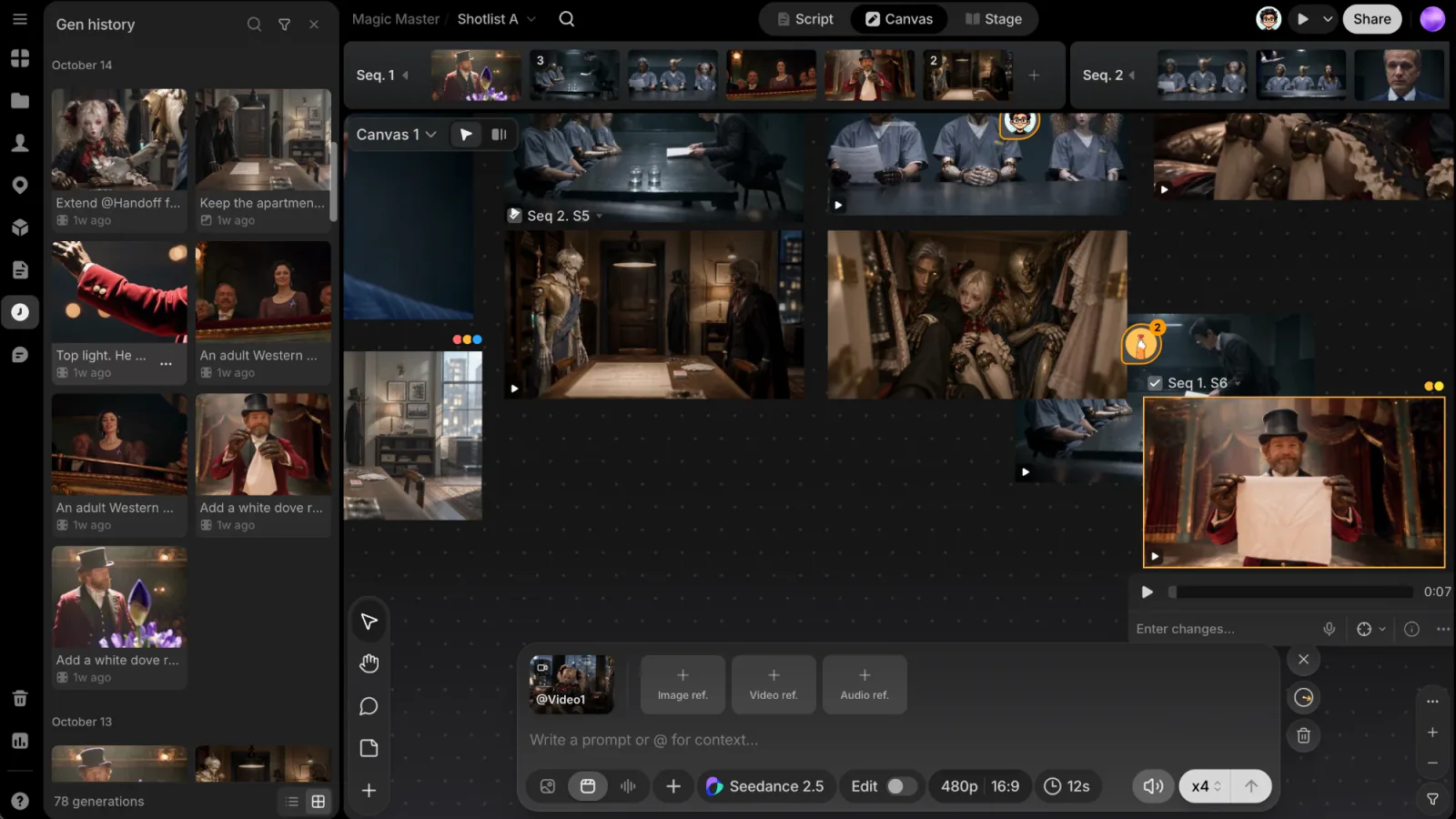
你會看到什麼
- 每一次生成:覆蓋整個專案,而不只是你當前所在的畫布。按時間倒序排列,分在 今天、昨天 等日期標籤下。每張卡片顯示畫面、提示詞和生成於多久之前。
- 正在生成的 顯示 生成中... 和已用時間。
- 生成失敗的 會保留卡片,並帶一個紅色標記。把滑鼠懸停在標記上或點選它,可以檢視 失敗原因;需要反饋問題時,點選 複製錯誤 ID。已取消的顯示 已取消。
- 網格或列表:在底部用 網格檢視 / 列表檢視 切換。底部還會顯示列表裡一共有多少個生成。
上傳的檔案不在這裡,它們在 上傳 面板裡,詳見資產庫。
查詢生成結果
- 篩選:按 序列(全部,或 當前,即你正在處理的鏡頭所在的序列)或 作者 縮小範圍。生效的篩選條件會以標籤形式顯示在頂部下方,點選標籤上的 × 即可移除。
- 搜尋歷史記錄:按提示詞、作者或檔名搜尋。
開啟、複用、放回畫布
- 雙擊 卡片,或在選單中選擇 開啟,即可在檔案詳情中檢視。單擊不會移動畫布。
- 把卡片 拖到 畫布上即可重新放置檔案,比如你之前把它從畫布上拿掉了。
- 右鍵點選卡片或點選它的 ⋯,選單裡有 開啟、複用提示詞、下載、複製圖片(僅圖片)、複製提示詞、提示詞資訊 和 刪除。選單底部會顯示生成時間和作者。複用提示詞 會連同模型、設定、參考和首尾幀一起帶回;生成失敗的卡片也能複用,方便在提示詞框裡再試一次。
選擇與刪除
把滑鼠懸停在卡片上並勾選方框,即可開始選擇。選擇期間,單擊會繼續勾選其他卡片。底部會顯示已選數量、清除 和 刪除。在選區內右鍵點選,可以對所有選中的卡片操作,例如 下載 或 刪除 N 個鏡次。
- 刪除鏡次時會詢問是否移到回收站,點選 移到回收站 確認。鏡次會離開畫布和生成歷史記錄,之後可以在回收站中恢復。
- 失敗或已取消的生成沒有檔案,刪除後會直接從列表中永久移除。
為什麼有用
把檔案從畫布上拿掉,並不會刪除它。它會一直留在這裡,隨時可以拖回任何畫布。這樣畫布可以保持整潔,又不會丟掉任何成果:只有在生成歷史記錄或上傳面板裡 刪除,檔案才會進入回收站。
以下情況適合開啟生成歷史記錄:
- 你把某個檔案從畫布上拿掉了,想把它找回來。
- 你在找專案早期的某個鏡次,而它不在當前畫布上。檔案檢視只顯示一個畫布的檔案,生成歷史記錄則覆蓋整個專案。
- 你想知道某次生成為什麼失敗,或者用它的提示詞再生成一次。
想跟進正在進行的生成,請使用畫布右上角的 佇列,詳見畫布。
回收站
刪除的鏡次和上傳檔案,以及從檔案檢視移到這裡的導演臺,都會放在左側欄底部的 回收站 裡。你可以在那裡恢復它們,或永久刪除。詳見回收站。