ClipTap Space
一個 Mac 應用,把你的專案掛成一塊磁碟:剪輯軟體開啟鏡頭表時所有鏡次都已就位,素材播到哪裡才下載到哪裡。
ClipTap Space 是一個 macOS 桌面應用。你的專案以磁碟的形式出現在訪達裡,每條鏡次都已按鏡頭表命名、排好。Premiere Pro、Final Cut Pro、達芬奇和剪映都能直接開啟工程,備選鏡次一併帶上,素材邊播邊下載。不用手動下載、整理,也不用重新連結。
它為剪輯師帶來什麼
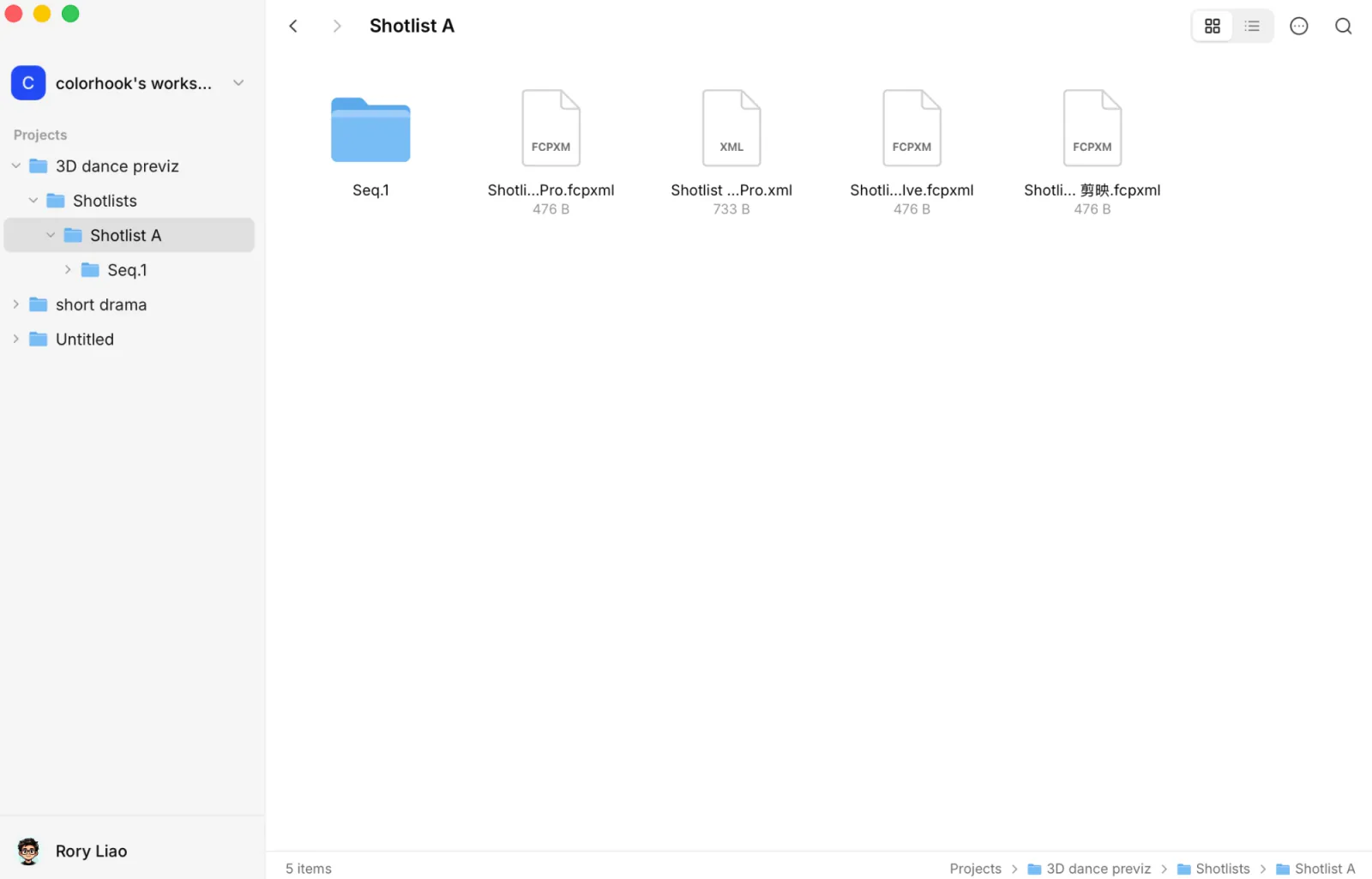
- 鏡次按鏡頭表順序排好。 每張鏡頭表是一個資料夾,裡面按序列和鏡頭分好,每條鏡次都已按鏡頭表命名、排序。
- 每種剪輯軟體一份工程。 每張鏡頭表文件夾裡都為每種剪輯軟體準備好了工程,帶上選用的鏡次、備選鏡次和你設定的餘量。
- 幾乎不佔磁碟。 只有你播放到的部分才會下載並快取,磁碟不會被佔滿。設為離線保留的資料夾會一直留在你的 Mac 上。
- 始終是最新的。 在 ClipTap 裡做的修改,比如新鏡次或調整過順序的鏡頭,幾秒鐘內就會出現在磁碟上。磁碟是隻讀的:在剪輯軟體裡剪輯,在 ClipTap 裡改專案。
安裝
下載
開啟 ClipTap 首頁,點選 下載 ClipTap Space。應用需要搭載 Apple 晶片、執行 macOS 26 或更新版本的 Mac。
移到「應用程式」
開啟下載的磁碟映像,把 ClipTap Space 拖到 應用程式,再從那裡開啟它。直接從磁碟映像執行時,它無法自動更新。
登入
在應用裡開始
在歡迎介面點選 在瀏覽器中登入。應用會顯示一個程式碼,同時瀏覽器會開啟 ClipTap 的 連線裝置 頁面。
在瀏覽器裡批准
如果還沒登入 ClipTap,先登入。確認頁面上的程式碼和應用裡顯示的一致,然後點選 批准。頁面顯示 裝置已連線 後,就可以關掉這個標籤頁。
等磁碟準備好
應用會準備磁碟並讀取你的專案。準備好後,磁碟會掛載到訪達裡,位置是 ~/Movies/ClipTapSpace。
磁碟一次只顯示一個工作空間的專案。如果你在多個工作空間裡,可以在應用 通用 設定的 組織 裡切換。切換後,已經匯入剪輯軟體的工程仍能找到素材。
在剪輯軟體中開啟鏡頭表
- 按 ⌥Space 開啟 ClipTap Space 的搜尋欄,選擇 在…中開啟鏡頭表。
- 選擇鏡頭表。每張鏡頭表都會顯示其中有多少個鏡頭已經有選用的鏡次。
- 選擇你的剪輯軟體。ClipTap Space 會生成工程,並在那個軟體裡開啟。
在應用窗口裡,專案的 操作 選單中有 在剪輯軟體中開啟鏡頭表…。你也可以自己在訪達裡開啟鏡頭表文件夾中的工程檔案。
有些剪輯軟體需要匯入工程,而不是直接開啟。這時 ClipTap Space 會在訪達中顯示這個檔案,並告訴你該用哪個選單。
設定
從應用的選單開啟 設定…。
- 通用:其他鏡次 決定鏡頭的備選鏡次如何進入剪輯軟體:僅所選、疊放(放在上層軌道並停用),或在 Final Cut Pro 裡作為 試演。餘量(幀) 在每個片段兩端留出不用的幀,方便修剪和加轉場。登入時開啟 讓磁碟在重啟後也能就緒。這裡還可以設定語言。
- 儲存:設定 快取大小、清除快取,以及開關 預取在剪輯軟體中開啟的時間線。開啟後,你開啟的鏡頭表用到的素材會在後臺下載,播放和拖動都從本機讀取。
- 離線保留資料夾:在搜尋中選中它並按 ⌘P,或在應用窗口裡右鍵檔案或資料夾,選擇 離線保留。
更新會自動下載;新版本就緒時,應用會提示你重新啟動。
ClipTap Space 只支援 macOS。在其他電腦上,請用 匯出 把鏡頭表下載為 FCPXML 時間線和素材。