分享
邀請協作者加入專案、設定每個人能做什麼,並把審閱連結發給工作空間以外的人。
分享專案有兩種方式。一是通過郵箱邀請別人,再為每個人選擇許可權;二是為當前開啟的鏡頭表建立一個 審閱連結,收到連結的人不用註冊賬號,就能觀看並留下評論。兩者都在專案右上角的 分享 按鈕裡。
分享面板分為四部分:
- 頂部的邀請輸入框;
- <你的工作空間> 的成員:工作空間裡所有人對這個專案的預設許可權;
- 你單獨分享過的人,包括尚未接受的邀請;
- 審閱連結 和它的 密碼。
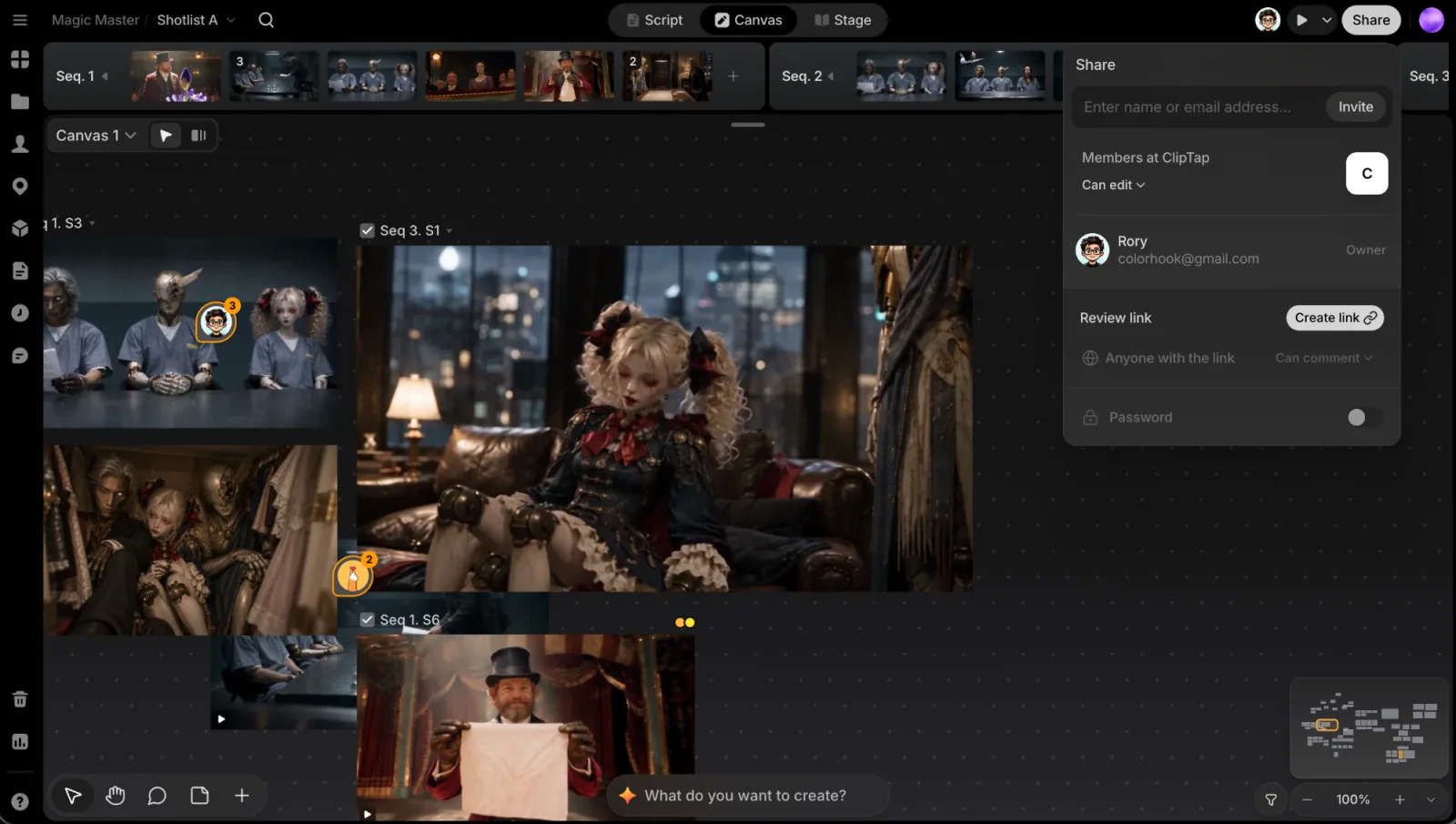
邀請協作者
開啟分享
點選專案右上角的 分享。
輸入郵箱
在 輸入姓名或郵箱地址… 中輸入郵箱,然後點選 邀請。
調整角色
新協作者預設是 可編輯。可以在名字旁邊的選單裡修改。
接下來會怎樣,取決於你邀請的是誰:
- 已經在你工作空間裡的人會立即獲得訪問許可權,並出現在列表中。
- 工作空間以外的人會收到一封邀請郵件(提示「已向 … 傳送邀請」)。接受之前,他們顯示為 已邀請 · <角色>。
只有能編輯專案的人才能邀請別人。其他人會在輸入框裡看到「只有編輯者可以邀請協作者」。
角色
每位協作者有三種角色之一:
| 角色 | 能做什麼 |
|---|---|
| 可編輯 | 在專案裡工作:生成、整理、寫作,並邀請他人 |
| 可評論 | 檢視全部內容並留下評論 |
| 可檢視 | 只能檢視專案 |
在同一個選單底部選擇 從專案移除,即可把某人移出專案。所有者 那一行無法修改。
工作空間成員的預設許可權
<工作空間> 的成員 這一行設定工作空間裡所有人的預設許可權:可編輯(預設)、可評論、可檢視 或 無訪問許可權。只有專案所有者可以修改。
規則如何疊加:
- 工作空間的 所有者 和 管理員 始終擁有所有專案的完整許可權。
- 如果你直接把專案分享給了某人,以他自己的角色為準,無論比工作空間預設許可權高還是低。
- 否則,成員獲得工作空間的預設許可權,但不會超過他在工作空間裡的角色。工作空間的檢視者不會因此獲得編輯許可權。
- 訪客 只能看到分享給他們的專案。
工作空間的角色和成員見 工作空間與團隊。
邀請
邀請郵件裡有一個加入專案的連結,有效期為 7 天。
- 受邀人需要一個 ClipTap 賬號。如果尚未登入,連結會先帶他們去登入,再帶回來。成功後會看到 已接受邀請。
- 如果他們用已驗證的郵箱登入(Google 登入,或點選驗證連結之後),待處理的邀請會自動接受。
- 工作空間以外的人接受邀請後,會以 訪客 身份加入工作空間,只能看到分享給他們的專案。他們那一行顯示為「<郵箱> · 訪客」。
對於待處理或已過期的邀請,開啟它那一行的選單:
- 重新發送邀請:傳送一個新連結,再次有效 7 天。
- 撤銷邀請:取消邀請。
如果連結已過期,受邀人會看到「此邀請無效或已過期。」請在分享面板裡重新發送。
審閱連結
審閱連結把一張鏡頭表——也就是專案裡當前開啟的那個——分享給任何拿到連結的人。他們不需要 ClipTap 賬號,也打不開專案的其他部分。把滑鼠懸停在 審閱連結 上,可以看到它分享的是哪張鏡頭表(「分享“<名稱>”」)。
建立連結
在分享面板裡點選 建立連結。連結會被建立並同時複製。之後按鈕會變成 複製連結。
選擇審閱者能做什麼
獲得連結的任何人 一行有個選單:可評論(預設)或 可檢視。
設定密碼(可選)
開啟 密碼 開關,輸入密碼後點擊 設定。審閱者必須先輸入密碼才能看到內容。關閉開關即可移除密碼。
想停止分享,在 獲得連結的任何人 的選單裡選擇 關閉審閱連結,連結會立即失效。
只有能編輯專案的人才能建立、修改或關閉審閱連結。每張鏡頭表都有自己的連結。
審閱者看到什麼
連結會開啟這張鏡頭表的審閱頁面。如果設了密碼,頁面會先要求輸入(需要密碼)。
- 畫廊(預設)把鏡頭表當作一個完整的故事播放:按順序播放每個鏡頭選定的鏡次,畫面下方顯示鏡頭名稱和狀態,再下面是各個序列的膠片條。
- 列表 把鏡頭排成一行行,顯示預覽、標題、狀態、鏡頭型別、描述、時長和角色。
- 網格 把鏡頭排成卡片。
如果許可權是 可評論,審閱者開啟 評論,在畫廊裡選中一個鏡頭即可寫評論。他們可以把評論固定到畫面上的某個位置、附加圖片、新增表情,也可以回覆。第一次釋出時會被要求 新增你的名字,之後這個名字會顯示在他們的評論旁。如果許可權是 可檢視,面板會顯示「此審閱連結僅供檢視」。
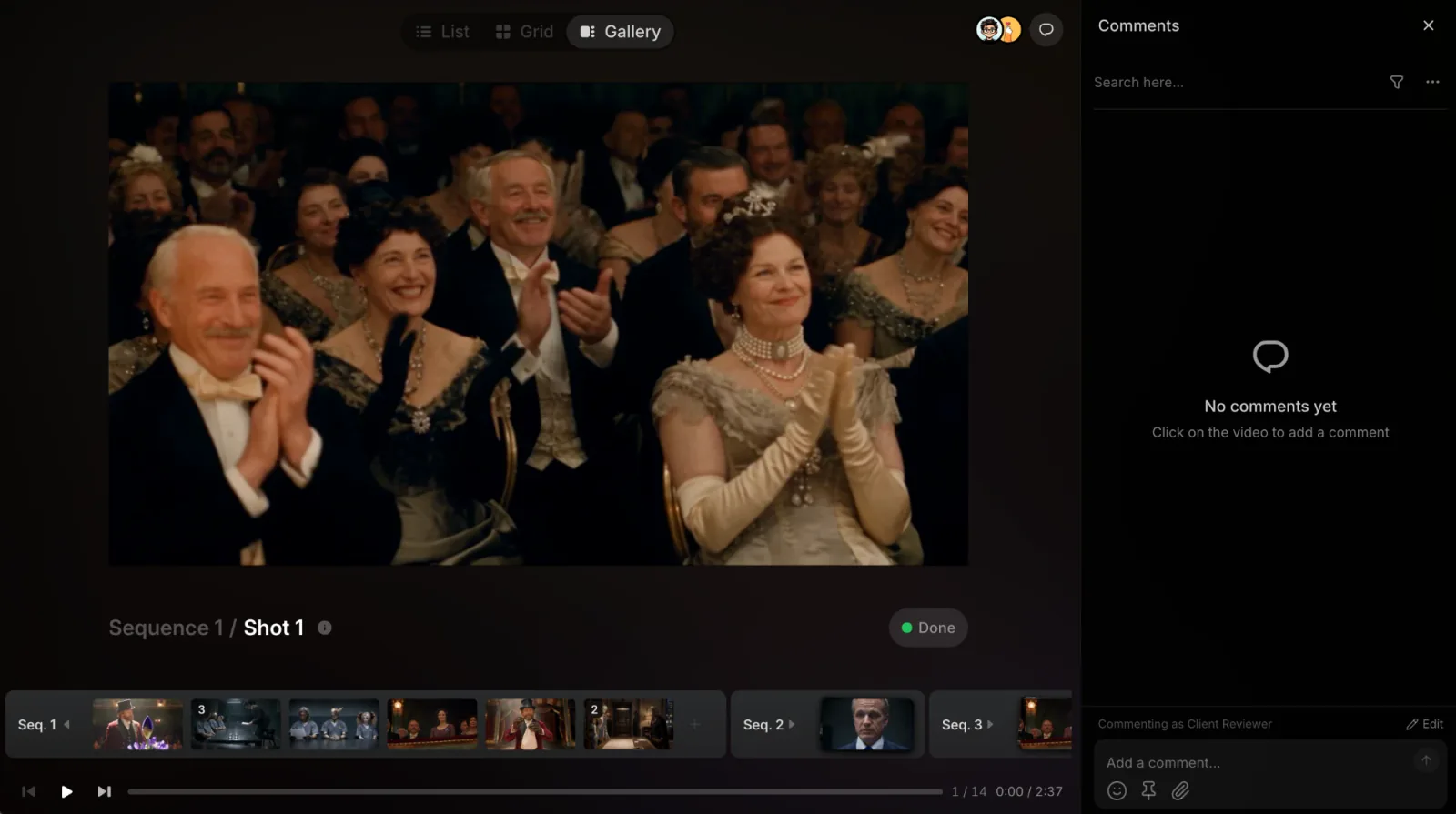
審閱者的評論會出現在專案的 評論 面板裡。按 審閱連結 篩選,就只看他們的評論。
分享不包含什麼
你和 ClipTap Agent 的對話是私密的。分享專案會讓別人看到它的畫布、劇本、鏡頭表和檔案,但看不到你的 Agent 對話。審閱連結分享的更少:只有一張鏡頭表的鏡頭,以及這些鏡頭上的評論。