劇本
在劇本標籤頁裡撰寫、匯入和打磨劇本,資產庫和 ClipTap Agent 都內建其中。
點選左側欄的 劇本,即可全屏開啟劇本編輯器。一個專案可以有多個劇本,每個劇本就是一集:新建的劇本依次命名為 EP1、EP2 等。
頁面頂部的標籤決定頁面顯示什麼:劇本、大綱或世界觀。每一集都有自己的大綱,所以選劇本和大綱時,左側面板列的都是分集。故事的規則和一句話故事放在世界檔案裡,在世界觀下面。
管理劇本
- 看全部:劇本頁開啟時就在頂部標籤前的網格圖示上:每一集排成卡片,顯示開頭和目前的字數、場數。它的面板可以在 劇本、大綱 和 世界規則 之間切換。還什麼都沒寫時,這裡先是開始寫作的歡迎頁。
- 切換或新建:點列表裡的一集或一張卡片。面板標題欄的 + 新建一集,它右邊的 … 裡是專案設定和當前這一集的操作。
- 複製連結、重新命名 或 刪除:點分集那一行的 ⋯。
- 本集操作:右上角的 ⋯ 選單包含 複製連結、版式、匯出 和 編輯(重新命名、建立副本、刪除)。
版式與匯出
版式 可以在 亞洲(左對齊,預設)和 好萊塢(對白縮排)之間切換。匯出 支援 列印 / 另存為 PDF…、Fountain (.fountain) 和 Final Draft (.fdx)。
用塊寫作
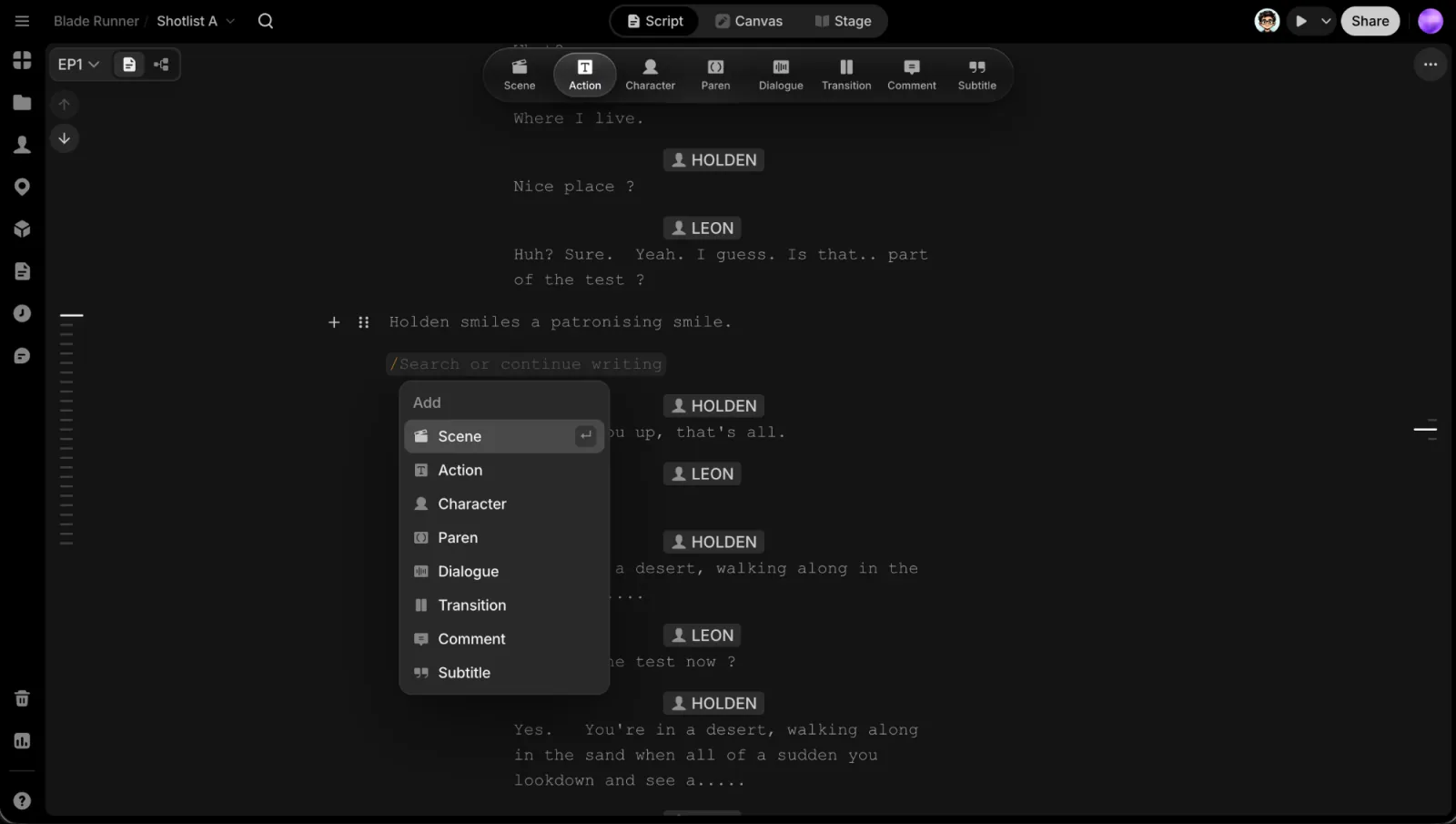
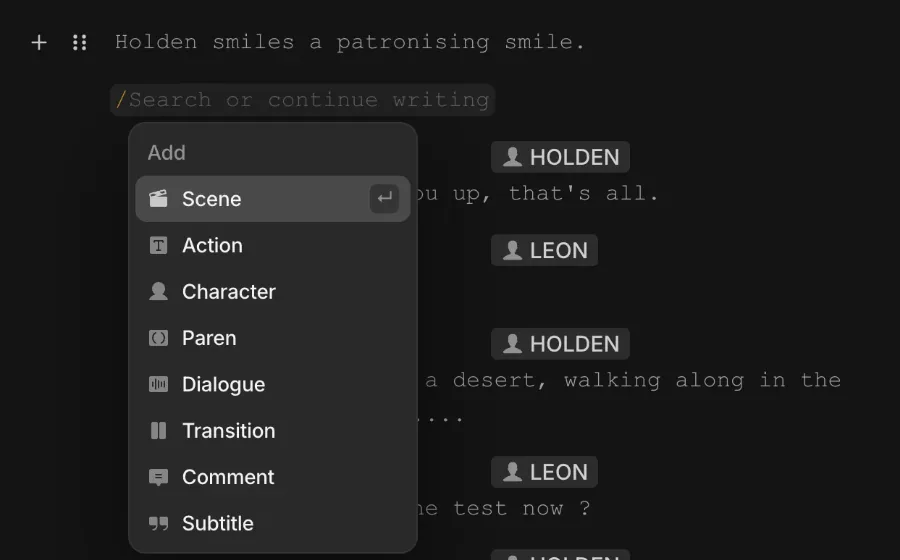
劇本由八種塊組成:場景(場景標題)、動作、人物、括號(括號提示)、對白、轉場、備註和字幕。輸入 / 時用中文或英文名(如 /scene)都能找到。
- 新增塊:在塊開頭或空格後輸入
/,或點選塊左側的 +。 - 移動或轉換:拖動塊的手柄即可移動(框選的多個塊會一起移動)。點選手柄可選擇 轉換為 和 刪除。
- 切換當前塊型別:使用格式欄,或按上面的順序使用 ⌘⌥1 到 ⌘⌥8(Windows 上為 CtrlAlt)。
- 場景標題先彈出 INT.、EXT.、INT/EXT.、EXT/INT. 選擇器,然後選擇資產庫裡的場景,並可選填時段。
- 轉場塊提供 CUT TO:、FADE IN:、FADE OUT.、FADE TO:、DISSOLVE TO: 和 BACK TO:。
- 備註塊用來給團隊寫備註,字幕塊用來寫螢幕文字。
鍵盤讓你一氣呵成:
| 按鍵 | 作用 |
|---|---|
| Tab / ShiftTab | 切換當前塊的型別(例如 Action 變 Character,Dialogue 變 Paren) |
| Enter | 接上最自然的下一塊:Scene 之後是 Action,Dialogue 之後是新的 Character |
| 在空 Dialogue 中輸入 ( | 開始一段括號提示 |
| Backspace | 整體刪除場景標題、人物或轉場 |
| 按兩次 ⌘A | 選中所有塊 |
| Esc | 結束塊選擇 |
| ⌘Z / ⌘⇧Z | 撤銷 / 重做 |
也可以在空白處拖動滑鼠框選多個塊。畫外音寫成括號提示,例如(畫外音)。
右側的細條是 場次導航:每場戲一個刻度。懸停刻度可檢視這場戲的卡片,包括說話的角色(點選角色可高亮其所有臺詞);點選刻度直接跳到該場。
用 @ 引用資產庫
儲存在 資產庫 裡的角色、場景和道具都可以引用到劇本中。Character 塊選擇角色,Scene 標題選擇場景,@(前面需有空格)可以就地插入任意型別。這些標籤和應用其他地方指向同一批資產庫條目,劇本和畫布始終一致。點選標籤可以替換。
資產庫裡還沒有的名字會變成琥珀色的草稿標籤。點選它並選擇 建立"<名稱>",在 未識別元素 對話方塊裡設定型別、名稱和描述,再點 建立 即可建成資產庫條目。
匯入劇本
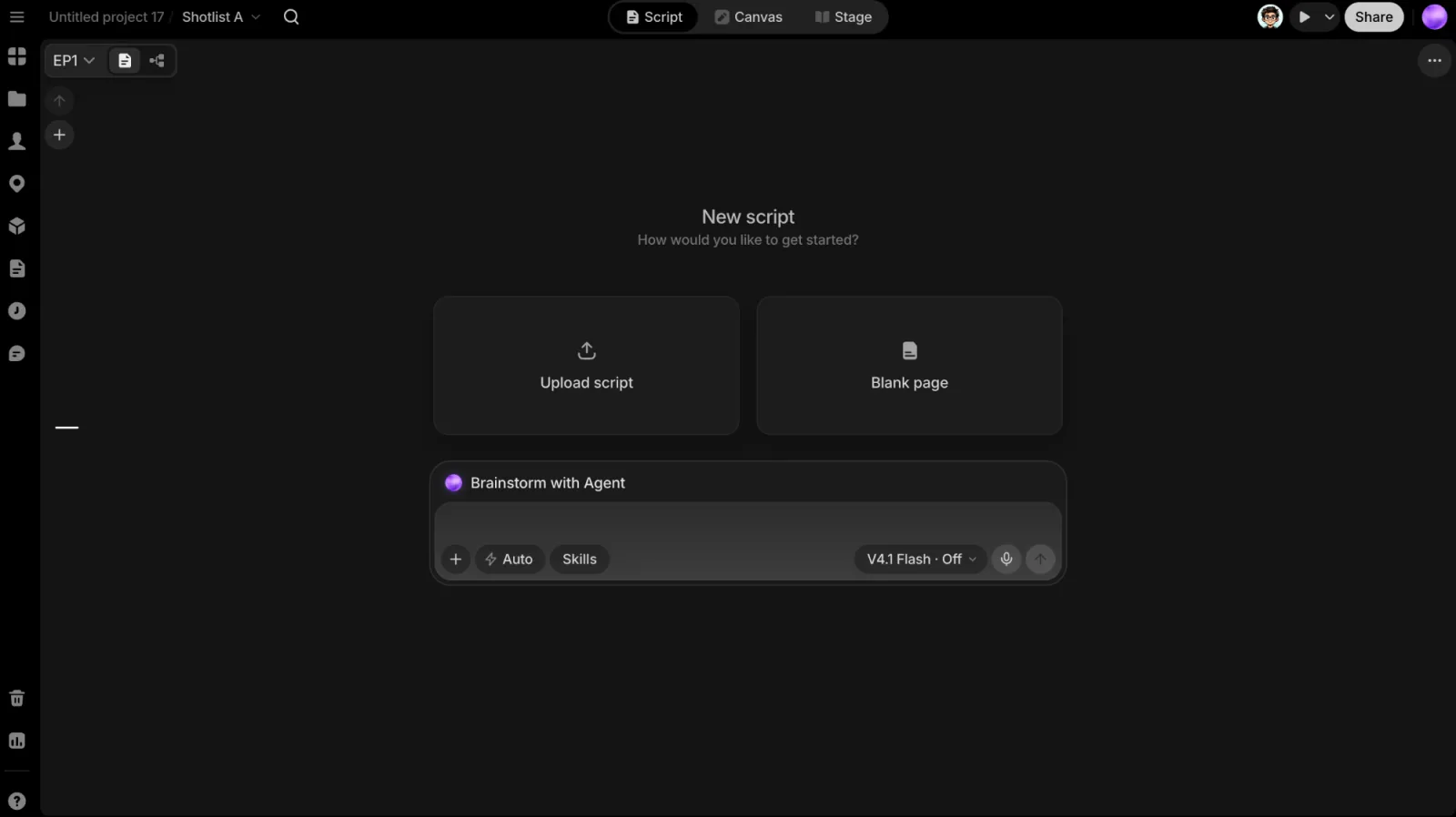
空白的一集會開啟 新建劇本 起始頁,提示「你想怎麼開始?」:
- 上傳劇本:選擇
.fdx、.fountain、.pdf、.docx、.doc、.rtf、.odt、.epub、.txt或.md檔案,ClipTap Agent 會馬上匯入。 - 空白頁:直接開始寫。
- 與 Agent 頭腦風暴:描述你的想法,和 Agent 一起展開。
匯入時會這樣處理:
- 原文一字不改。 文字按你寫的樣子進來,整理成正確的塊,並逐字和原檔案核對。
- 自動分集。 帶集標題的檔案會拆成每集一個劇本(EP1、EP2…),每讀完一集就出現一集。
- 很長又沒有分集的作品,Agent 會先問每集多長:整部作為一集,或者約 2、5、10 分鐘(也可以自己填)。然後在場次之間切開,不會在結尾留下一小截。
- 新名字進資產庫:匯入時發現的角色、場景和道具會建成資產庫條目,並和劇本連上。
- 撤銷:在某一集的編輯器裡按 ⌘Z,就能撤回匯入寫進這一集的內容。
在任意視圖裡把劇本檔案拖進 Agent 的輸入框也能匯入。如果你只發檔案、什麼都沒說,Agent 會問你它的用途:匯入、當作參考資料讀,還是隻做分析。之後你還可以讓 Agent 把一集拆成兩集,或按指定時長重新分集。
劇本面板
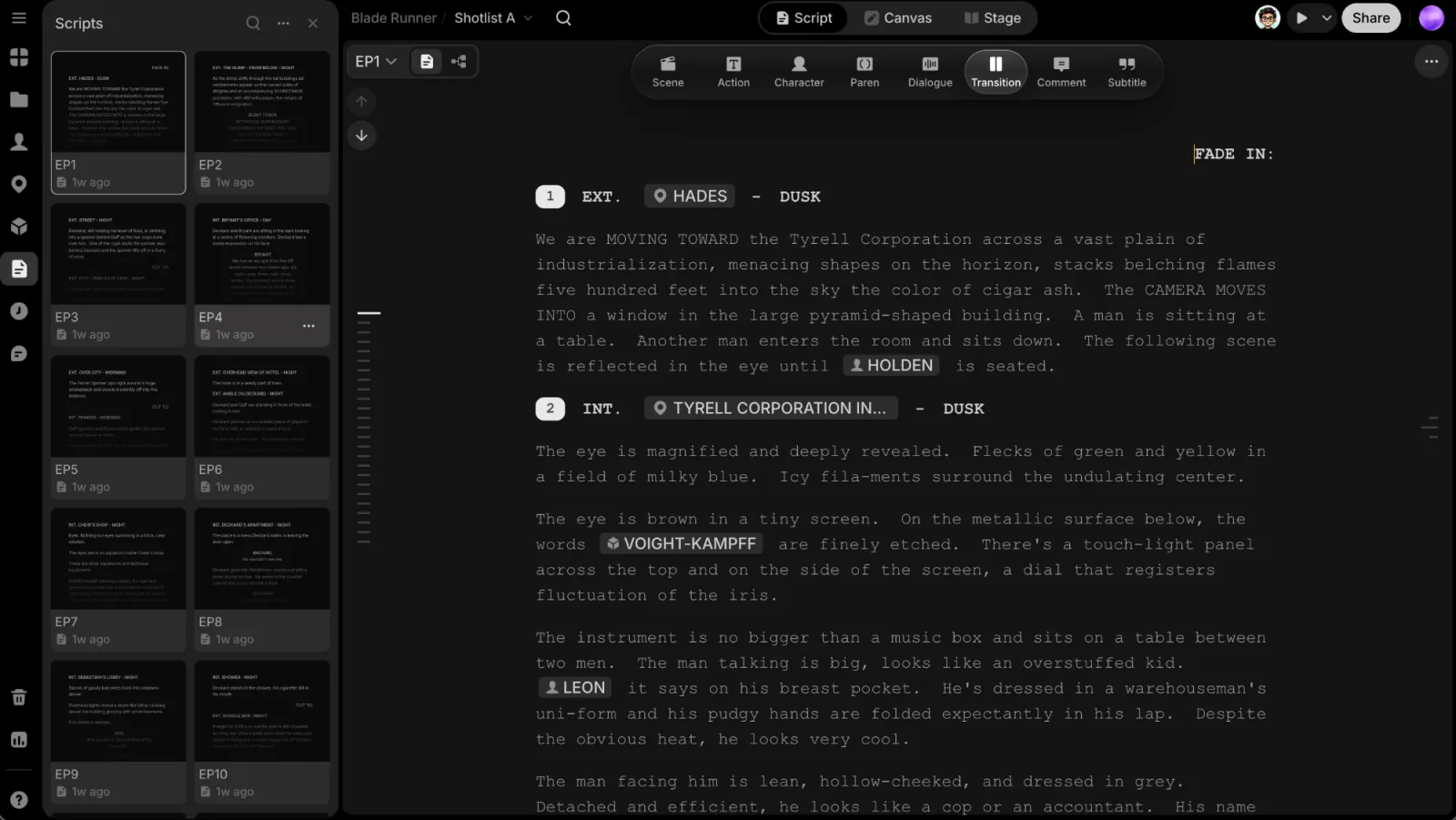
在片場的卡片上跳到某一場時,旁邊會開啟劇本面板,不用離開就能讀劇本。它以卡片網格列出專案裡的所有劇本,每張卡片顯示開頭一頁、標題和最後編輯時間。
- 點選卡片 即可在面板裡閱讀。懸停資產庫標籤可以預覽對應的角色、場景或道具。返回劇本 回到網格。
- 搜尋:在面板標題欄搜尋劇本。
- 新建劇本:在標題欄的 ⋯ 選單裡。
- 卡片的 ⋯(或右鍵)包含 開啟、複製連結、建立副本、重新命名 和 刪除。開啟 會切到劇本標籤頁並開啟這個劇本。
- 閱讀時,標題欄的 ⋯ 包含 在編輯器中開啟、複製連結、建立副本、重新命名、版式 開關和 刪除。這裡的版式只改變面板裡的顯示方式,不改變劇本本身的版式。
與 ClipTap Agent 一起寫
所有 AI 寫作都通過 ClipTap Agent 完成。讓它起草一場戲、改寫一段文字或推進故事,它的修改會從 Agent 自己的游標處即時流入劇本。修改直接生效,沒有審閱步驟:在編輯器裡按 ⌘Z 撤銷 Agent 的上一次寫入,按 ⌘⇧Z 恢復。你已經寫好的一集,除非你要求重寫,Agent 不會覆蓋它。
其他人同時編輯劇本時,會顯示他們各自的游標和選區。
劇本與專案的其他部分
Agent 在同一段對話裡掌握你的劇本和整個專案。可以讓它把一場戲拆成鏡頭、為某場戲畫分鏡,或梳理某個序列需要什麼。當前開啟的劇本會自動進入 Agent 的上下文,所以直接說「給第 3 場畫分鏡」就行。它寫某一集之前,會先讀世界檔案和大綱。
下一步
在世界檔案裡規劃跨集的故事,或在 ClipTap Agent 裡瞭解 Agent 能做什麼。