檔案工具欄
在畫布檔案的工具欄和選單裡提出修改、把檔案加為參考、檢視生成資訊,並找到其他所有操作。
畫布上的每個檔案都有自己的工具欄和選單。工具欄放的是最常用的操作:告訴 ClipTap Agent 要改什麼、把檔案放進提示詞框、複用它的提示詞、檢視它是怎麼生成的。其餘操作都在選單裡,再點一下就到。
工具欄
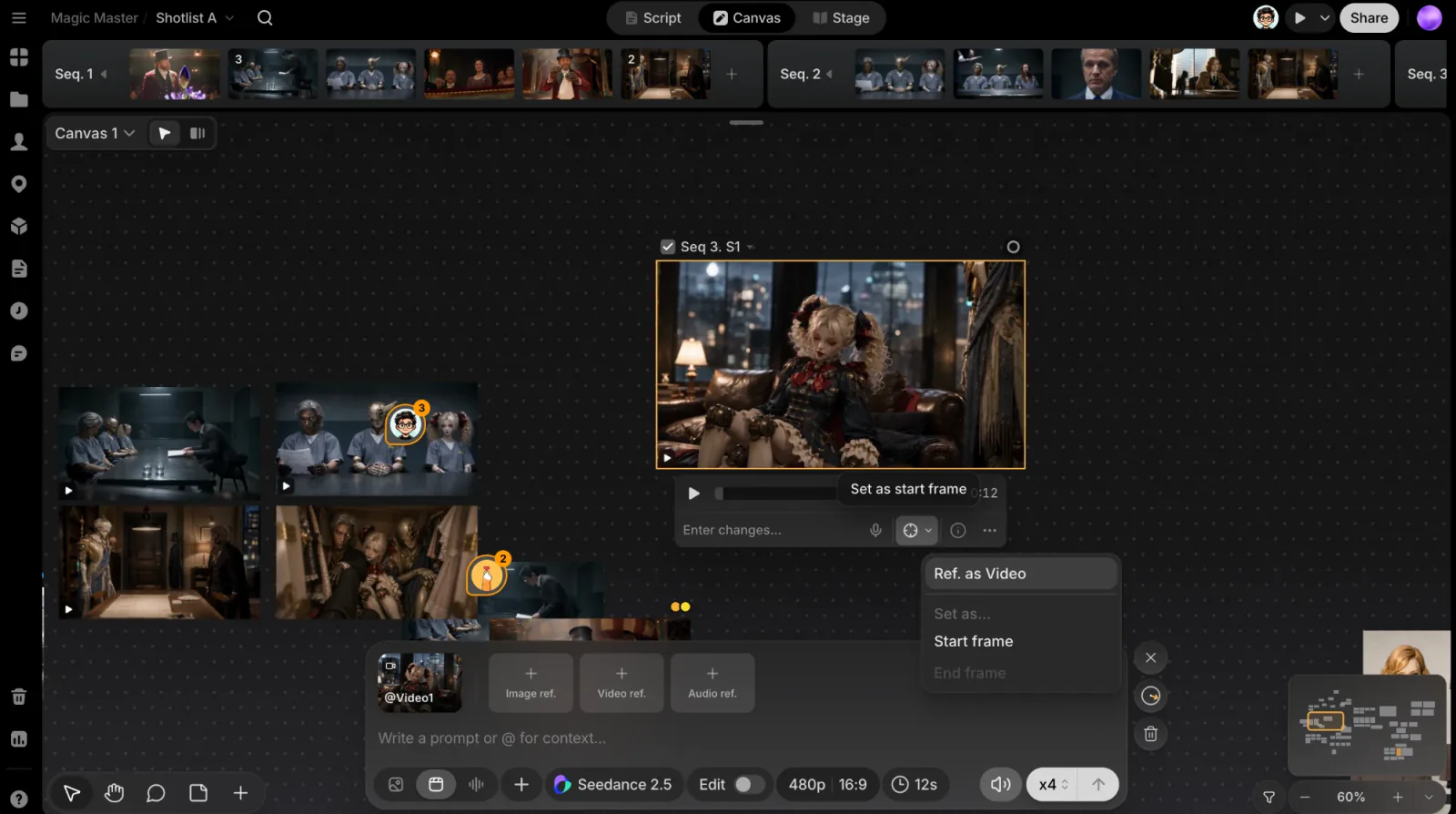
在畫布上點選一個檔案即可選中它,工具欄會出現在檔案下方,並隨著平移和縮放跟著檔案走。影片和音訊的工具欄上方還有一行播放控制元件:播放/暫停、進度條和當前時間。
從左到右依次是:
- 輸入修改內容...:寫下要改的地方,比如“改成夜景”或“鏡頭再推近她的臉”,按 Enter。這段話會連同這個檔案一起發到 Agent 當前開啟的對話裡,由 Agent 生成新的鏡次。點選 錄製語音 可以直接說,不用打字。
- 新增為參考:把檔案放進提示詞框。按鈕名稱隨你選的模型變化,例如 新增為參考、設為首幀 或 設為尾幀。點選旁邊的箭頭(更多參考選項)可以換一種用法:先是參考那一行,再是 設為... 下的 首幀 和 尾幀。模型用不上的用法會變暗;模型完全不能使用這個檔案時,按鈕不顯示。
- 複用提示詞(僅圖片):把檔案的提示詞、模型、設定,以及生成時用的參考和首尾幀放回提示詞框。之後被刪掉的檔案會略過,提示框會告訴你少了幾個。
- 資訊(ⓘ):在按鈕上方開啟一張卡片,顯示模型、解析度、畫面比例、作者和提示詞。複製 複製提示詞,更多資訊 開啟完整的檔案詳情。
- 更多選項(⋯):開啟下面介紹的選單。
選單
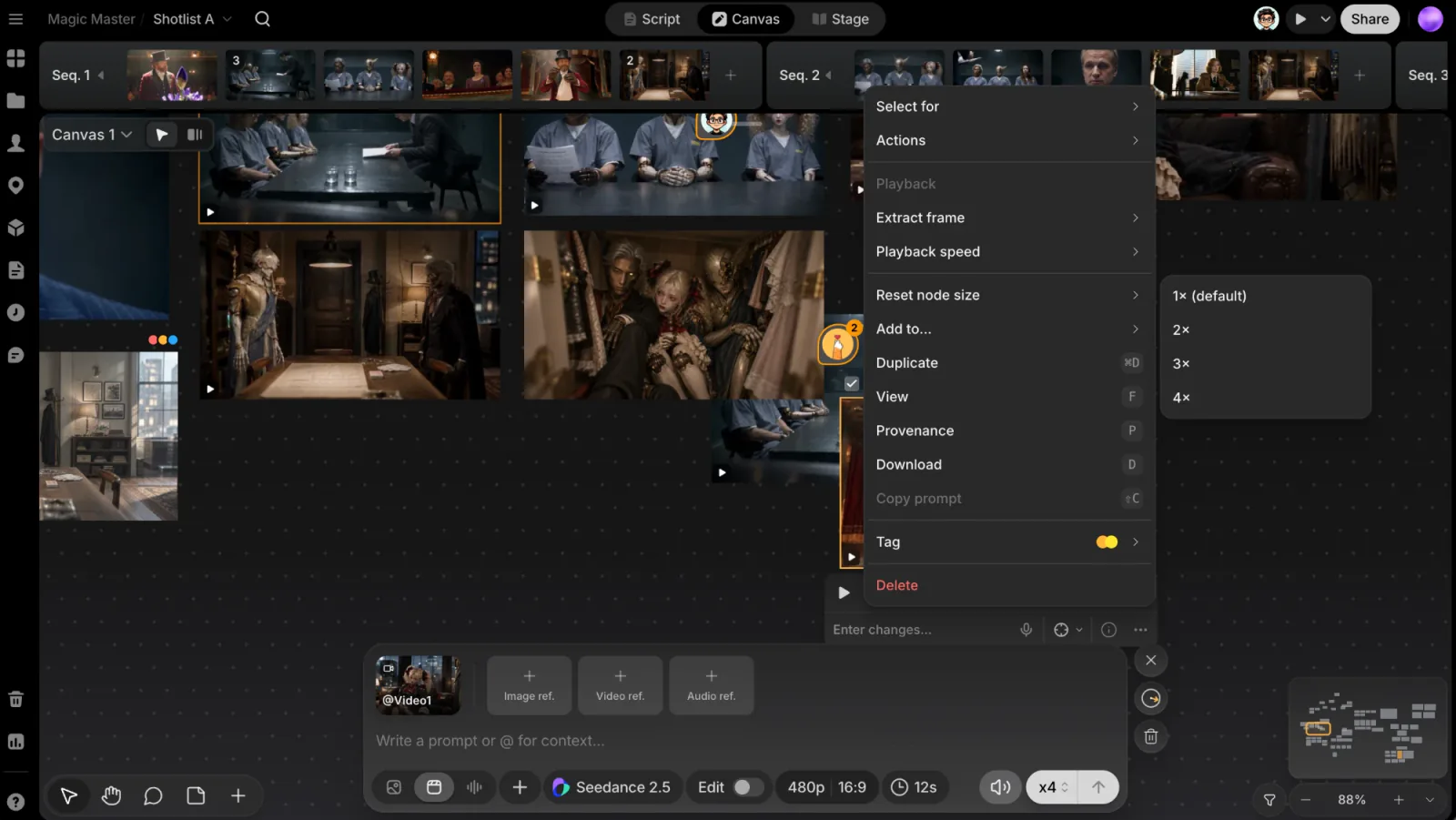
點選工具欄上的 ⋯,或右鍵點選檔案,即可開啟選單。滑鼠懸停在某一行上,它的子選單就會展開。
- 選用於(圖片和影片):把檔案選為片場中某個鏡頭的鏡次。如果它已經是某個鏡頭的鏡次,這一行會顯示那個鏡頭,例如
序列 1. 鏡頭 2。 - 操作:可以用這個檔案做出的東西,見下文操作。
- 播放(影片和音訊):提取幀(僅影片)把 當前幀、首幀 或 尾幀 存成圖片,放在影片旁邊;播放速度 可選 0.5×、1×、1.5× 或 2×。
- 重設節點尺寸:把檔案在畫布上的大小設為 1×(預設)、2×、3× 或 4×。
- 新增到...:把檔案存入資產庫的 角色、場景 或 道具。
- 建立副本(⌘D)和 檢視(F,開啟檔案詳情)。
- 來源追溯(P):在檔案詳情中開啟檔案的來源關係:它由哪些檔案、用哪個模型生成。
- 下載、複製圖片(僅圖片)和 複製提示詞(⇧C)。
- 比較...(僅圖片):用 點選選取 或 從素材中選擇 挑出第二張圖,兩張圖會一起在檔案詳情中開啟對比。
- 標籤:加上顏色標籤,詳見標籤。
- 刪除:把檔案從當前畫布上拿掉,並不會真的刪除。生成的檔案仍在生成歷史記錄裡,上傳的檔案仍在 上傳 面板裡,隨時可以拖回來;按 ⌘Z 也能放回。要真正丟掉一個檔案,請在生成歷史記錄或上傳面板裡刪除它,它會進入回收站。
操作
操作 彙集了能用這個檔案做出的東西。檔案型別不支援的行不會出現;當前模型用不上的行會保留,但變暗。
| 檔案 | 在提示詞框中使用 | 用它做出新檔案 |
|---|---|---|
| 圖片 | 使用提示詞、作為圖片參考、作為首幀、作為尾幀 | 提升解析度、裁剪、編輯 |
| 影片 | 使用提示詞、作為影片參考 | 提升解析度、修剪、提取音訊、自動分割 |
| 音訊 | 使用提示詞、用於參考 | 修剪、識別字幕 |
上傳的檔案沒有提示詞,所以 使用提示詞 會變暗。裁剪 和 編輯 見編輯與裁剪圖片,其餘見工具。
選中多個檔案
選中兩個或更多檔案後,選區下方的工具欄包括:
- 輸入修改… 和麥克風:一次性向 Agent 提出修改,所有選中的檔案都會附上。
- 檢視(F):在檔案詳情中開啟這些檔案。
- 整理:把檔案排成緊湊的網格。
- 建立分組(⌘G):把它們放進一個分組,詳見分組。
- 更多選項(⋯)。
右鍵點選選區或點選 ⋯,選單裡有 新增到...、新增為參考、下載、標籤、整理、分組、複製(N) 和 刪除(N)。操作 子選單一次只處理一個檔案,所以不在這個選單裡。
快捷鍵
選中一個檔案時:
| 按鍵 | 操作 |
|---|---|
| F | 開啟檔案詳情 |
| P | 在來源關係圖上開啟檔案詳情 |
| C | 裁剪 |
| ⇧C | 複製提示詞 |
| ⌘D | 建立副本 |
| ⌘C / ⌘V | 複製 / 貼上,也可以貼上到另一個畫布 |
| Delete | 從畫布上拿掉 |
| Esc | 先關閉選單,再取消選中 |
| ⌘Z / ⌘⇧Z | 撤銷 / 重做畫布編輯 |
在 Windows 上,用 Ctrl 代替 ⌘。