專案分析
檢視一個專案的積分花在哪裡、誰做了什麼,再放大到整個工作空間的用量。
ClipTap 在兩個層面記錄積分和動態:專案內的 分析 面板,以及整個工作空間的 用量分析 頁面。
分析面板
有兩種方式在畫布旁開啟這個面板:
- 點選專案左側欄靠下的 分析(滑鼠懸停時會顯示工作空間還剩多少積分);
- 或者開啟 專案選單,選擇 專案 › 分析。
面板有 概覽 和 審計日誌 兩個標籤頁,還有一個重新整理按鈕(重新整理分析),用來獲取最新資料。
專案分析只對工作空間的 所有者 和 管理員 開放。其他人會在面板裡看到「只有組織所有者和管理員可以檢視專案分析。」
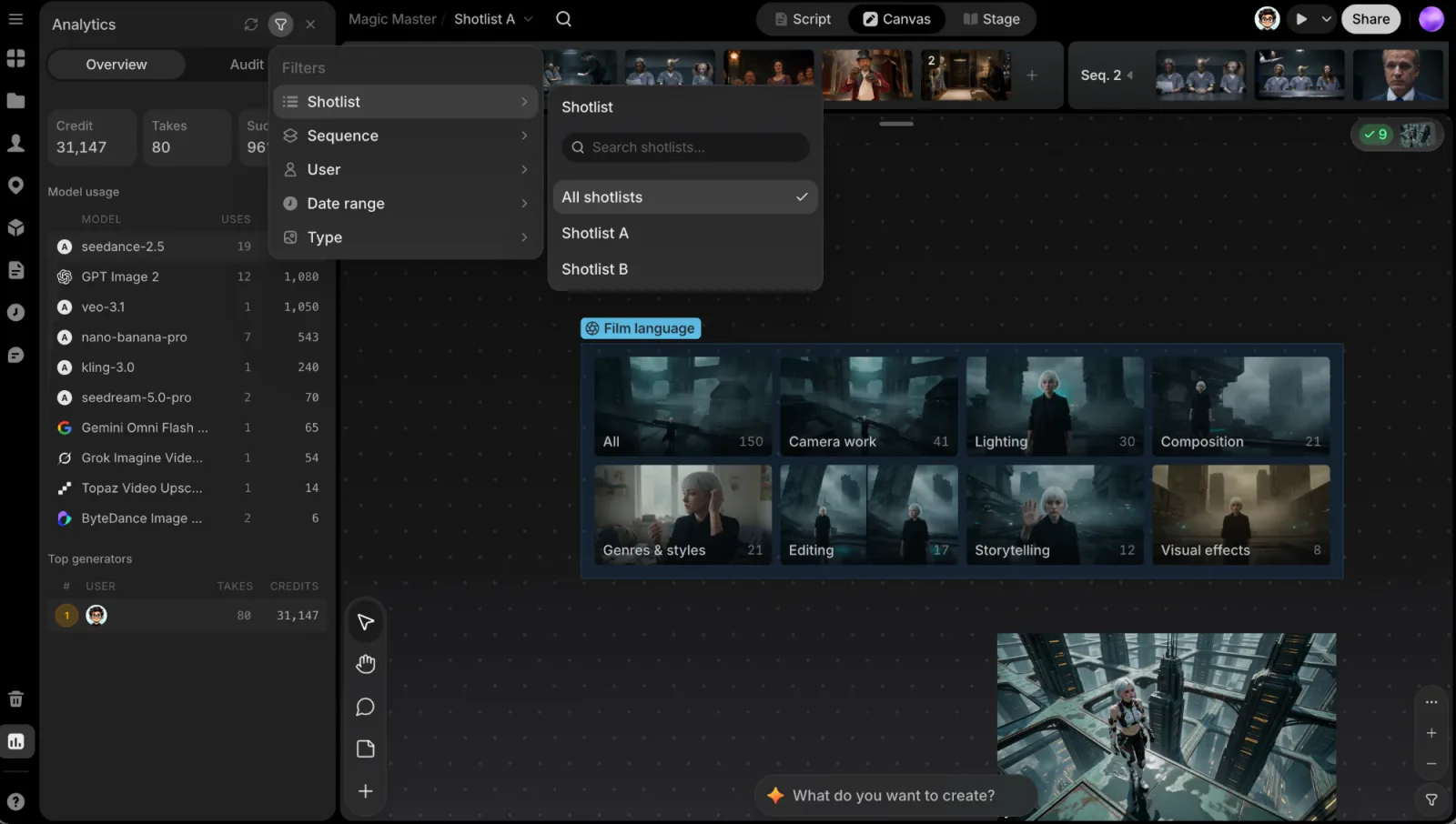
篩選
點選面板標題欄裡的篩選按鈕,可以同時縮小兩個標籤頁的範圍:
- 鏡頭表:所有鏡頭表,或其中一個。
- 序列:所有序列、當前序列,或其他任一序列。
- 使用者:所有使用者,或某一個人。
- 日期範圍:過去 7 天、過去 30 天(預設)、過去 90 天 或 全部時間。在列表下方選擇 開始日期 和 結束日期 可以自定義範圍,對應的篩選標籤顯示為 自定義。
- 型別(僅概覽):全部、圖片 或 影片。它會縮小模型表格的範圍,表格標題隨之變成 圖片模型 或 影片模型。
選中的每個篩選條件都會以標籤形式顯示在標籤頁下方。點選標籤上的 ✕ 去掉這一項,或在篩選選單裡點 全部清除 恢復全部。
概覽
- 頂部三個資料塊:積分(花掉的積分)、鏡次(生成的檔案數)和 成功率(生成成功的比例)。
- 模型用量:每個模型的 次數 和花掉的 積分。
- 生成最多的成員:誰生成得最多,以及他們的鏡次數和積分。
只有成功的生成才會計入積分。
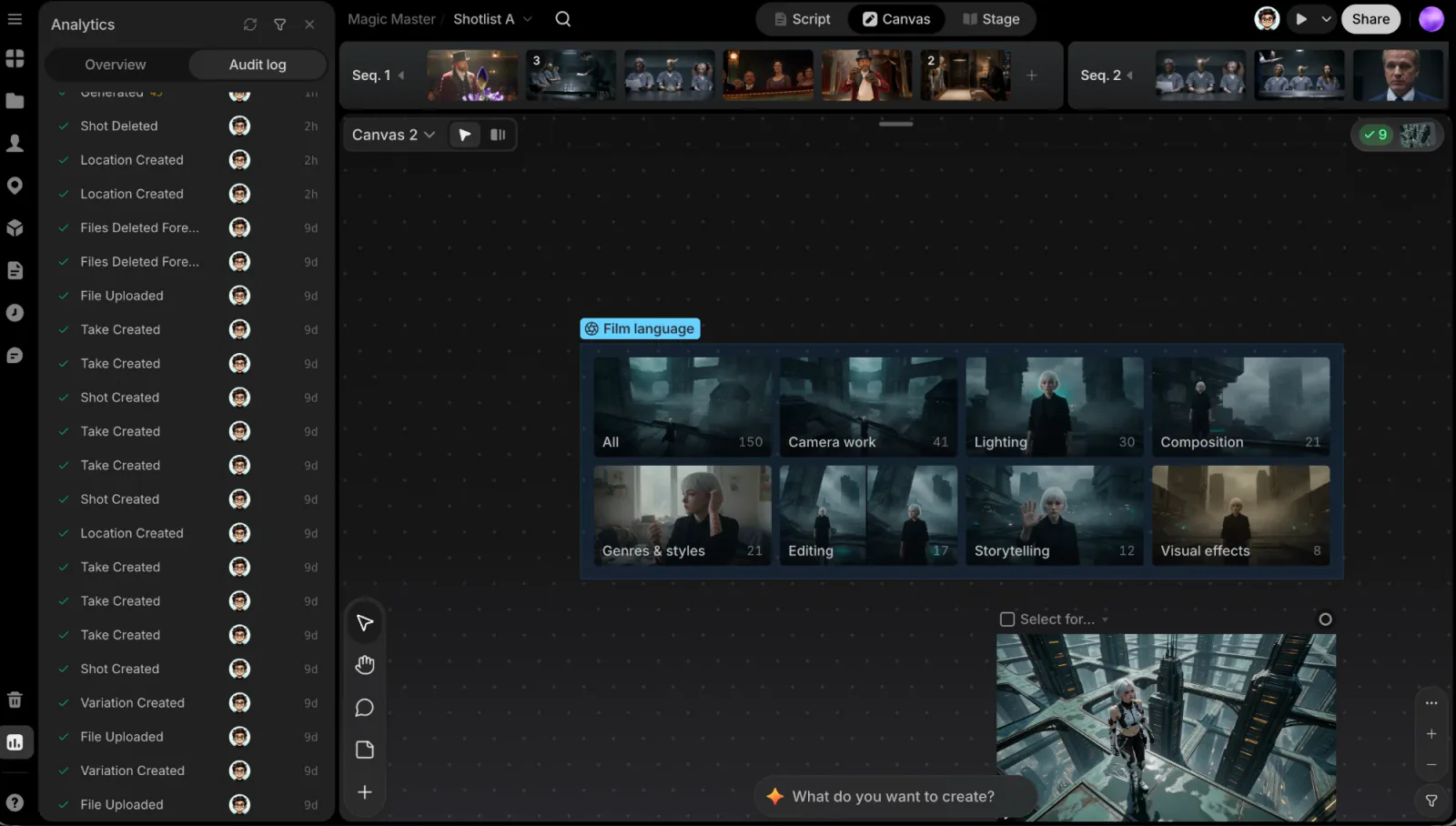
審計日誌
專案裡發生過什麼的時間線,包括 事件、執行它的 使用者 和 時間。生成類事件還會顯示積分。事件包括:
- 已生成 和 生成失敗
- 已建立鏡次、已上傳檔案 和 已新增參考
- 新建角色等資產庫條目,以及 已建立變體
- 已建立鏡頭、已刪除鏡頭、已建立場次 和 已刪除場次
- 已清空回收站、已永久刪除檔案 和 已更改回收站策略(見 回收站)
有些鏡頭和場次的記錄來自專案結構的變化,而不是某個人的操作,這些行的使用者一欄顯示 —。
用量分析
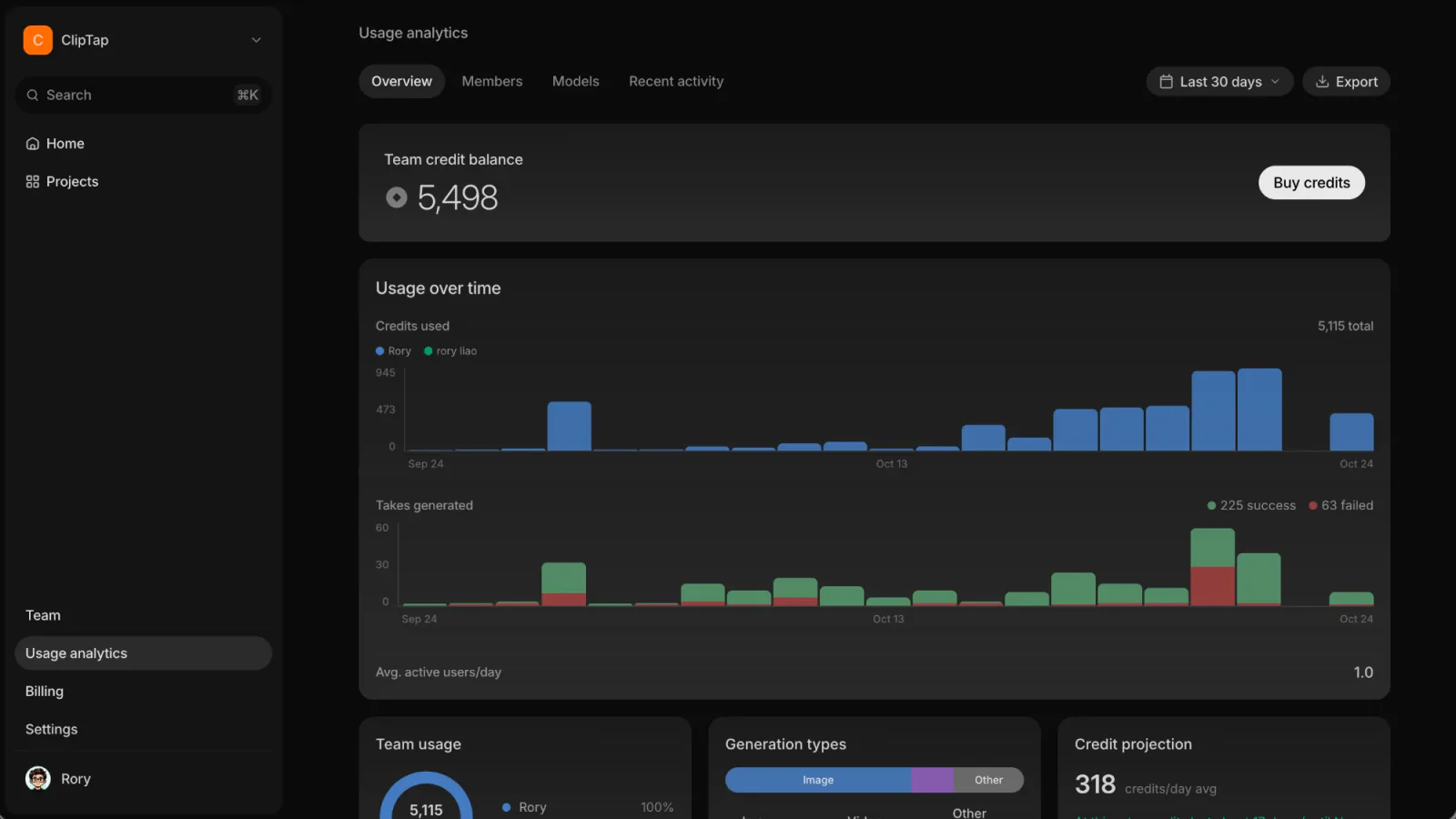
想看整個工作空間的情況,就開啟 用量分析:在 專案選單 的 工作空間 下,或在首頁側邊欄中。這是一個完整頁面,涵蓋工作空間裡的所有專案。
右上角是日期範圍和 匯出。範圍預設是 過去 30 天,也可以選 過去 7 天、過去 90 天、本月、上個月 或 自定義範圍(在日曆上選日期)。匯出 會把這個範圍內的資料下載為 CSV。
頁面有四個標籤頁:
| 標籤頁 | 顯示內容 |
|---|---|
| 概覽 | 團隊積分餘額 卡片(所有者和管理員可點 購買積分),然後是 用量趨勢:已使用積分、已生成鏡次 和 日均活躍使用者 的圖表;再往下是 團隊用量、生成型別 和 積分預估:你每天平均用多少積分,以及按這個速度剩下的積分還能用多久 |
| 成員 | 成員用量:每位成員花掉的積分,可搜尋 |
| 模型 | AI 模型用量:按模型統計的積分,可按 模型型別(全部、影片、圖片、音訊、文本)篩選,也可搜尋 |
| 最近動態 | 生成和其他變更的動態流。點 檢視 開啟對應鏡次。只有工作空間的所有者和管理員能看到 |
時不時看看團隊專案的分析,能儘早發現積分用量的突增,也能看出生成主要集中在哪裡。想限制某個人能花多少,可以設定成員上限(見 積分)。