命令面板與快捷鍵
開啟命令面板,跳轉到任意位置、查詢鏡頭、場次、資產庫條目或鏡次、對選中內容執行操作;所有鍵盤快捷鍵也都彙總在這裡。
在專案裡的任何地方——劇本、畫布或片場——按 ⌘K(Windows 上是 CtrlK),或點選頂欄的搜尋按鈕(開啟命令面板)。在 搜尋或輸入命令… 裡輸入,用 ↑ ↓ 移動,按 ↵ 執行高亮的命令。沒有匹配項時,面板會顯示 未找到結果。
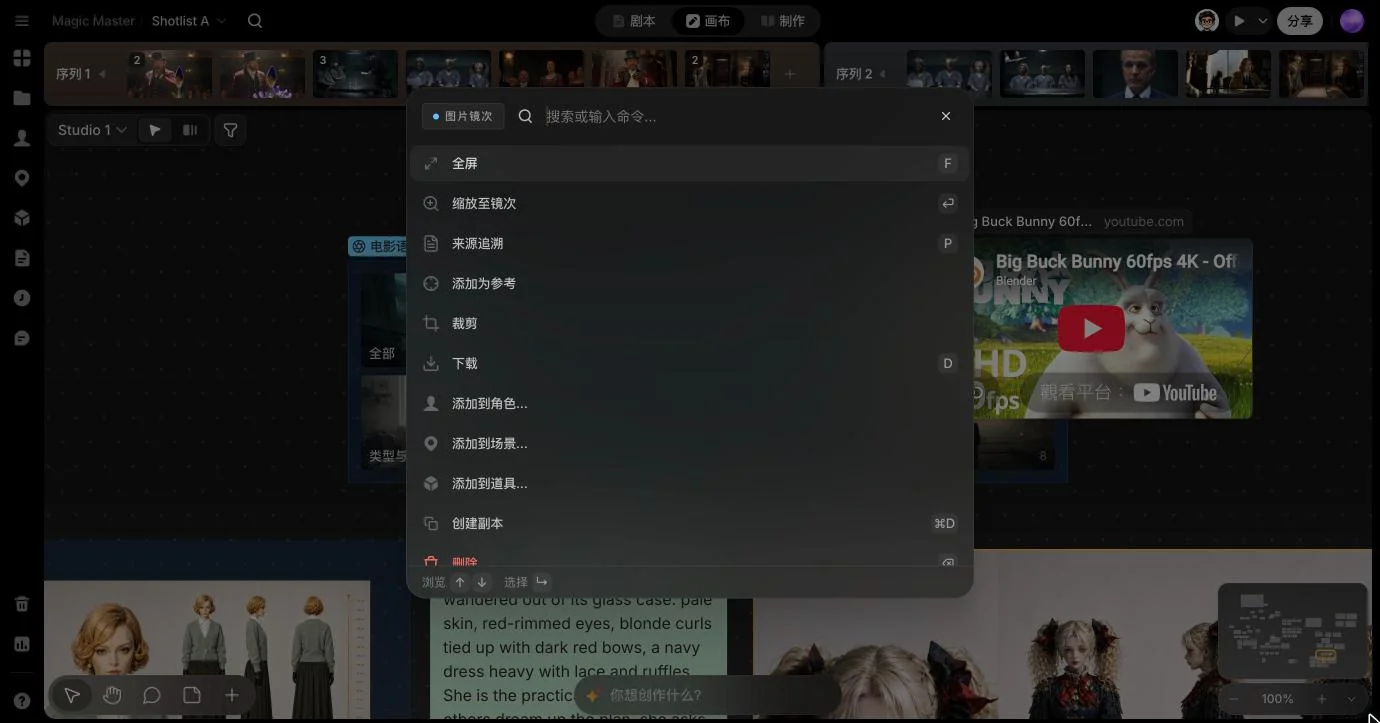
命令面板會隨你的選擇而變化。什麼都沒選時,它列出跳轉方式、畫布工具和縮放。先選中一個或多個檔案,針對它們的操作會排在最前面,上方的標籤說明你選了什麼(圖片鏡次、影片鏡次、音訊鏡次 或「<n> 個鏡次」)。
大多數命令也有直接的鍵盤快捷鍵,不必先開啟命令面板。完整列表在本頁末尾。
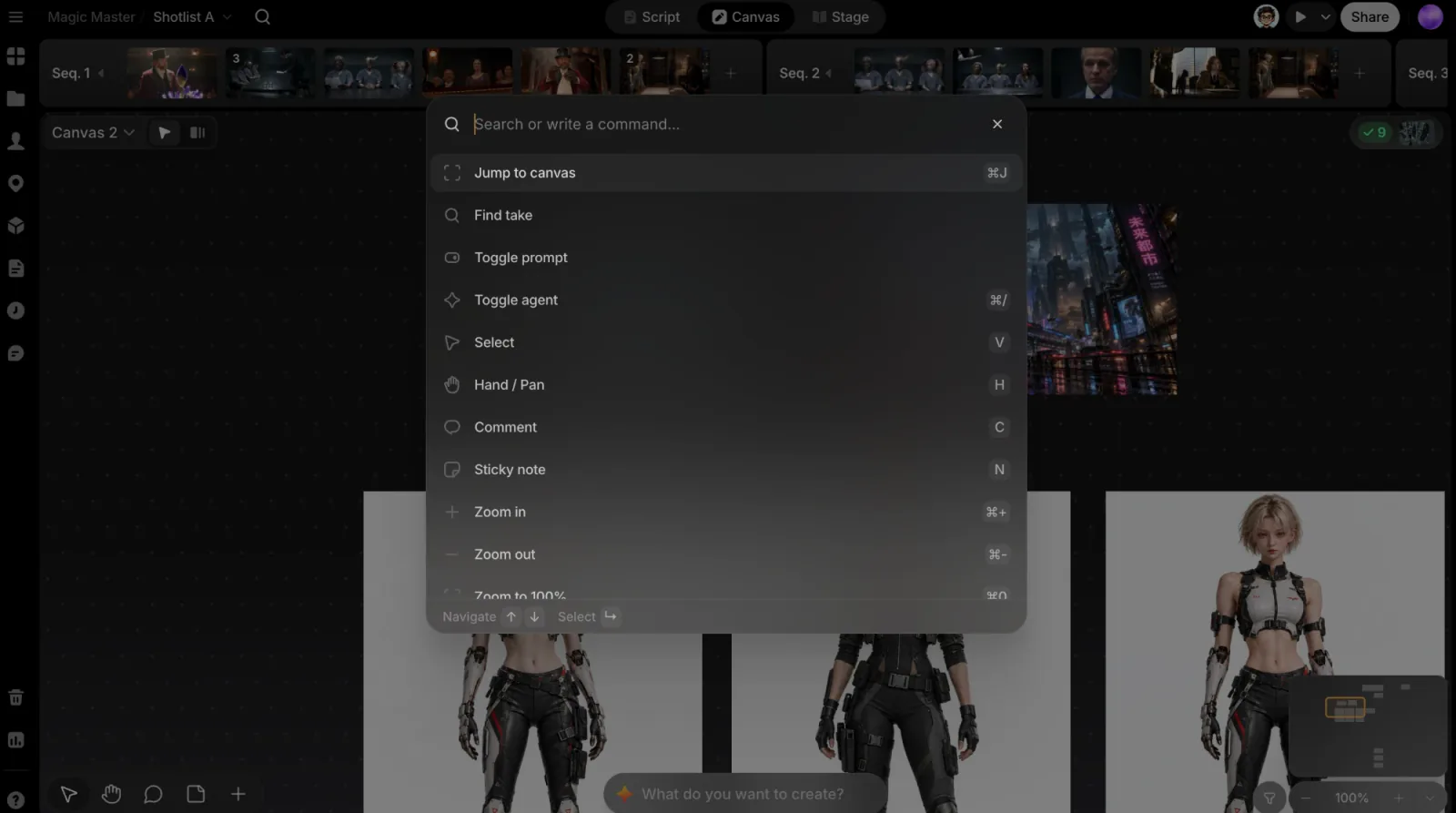
快速跳轉
| 命令 | 快捷鍵 | 作用 |
|---|---|---|
| 前往畫布 | ⌘J | 列出專案的所有畫布(當前開啟的標為 當前),選一個即可前往 |
| 查詢鏡次 | — | 搜尋專案裡的鏡次,見下文 |
| 顯示/隱藏提示詞 | — | 顯示或隱藏 提示詞框 |
| 顯示/隱藏 Agent | ⌘/ | 開啟或關閉 ClipTap Agent |
查詢鏡頭、場次和資產庫條目
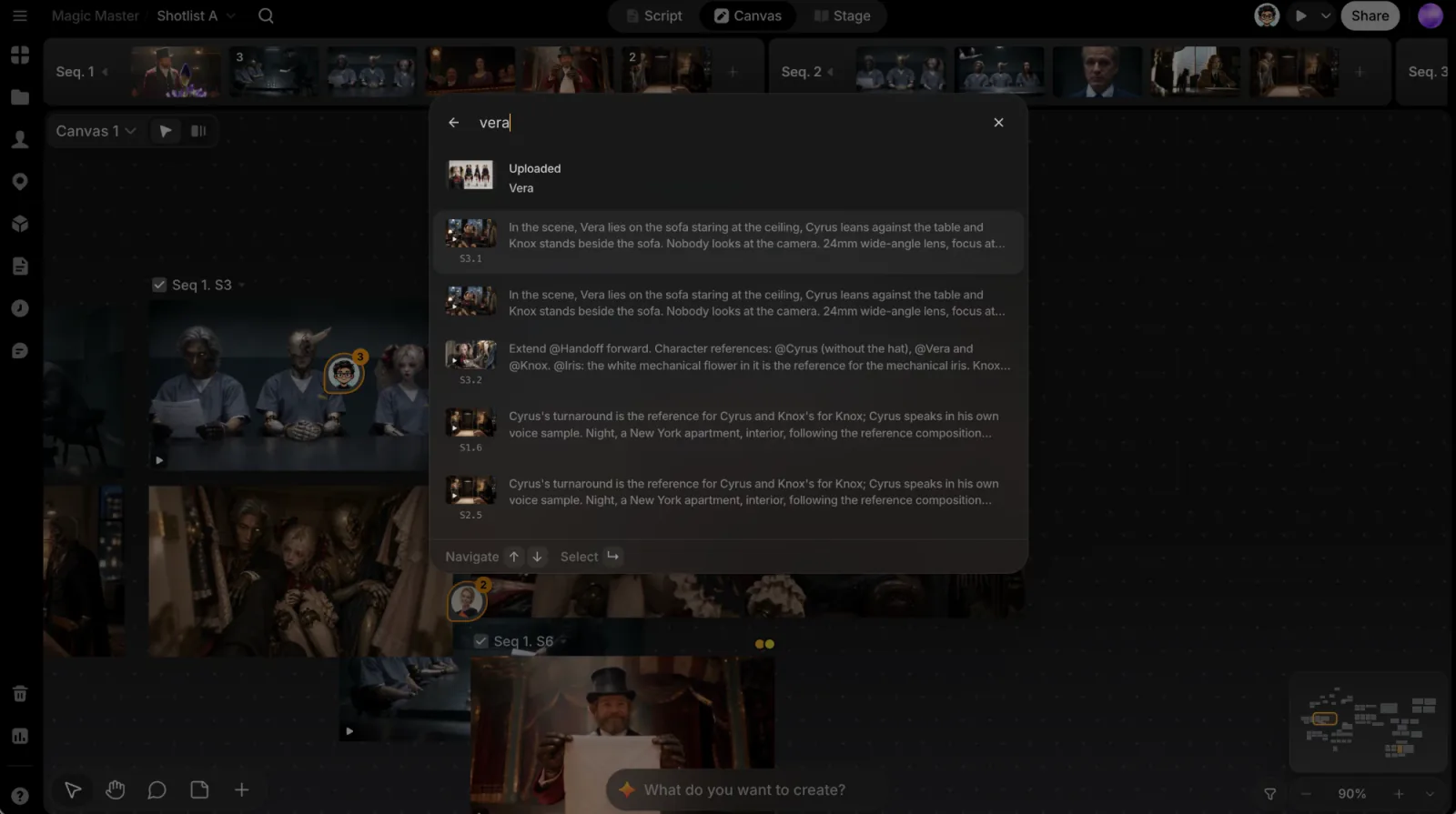
輸入兩個字元起,專案裡與輸入內容匹配的鏡頭、序列、劇本場次和資產庫條目(角色、場景、道具)會出現在命令下方,右側標出類別。名稱匹配排在最前:輸入鏡頭標題、角色名或場次標題,它就在第一位。開啟語義搜尋時,意思相近的內容會排在後面。
| 結果 | 開啟 |
|---|---|
| 鏡頭(顯示為 S2.3) | 片場 中該鏡頭的頁面,切換到它所在的鏡頭表 |
| 序列(S2) | 片場中該鏡頭表的鏡頭 |
| 場次 | 劇本 中它所在的那一集;結果會顯示場次裡匹配的那一行 |
| 角色 / 場景 / 道具 | 資產庫 中該條目的頁面 |
這裡不列鏡次:請用下方的 查詢鏡次 一行。
查詢鏡次
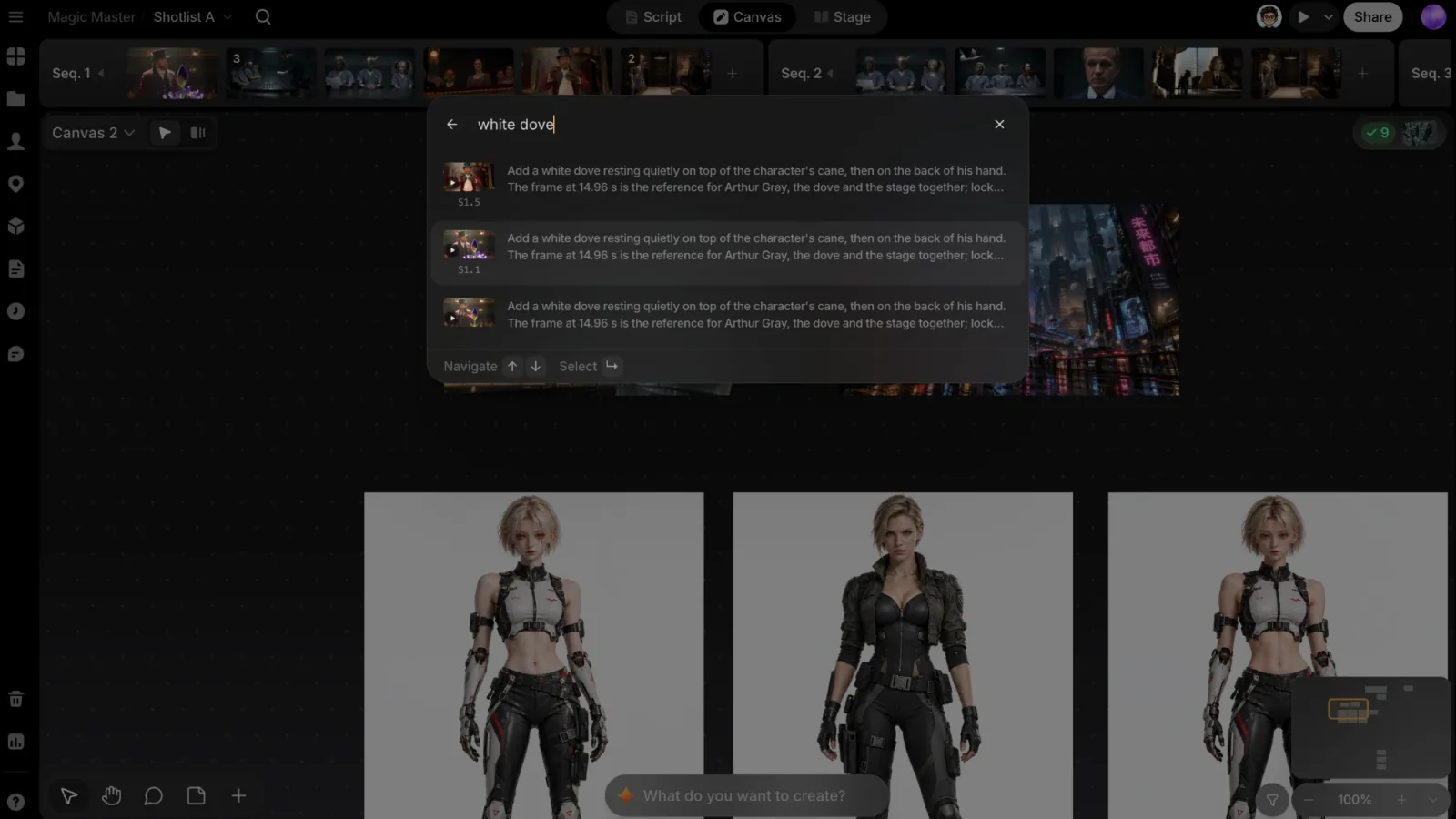
選擇 查詢鏡次,或者直接開始輸入:輸入兩個字元起,最後一行會出現 查詢鏡次“<你輸入的內容>”。兩種方式都會進入鏡次搜尋頁 按提示詞、風格、內容搜尋鏡次…。
- 它按提示詞、視覺風格和畫面內容查詢專案裡的鏡次。音訊鏡次(旁白、配音、音樂、音效)按提示詞或檔名查詢;輸入 音訊、配音 或 音樂 這類詞,會把它們排在前面。
- 貼上一個鏡次 ID,這一行會變成 前往鏡次 <ID>,直接找到那個鏡次。
- 選中一個結果,就會前往它所在的畫布,並把鏡次顯示在視野裡。不在任何畫布上的鏡次會在 檔案詳情 中開啟。
畫布工具和檢視
| 命令 | 快捷鍵 |
|---|---|
| 選擇 / 抓手/平移 / 評論 / 便籤 | V / H / C / N |
| 放大 / 縮小 | ⌘+ / ⌘− |
| 縮放至 100% / 縮放至適合畫面 | ⌘0 / ⇧1 |
| 撤銷 / 重做 | ⌘Z / ⌘⇧Z |
選中一個檔案時
先選中一個檔案,再開啟命令面板,針對它的操作會排在最前面:
| 命令 | 快捷鍵 |
|---|---|
| 全屏(開啟 檔案詳情) | F |
| 縮放至鏡次 | ↵ |
| 複製提示詞(檔案有提示詞時) | ⇧C |
| 來源追溯(在檔案詳情中開啟它的來源圖) | P |
| 新增為參考 | — |
| 裁剪(畫布上的圖片) | C |
| 下載 | — |
| 新增到角色… / 新增到場景… / 新增到道具… | — |
| 建立副本 | ⌘D |
| 刪除 | ⌫ |
選中多個檔案時
| 命令 | 快捷鍵 |
|---|---|
| 全屏(在檔案詳情中開啟第一個) | F |
| 建立分組(在畫布上) | ⌘G |
| 全部下載 | — |
| 新增到角色… / 新增到場景… / 新增到道具… | — |
| 建立副本 | ⌘D |
| 刪除 | ⌫ |
搜尋所有專案
在專案之外的 首頁 和 專案 頁面,按 ⌘K(或點側邊欄的 搜尋)會開啟 搜尋所有專案…。它能在你的所有專案中查詢鏡次(圖片、影片和音訊)、鏡頭、序列、場次,以及資產庫條目(角色、場景、道具)。場次 結果搜尋的是劇本文字,會顯示匹配的那一行,並在劇本中開啟那一集。
鍵盤快捷鍵
在 Windows 上,凡是 ⌘ 都換成 Ctrl,⌥ 換成 Alt。在輸入框裡打字時,單鍵快捷鍵不會觸發。
專案內任何地方
| 按鍵 | 操作 |
|---|---|
| ⌘K | 開啟命令面板 |
| ⌘J | 前往畫布 |
| ⌘. | 開啟評論面板,或關閉當前開啟的側邊面板 |
| ⌘/ | 開啟或關閉 Agent |
| ⌘⇧P | 在新標籤頁中播放鏡頭表 |
| Esc | 關閉 Agent、播放器或開啟的選單 |
畫布
| 按鍵 | 操作 |
|---|---|
| V / H / N | 選擇 / 抓手 / 便籤工具(Esc 回到選擇) |
| C | 評論工具(選中一個檔案時:裁剪) |
| ⌘+ / ⌘− | 放大 / 縮小 |
| ⌘0 | 縮放至 100% |
| ⇧1 | 縮放至適合畫面 |
| ⌘Z | 撤銷 |
| ⌘⇧Z 或 ⌘Y | 重做 |
| ⌘A | 全選 |
| ⌘C / ⌘V | 複製 / 貼上選中內容 |
| ⌘D | 為選中內容建立副本 |
| ⌘G | 把選中的檔案(兩個或以上)建立為分組 |
| ⌘⇧G | 取消選中分組的分組 |
| F | 在檔案詳情中開啟選中的檔案 |
| P | 在檔案詳情中開啟檔案的來源追溯 |
| ↵ | 縮放至選中的鏡次 |
| ⇧C | 複製選中檔案的提示詞 |
| Delete / Backspace | 把選中內容從畫布上拿走(分組會連同其中的檔案) |
| Esc | 先關閉開啟的選單,再清除選擇 |
檔案詳情
| 按鍵 | 操作 |
|---|---|
| ← / → | 在鏡頭的各個鏡次之間切換(對比時:移動分隔線) |
| ⌘ + 滾動 | 縮放圖片 |
| Esc | 關閉檔案詳情 |
劇本編輯器
| 按鍵 | 操作 |
|---|---|
| ⌘⌥1 – ⌘⌥8 | 按格式欄的順序切換當前段落的型別 |
| Tab / ⇧Tab | 正向 / 反向切換當前段落的型別 |
| Enter | 接著寫下一個自然銜接的段落 |
| Space @ | 插入角色或素材 |
| ⌘Z / ⌘⇧Z | 撤銷 / 重做,包括 Agent 對這一集最近一次的寫入 |
各種段落型別如何銜接,見 劇本。