評論
在畫布或檔案詳情裡留下評論,讓協作者在原位看到反饋。
當反饋針對某個具體物件(一個檔案,或畫布上的某個位置),需要一直附著在它身上,而不是淹沒在聊天訊息或郵件裡時,就用評論。專案裡的每個人看到的是同一批討論:在畫布上、評論側邊欄裡,以及檔案詳情裡都一樣。
在畫布上新增評論
點選畫布底部工具欄裡的 評論,或在沒有單獨選中某個檔案時按 C。(只選中一個檔案時,C 會改為裁剪這個檔案。)游標會變成一枚圖釘。
- 隨處放置:點選畫布空白處放下一條獨立評論,或點選某個檔案把評論釘在它上面。滑鼠懸停時,檔案會顯示輪廓。
- 撰寫:在 寫下你的評論… 裡輸入,點選 傳送評論。用 新增表情 加表情,用 附加圖片(回形針)附上圖片。只有圖片、沒有文字也算一條評論。
- 選擇誰能看到:可見範圍可以設為 公開、內部 或 客戶。
- 連續評論:傳送後評論工具仍保持開啟,可以馬上放下一枚圖釘。Esc 會一步步退出:先是草稿,然後是開啟的討論,最後回到游標工具。
釘在檔案上的評論會跟著檔案在畫布上移動。把圖釘拖到另一個檔案上,就改為附著在那個檔案上;拖到空白處則變成獨立評論。使用評論工具時,協作者會看到你的指標變成圖釘形狀。
在檔案上繪製
評論釘在檔案上時,點選輸入框裡的 標註。鏡頭會縮放到完整顯示這個檔案,並提供 繪製、箭頭、線條 和 方框 工具,以及一個有 7 種顏色的 繪圖顏色 色點。按 ⌘Z(Windows 上為 CtrlZ)撤銷一筆,畫完點 關閉標註工具。繪製內容只在畫布上顯示,不會出現在檔案詳情裡。
回覆、回應與解決
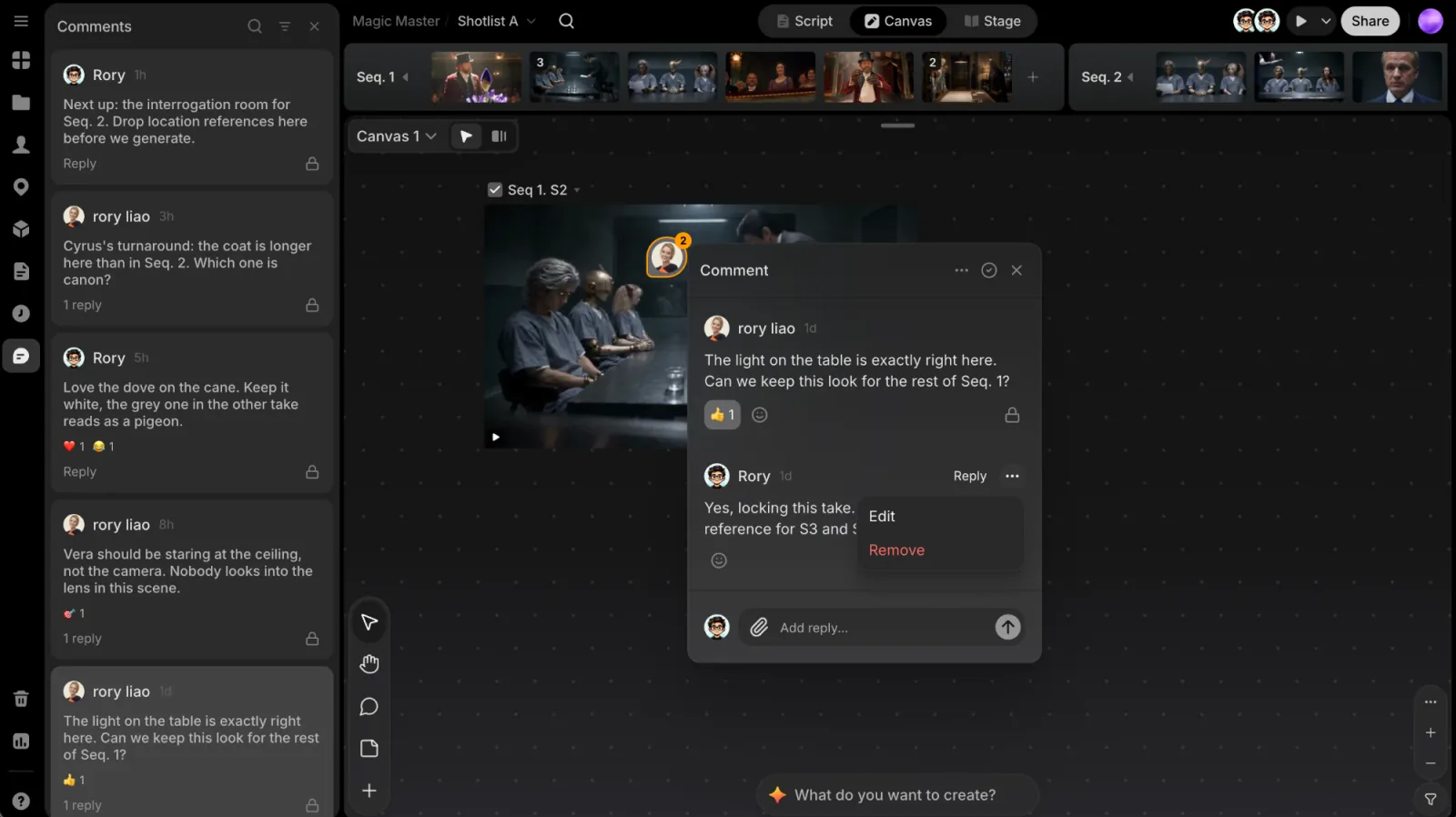
點選圖釘即可開啟討論。滑鼠停在圖釘上但不點選,會顯示一個小預覽,包含第一行內容和回覆數。重疊的圖釘會合併成一個帶數字的圓點,點選即可放大檢視。
在討論裡你可以:
- 回覆:在 添加回復… 裡輸入,也可以附圖。針對某條訊息回覆時,回覆會巢狀在它下面(顯示 正在回覆 <名字>,可點 取消)。
- 回應:用 添加回應 加表情,表情會以帶計數的小標籤顯示。
- 編輯 或 移除 自己的訊息:在訊息的選單裡操作。
- 標記為已解決:反饋處理完後使用;重新開啟評論串 可以重新開啟。已解決的討論會從畫布上消失,但仍保留在側邊欄裡。
- 刪除評論串:在 更多選項 裡刪除整個討論。ClipTap 會請你確認,刪除後無法恢復。
在側邊欄檢視評論
點選左側欄的 評論(或按 ⌘.)開啟評論側邊欄。這裡列出專案裡的所有討論,方便你回顧並跳回原處。
- 搜尋評論:按文字查詢討論。
- 篩選和排序評論:按 狀態(全部、未解決、已解決)和 可見範圍(全部、公開、內部、客戶)篩選,並按 最新、狀態 或 序列順序 排序。提及 只保留包含 @ 的評論。
- 點選卡片,鏡頭會移到對應的圖釘並開啟討論。卡片選單裡可以 標記為已解決 / 標記為未解決,或 刪除討論。
- 審閱者通過審閱連結留下的評論會帶一個 審閱連結 標記。
新評論要在畫布或檔案詳情裡撰寫;側邊欄用來閱讀和管理。
在檔案詳情中新增評論
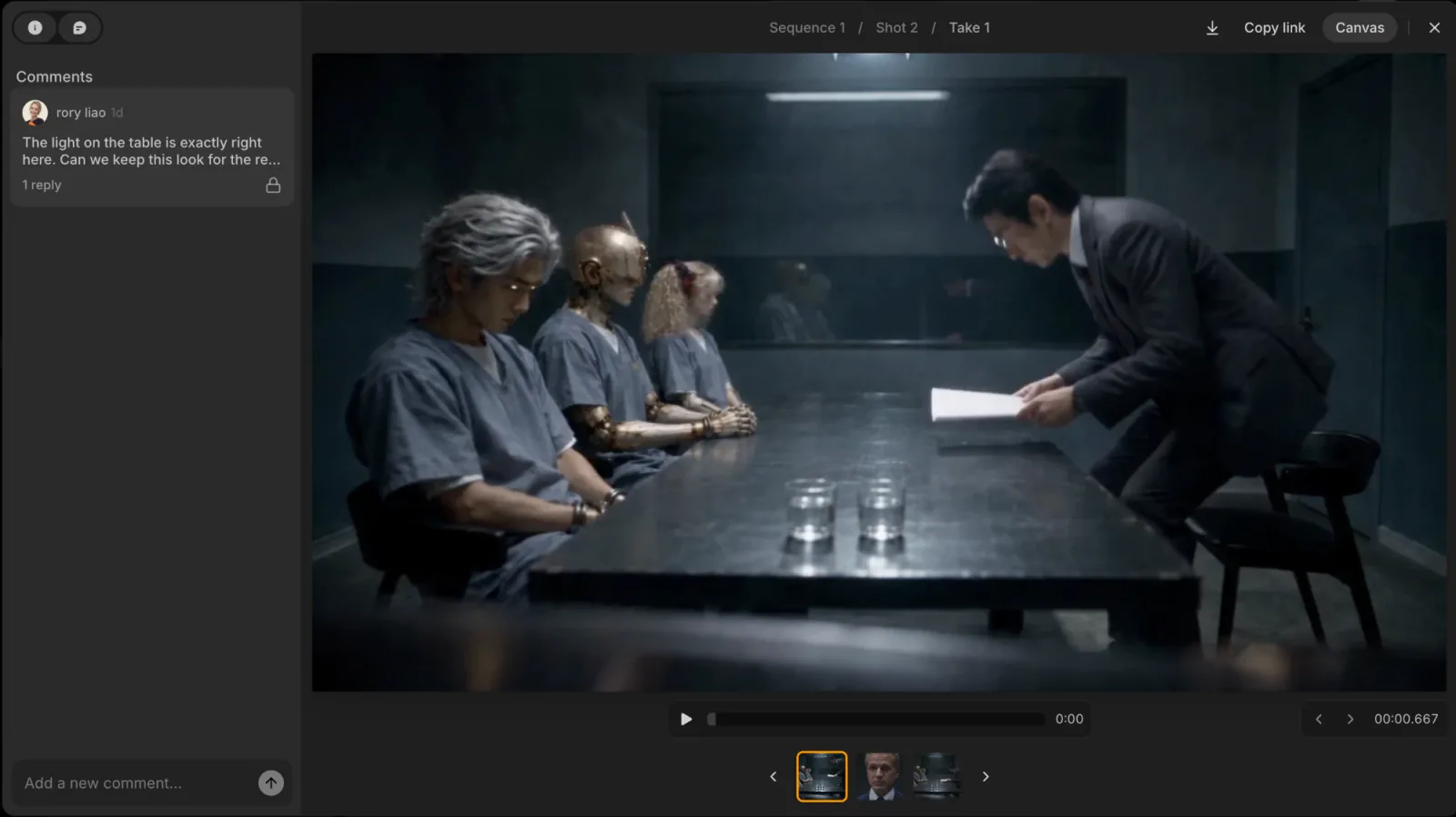
檔案詳情裡同樣可以評論,適合一次專注審閱一個檔案。開啟檔案(雙擊或按 F),把面板切到 評論 標籤頁。游標會變成圖釘:點選圖片上任意位置放下一條釘住的評論,或在底部的 新增評論... 裡輸入。討論同樣支援回覆、回應和標記解決。
圖釘雙向同步:在檔案詳情裡放下的圖釘也會出現在畫布上,反之亦然。
需要指明位置或畫圖說明時用畫布評論;細看單個檔案時用檔案詳情評論。