分組與整理
用分組把相關檔案框在一起,一鍵整理雜亂的畫布,並把新的生成結果送進指定分組。
分組是畫布上一個帶顏色的框,裡面裝著一組檔案。用分組區分不同的探索方向、把參考和產出放在一起,避免畫布越堆越亂。沒有分組的散落檔案,用 整理 一鍵排齊。
什麼時候用分組
分組裡的檔案保持正常的鏡次大小,排成整齊的網格。框會隨檔案變大,檔案永遠不會為了塞進框而縮小。每張畫布都有自己的分組。
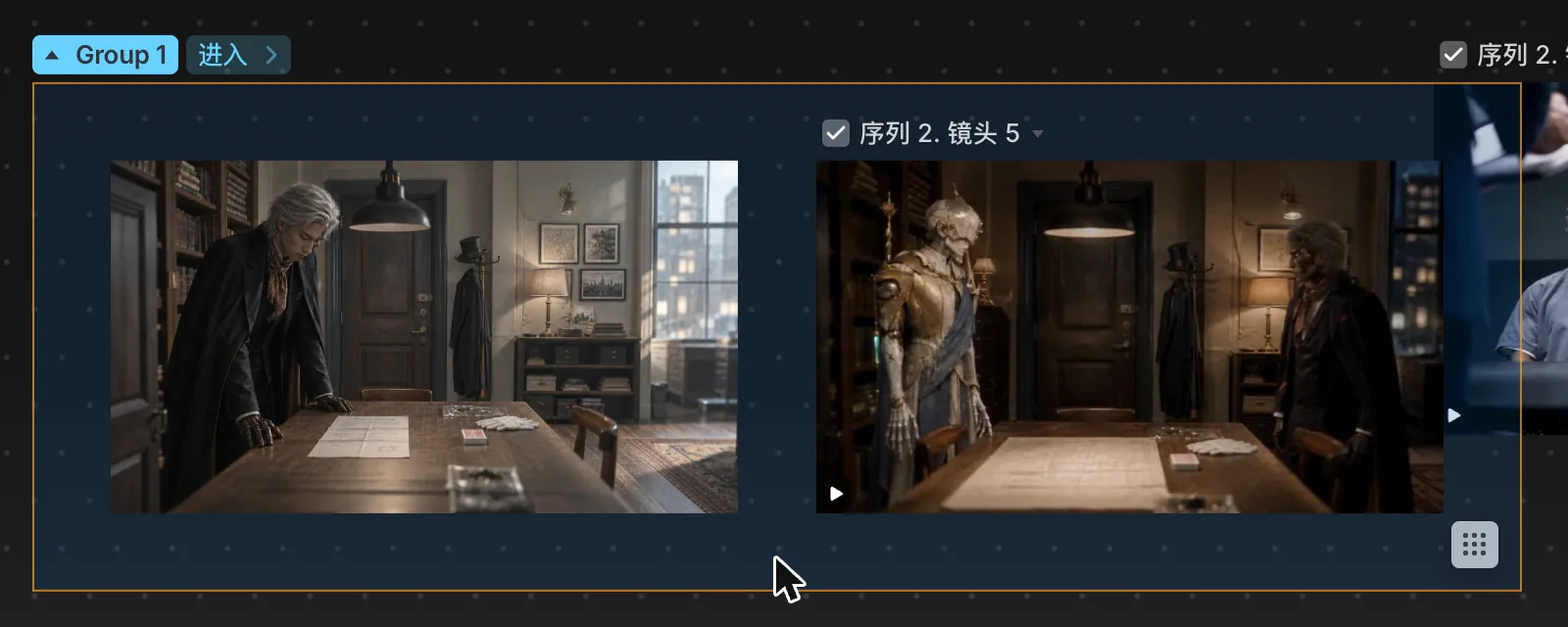
在大批次生成之前先建好分組。分組最適合在早期規劃工作,而不是等畫布擠滿了再來收拾。
建立分組
- 在畫布空白處右鍵,選擇 建立分組。會在你點選的位置出現一個空分組,名為
Group 1、Group 2…… - 選中兩個或更多檔案,按 ⌘G(Windows 上為 CtrlG),或點選選區下方工具欄裡的 建立分組。新框會按閱讀順序把這些檔案就地框起來。
- 自動成組:ClipTap Agent 或片場一次生成多個鏡次時,它們會一起落進一個分組。Agent 做的角色和場景設定圖會落進帶名字的分組。
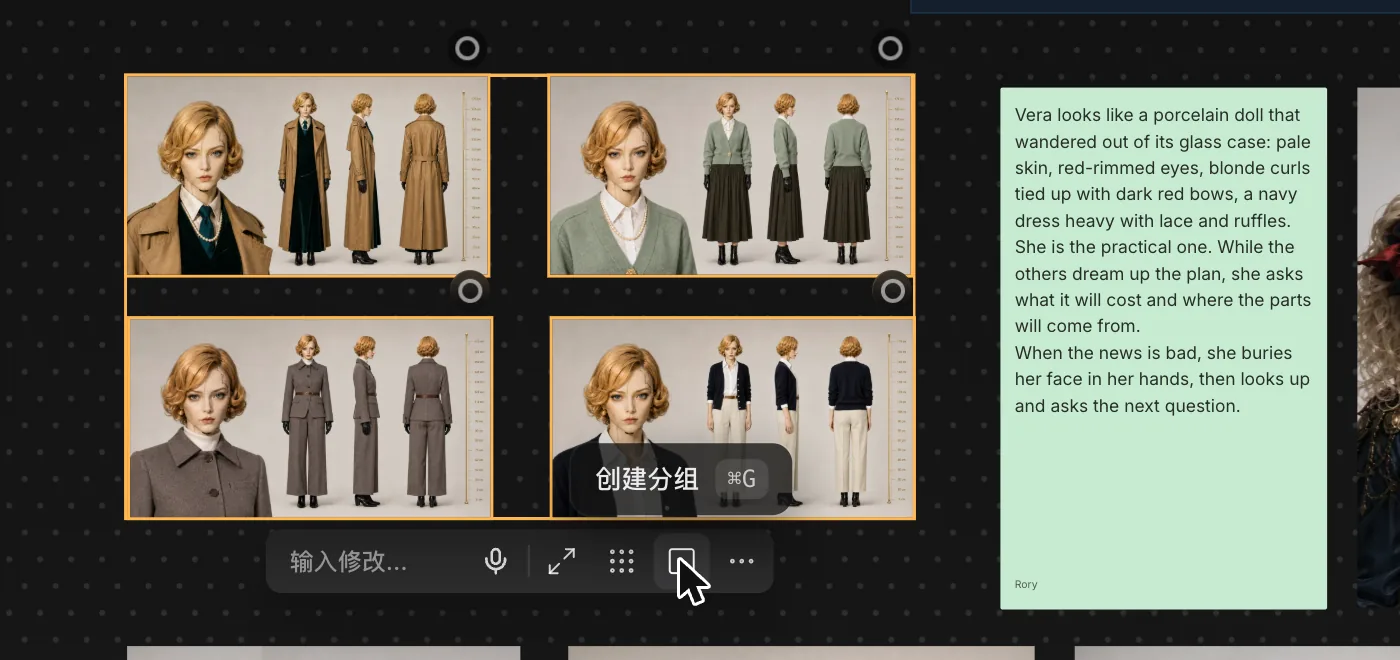
放進和移出檔案
- 拖動:把檔案拖進分組的框裡就加入分組,拖出框就移出分組。
- 貼上:選中一個分組時貼上圖片,圖片會直接進入這個分組。
- 在檔案檢視裡,使用鏡次選單的 指派到分組 ›。
分組裡的檔案可以隨意拖動。拖動框的角可以調整大小,但不會小於裡面的檔案。
整理畫布
- 整理:選中幾個散落的檔案,點選下方工具欄裡的 整理(它們的 ⋯ 選單裡也有),檔案會就地排成整齊的網格。對分組,滑鼠懸停後點擊角上的 整理 按鈕。
- 整理(N):分組選單裡的這一項會把分組內的 N 個檔案重新排成網格,框的位置不變。
- 對齊:在畫布上移動或調整大小時,邊緣或中心與旁邊的內容對齊就會出現參考線,並自動吸附。拖動時按住 Shift 只沿一個方向移動。
- 拖標題移動:拖動分組的名稱標籤(或導演臺、電影語言節點的標題)就能移動整個節點。
- 收起:點選分組名稱左邊的三角形,把分組收成一小疊預覽。再點一次,或雙擊這疊預覽,即可展開。
每一步整理都是一次撤銷:按 ⌘Z 就能復原。
生成到指定分組
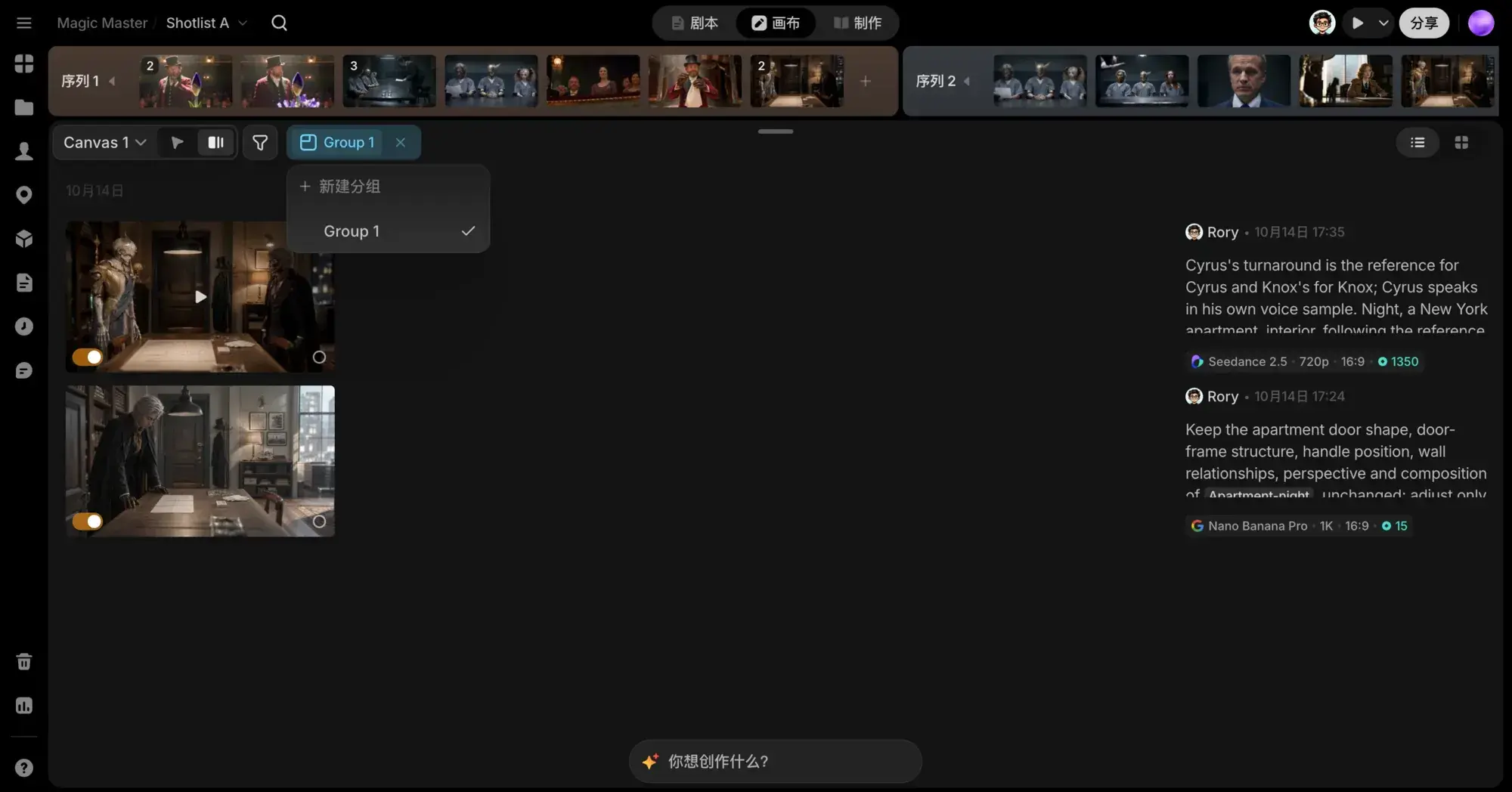
滑鼠懸停在分組上,點選名稱旁的 進入 ›。你會進入只顯示這個分組檔案的檔案檢視(空分組顯示 還沒有生成結果),之後從提示詞框生成的內容都會落進畫布上的這個分組,直到你退出。
也可以從檔案檢視開始:點選提示詞框旁的 指定分組 按鈕。選好分組之前,標籤上顯示 選擇分組。
處於分組模式時,檔案檢視左上角會有一個帶分組名稱的標籤:
- 點選標籤(生成到分組)開啟 切換分組:選另一個分組,或 新建分組。當前分組帶勾。
- 點選它的 ×(退出分組模式)就不再生成到這個分組。
分組選單
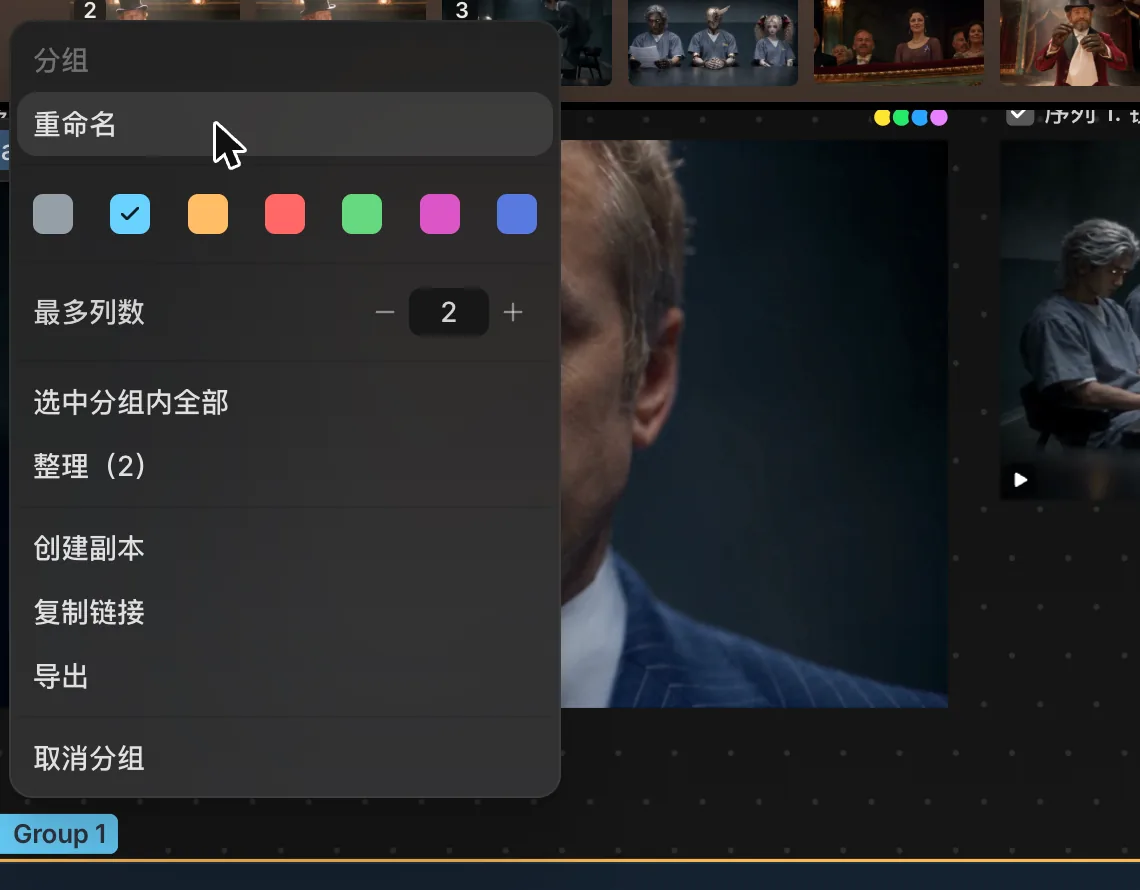
點選分組的名稱標籤,或右鍵點選框,即可開啟選單。雙擊名稱標籤可以就地重新命名。
- 重新命名:修改名稱。Enter 儲存,Esc 取消。
- 顏色:七種顏色:灰色、藍色、琥珀色、珊瑚色、綠色、洋紅色和靛藍色。
- 最多列數:網格的列數,1 到 8。
- 選中分組內全部:選中裡面的每個檔案。
- 整理(N):把分組裡的檔案重新排成網格。
- 建立副本:複製分組和其中的檔案。
- 複製連結:複製指向這個分組的連結。
- 匯出:下載一個以分組命名的 JSON 檔案,列出每個檔案的資訊(id、型別、模型、提示詞、解析度、標題),不包含媒體檔案本身。
- 取消分組(⌘⇧G):去掉框。檔案留在原處,併成為當前選區。
刪除分組
選中分組,按 Delete 或 Backspace。
刪除分組會把裡面的每個檔案也從畫布上拿掉。按 ⌘Z 可以撤銷。如果只想去掉框,請用 取消分組。
把分組存入資產庫
分組本身沒有 新增到...。先用 選中分組內全部,再在選中檔案的選單裡選 新增到...,就能把它們存進資產庫裡的角色、場景或道具。