序列時間線
在畫布上逐個序列搭建鏡頭表,把鏡次分配給鏡頭,並播放整條剪輯。
序列時間線就是專案的鏡頭表,橫在 畫布 標籤頁的頂部(見 畫布)。每個序列是一組有順序的鏡頭,依次標為 序列 1、序列 2 等。鏡頭顯示其鏡次的畫面;還沒有鏡次時顯示鏡頭編號(S1.1、S1.2…);有多個鏡次的鏡頭帶一個數量角標。把檔案分配給某個鏡頭,它會立刻出現在那一行裡,畫布上的工作就變成了專案結構。
點選畫布頂部中間的小把手(收起時間線 / 展開時間線)可以收起或重新展開時間線。在時間線上滾動滑鼠滾輪可以橫向瀏覽。
什麼時候用它
在畫布裡快速搭結構時用時間線:一邊生成一邊排鏡頭、分配檔案。需要後設資料、狀態跟蹤、批次生成和批次規劃時,轉到 片場。
鏡頭表
一個專案可以有多張鏡頭表(Shotlist),每個都是一套完整、獨立的序列和鏡頭,例如每一集劇本一張鏡頭表。時間線始終顯示當前鏡頭表,片場 也一樣;切換一邊,另一邊跟著切換。
鏡頭表面板
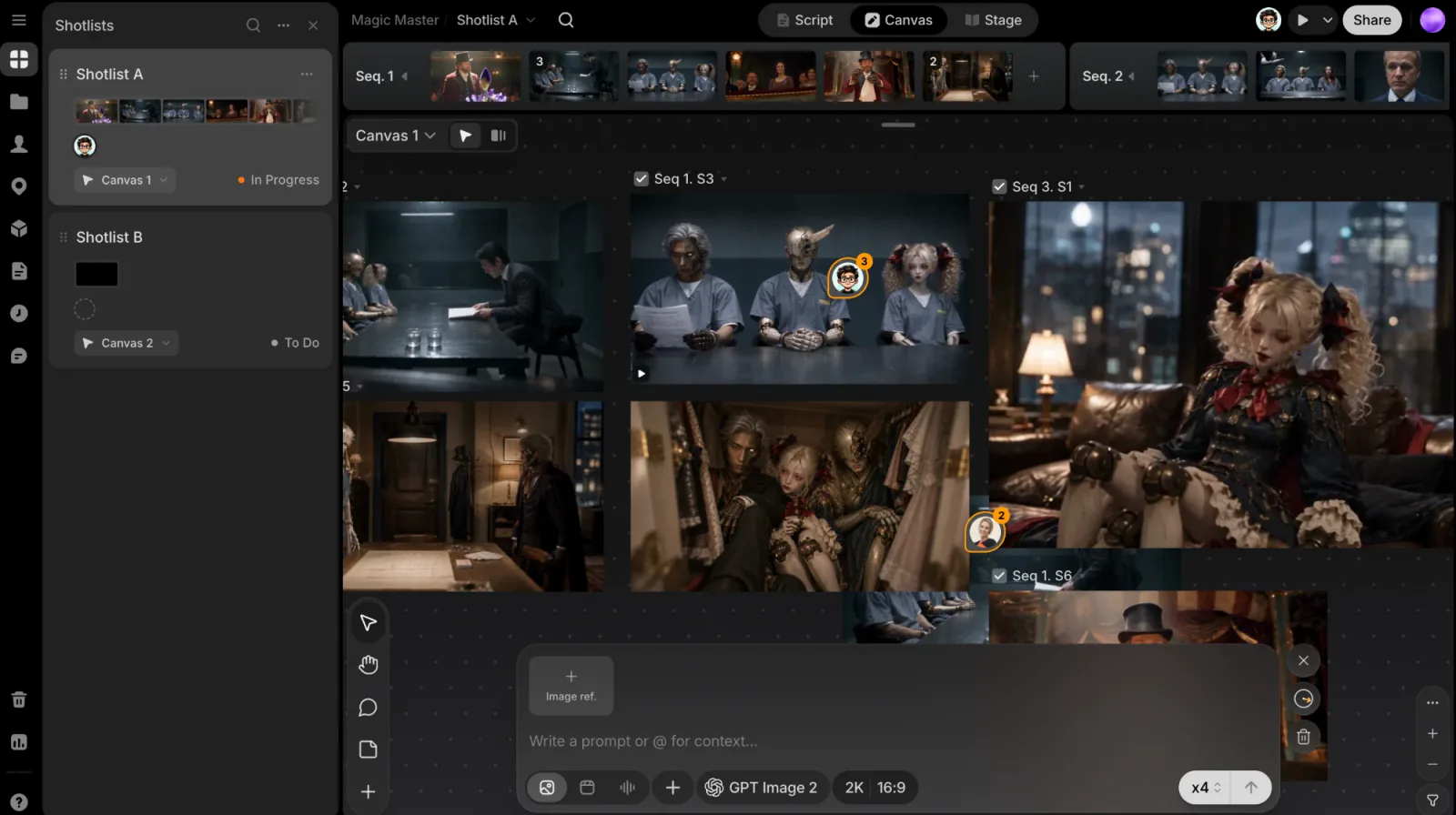
左側欄最上面的 鏡頭表 按鈕會把所有鏡頭表列成卡片。每張卡片從上到下是:
- 名稱,以及它的 ⋯ 選單;
- 一條迷你時間線,用鏡頭畫面畫出它的各個序列;
- 負責這些鏡頭的人的頭像(沒有則顯示 尚未指派);
- 繫結畫布 選擇器:選擇這張鏡頭表所屬的畫布,或選 不繫結畫布;
- 整體狀態。點選它可以 在鏡頭中開啟,以 列表 或 看板 的形式在 片場 裡檢視。
點選卡片即可把這張鏡頭表設為當前鏡頭表;如果它綁定了畫布,那個畫布也會一起開啟。
- 新建鏡頭表:在面板標題欄的 ⋯ 選單裡。新鏡頭表自帶一個序列和一個空鏡頭。
- 複製連結、建立副本、重新命名 或 刪除:在卡片的 ⋯ 選單裡,或右鍵卡片。雙擊名稱也可以重新命名。建立副本會複製序列、鏡頭及其分配的鏡次。只剩一張鏡頭表時無法刪除。
- 調整順序:拖動卡片的把手(也可以用鍵盤移動)。在面板裡搜尋時不能調整順序。
鏡頭表選擇器
也可以從頂欄專案名右側的選擇器切換鏡頭表,當前鏡頭錶帶勾號。點 新建 新增鏡頭表,每一行的 ⋯ 選單包含 建立副本、重新命名 和 刪除。
每個新專案都從 Shotlist A 開始,裡面有 序列 1 和一個空鏡頭。之後新建的鏡頭表按字母順延命名:Shotlist B、Shotlist C,以此類推。
新增序列或鏡頭
- 新增序列:點時間線末尾虛線框的 新建序列,會同時帶上一個空的首鏡頭。
- 給序列新增鏡頭:點該序列末尾的 +,選擇 新增鏡頭 或 新增多個鏡頭。新增多個鏡頭 會開啟對話方塊:用加減按鈕設定數量,確認摘要(序列名稱、當前鏡頭數、新鏡頭、總計)後新增。
從畫布把檔案分配給鏡頭
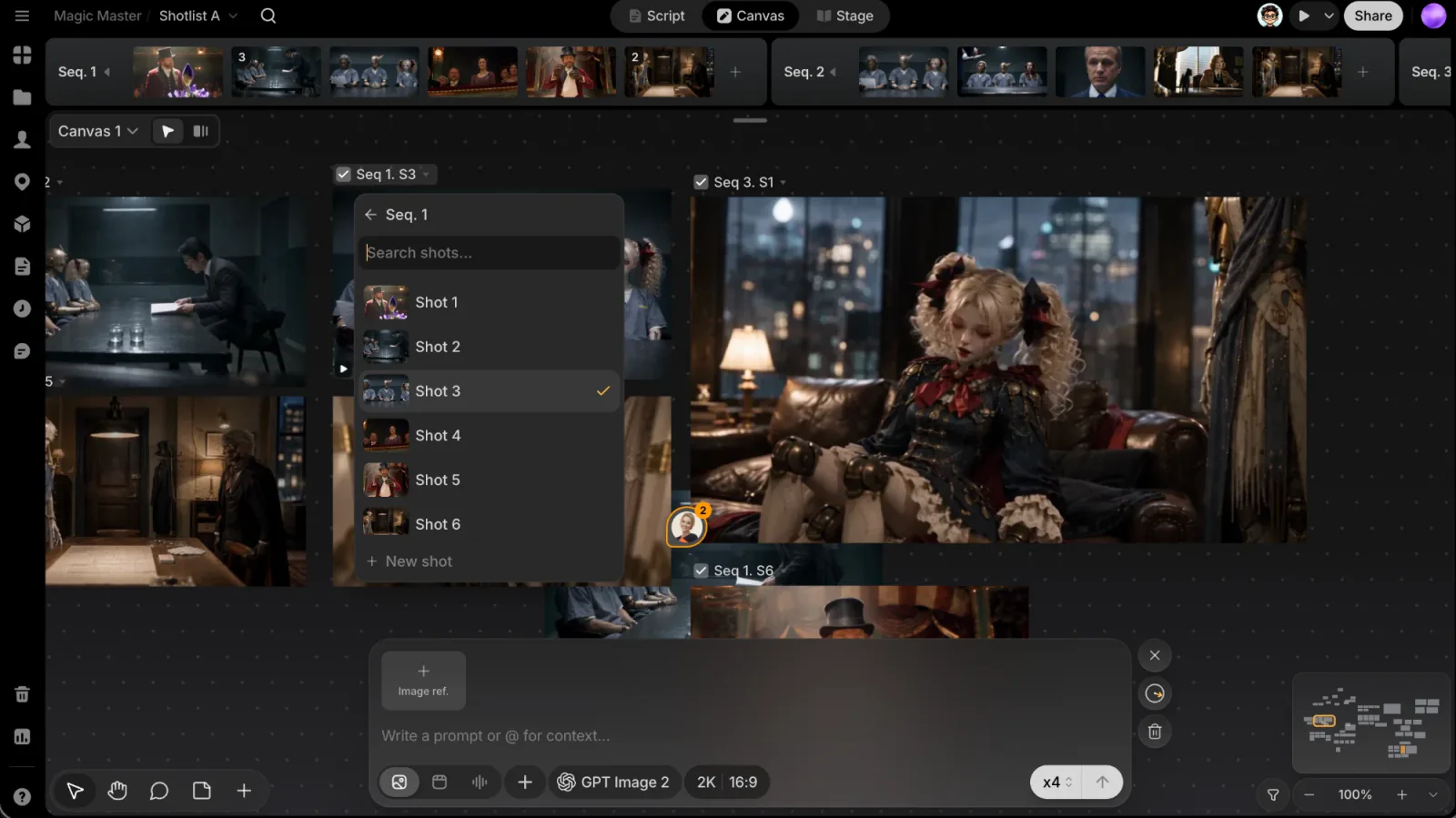
不必開啟時間線也能分配檔案:懸停畫布上的任意檔案,上方會出現一個核取方塊和 選用於... 控制元件(檔案已分配或被選中時會一直顯示)。
- 勾選核取方塊即可把檔案分配給當前鏡頭,取消勾選即取消分配。分配後,標籤會顯示它所在的位置,例如
序列 1. 鏡頭 2。 - 開啟 選用於... 搜尋鏡頭表裡的序列;選中一個序列檢視其中的鏡頭(搜尋鏡頭...),再選擇要分配到的鏡頭。
- 在列表底部選擇 新建序列,會建立一個帶空首鏡頭的新序列,然後選中這個鏡頭即可。
- 選好序列後,在鏡頭列表底部選擇 新建鏡頭,即可新建一個鏡頭並分配過去。
同樣的面板也在檔案 ⋯ 選單的 選用於 › 子選單裡。這個控制元件需要檔案上方留有空間:檔案在螢幕上太小時請放大;選中的檔案在縮放到約 85% 時就會顯示它。
處理鏡頭
- 懸停鏡頭 會開啟它的卡片,標題是 鏡頭 加編號。當前鏡次排在最前,其他鏡次排在下面。點選另一個鏡次即可把它設為當前鏡次;雙擊鏡次可以在畫布上找到它。
- 填充空鏡頭:懸停空鏡頭並點選空白方塊,或在它的選單裡選擇 點選選取,然後點選畫布上的一個檔案。
- 調整鏡頭順序:在序列內拖動鏡頭,或選中後按 Alt 加 ← / →。
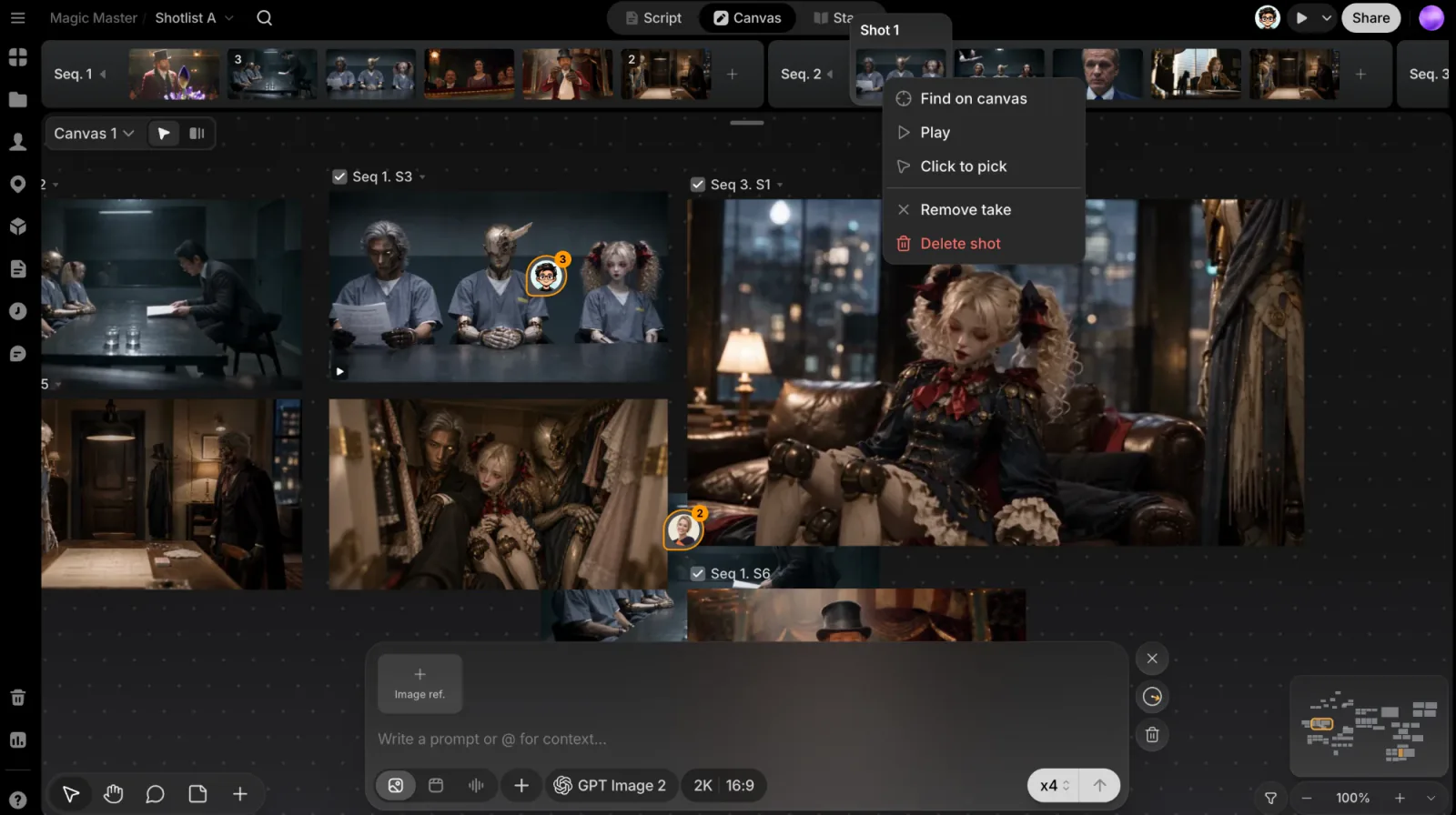
- 右鍵鏡頭 可選擇 在畫布上查詢、播放、點選選取(鏡頭可以接收檔案時)、移除鏡次 和 刪除鏡頭。
- 移除鏡次 只是取消分配,鏡次仍留在畫布上。
- 刪除鏡頭 會在你確認後把鏡頭從序列中移除,其中的鏡次變為未分配,不會被刪除。
鏡頭的詳細資訊,包括規劃好的分切,在 鏡頭資訊 裡。
在時間線上不能把鏡頭拖到別的序列。可以在 片場 的鏡頭卡片上用 移到...,或用 選用於... 把鏡次分配給另一個序列裡的鏡頭。
管理序列
在序列上任意位置右鍵,開啟它的操作選單:
- 播放
- 收起 / 展開
- 建立副本:保留鏡頭數量和鏡頭欄位,但不保留鏡次,新序列從空鏡頭開始。
- 複製連結
- 全部收起 / 全部展開
- 刪除序列(只剩一個序列時不可用)
收起的序列會變成最多三張封面疊在一起的小堆,懸停時會展開。要給序列命名,在片場的列表佈局裡點選它的標題欄。
要把鏡頭表交給剪輯師,請使用 專案選單 裡的 匯出,它會匯出整個鏡頭表。見 匯出,或用 ClipTap Space 直接在剪輯軟體裡開啟。
播放鏡頭表
點選頂欄的播放按鈕(開啟播放器)從頭到尾觀看當前鏡頭表,或開啟它的選單選擇 在新標籤頁中播放(⌘⇧P,Windows 上為 CtrlShiftP)。在鏡頭或序列選單裡選擇 播放,會從那裡開始播放。
播放器逐個播放每個鏡頭的當前鏡次,提供 上一個鏡頭、播放/暫停、下一個鏡頭 和靜音控制,還有面包屑可以跳到任意序列或鏡頭。
- 圖片 按鏡頭的時長停留。沒有時長的圖片停留 15 秒,空鏡頭停留 3 秒。
- 批次編輯時長(在播放器選單裡)可以一次設定所有圖片鏡頭的時長。
- 裁剪影片 可以設定影片鏡次的起點和終點,儲存裁剪 後生效。裁剪過的鏡次只播放這一段,在這裡和 匯出 時都一樣。
下一步:更細緻地管理這套結構
繼續閱讀 片場,在同一批序列和鏡頭上管理後設資料、跟蹤狀態、批次生成。