設定
工作空間、當前專案和你的 Agent 共用一個設定對話方塊;這裡說明每一頁管什麼、誰能改。
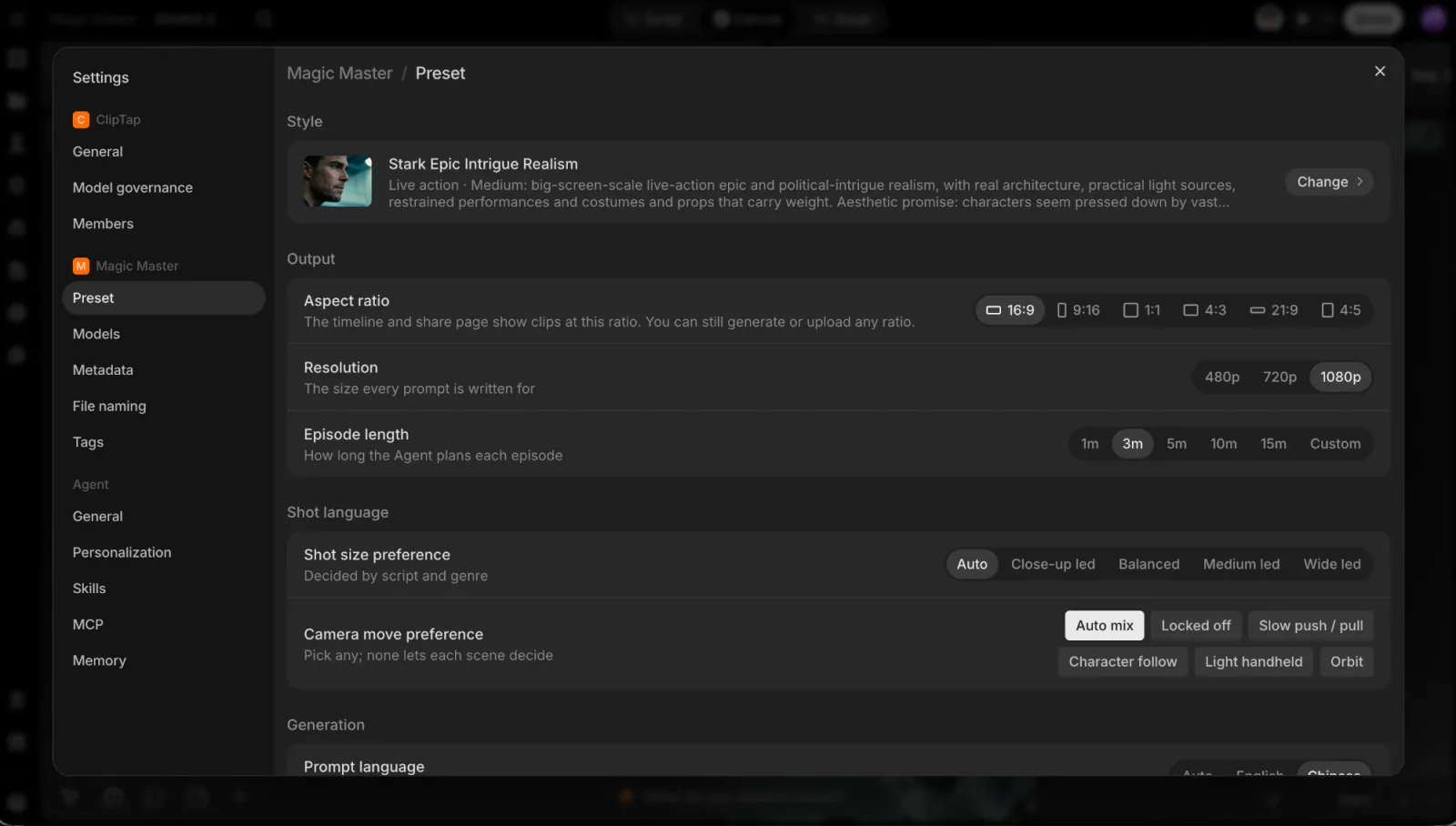
ClipTap 的所有設定都在同一個 設定 對話方塊裡。左欄最多有三組:
- 你的工作空間(顯示工作空間名稱):通用、模型治理 和 成員。
- 當前專案(顯示專案名稱,只有在專案裡開啟設定時才出現):預設、模型、後設資料、檔案命名 和 標籤。
- Agent:通用、個性化、Skills 和 MCP。
你自己的賬號是工作空間 通用 頁裡的一個標籤。
開啟設定
從哪裡開啟,設定就停在對應的那一頁:
| 點選的位置 | 開啟的頁面 |
|---|---|
| 控制台側邊欄的 設定 | 工作空間 › 通用,工作空間 標籤 |
| 賬號選單裡的 賬號設定 | 工作空間 › 通用,賬號 標籤 |
| 專案裡的 選單 › 設定 | 專案 › 預設 |
| Agent 面板的設定按鈕 › 更多設定 | Agent › 通用 |
| 檔案標籤選擇器裡的 管理標籤 | 專案 › 標籤 |
| 匯出設定 裡 檔名 旁的 更改 | 專案 › 檔案命名 |
| Agent 的 Skills 選擇器裡的 管理 | Agent › Skills |
開啟之後,點左欄的任意一頁即可切換。當前所在的頁面會寫進地址裡,所以複製的連結會直接開啟同一頁設定。
誰能改什麼
- 工作空間的頁面:工作空間的所有者和管理員。其他人可以檢視,頁面上會註明「只有工作空間所有者和管理員可以修改」。
- 專案的頁面:專案的所有者和編輯者。其他人會看到「只有專案所有者和編輯者可以修改」。
- Agent 的頁面和你的賬號:屬於你自己,只對你生效,不影響團隊其他人。共享的 Skill 和 MCP 連線有各自的規則,詳見 Skills 和 ClipTap Agent。
- 訪客 只能看到自己的賬號。
工作空間
通用
工作空間 標籤裡是 團隊名稱 和 標誌(正方形圖片,至少 256×256px)。
賬號 標籤裡是你自己的設定:
- 姓名、頭像,以及你用來登入的 郵箱地址 或 手機號。
- 通行金鑰:用 Face ID、Touch ID、Windows Hello 或安全金鑰登入,不用驗證碼。點選 新增通行金鑰 即可新增。
- 語言:ClipTap 介面為你使用的語言,在每臺裝置上都適用。
- 危險區域:離開工作空間 會讓你退出當前工作空間(如果這是你唯一的工作空間則無法離開),管理員可以再次邀請你。刪除賬號 需要輸入 DELETE 確認。你會立即退出登入,賬號隨之消失,連同只有你一位所有者的所有工作空間及其專案;還有其他所有者的工作空間會留給他們。30 天內只有客服能恢復賬號,之後永久刪除。刪除賬號不會退還積分。
模型治理
選擇團隊可以使用哪些模型,按 圖片、影片 和 音訊 分組。關掉的模型仍會出現在模型選單裡,但處於鎖定狀態並標註 此工作空間已停用,沒人能用它生成。專案仍可以在自己的模型頁裡單獨允許它。
成員
工作空間的成員和他們的積分上限,和控制台側邊欄裡的 團隊 是同一個面板。詳見團隊和成員積分上限。
專案
這些頁面屬於當前專案,對專案裡的每個人都生效。
預設
決定專案長什麼樣、提示詞怎麼寫。Agent 寫每一張提示詞卡時都會遵循這些設定。
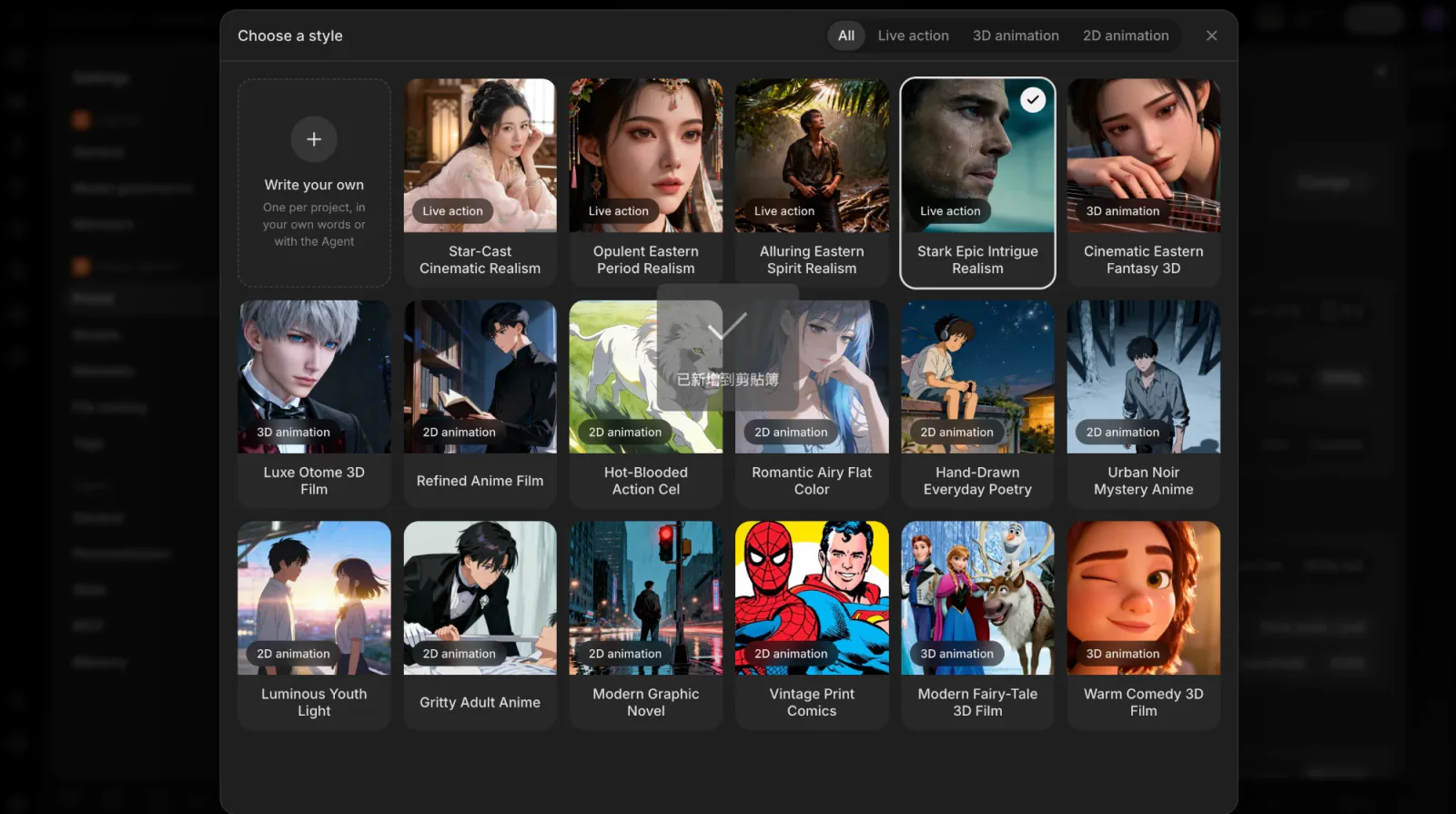
風格 決定每一張圖片和每一段影片的樣子。點選 選擇(選過之後變為 更換)開啟 選擇風格:預設風格以圖片呈現,可按 全部、真人、3D 動畫 和 2D 動畫 篩選。點一個就用上。
也可以點 自己寫一個,在 專屬風格 裡用自己的話描述:選好 媒介,寫下專案該長什麼樣(人物與造型、場景、光與色彩,以及要避免的東西),再點 使用這個風格。和 Agent 一起寫 會開啟一段對話,讓 Agent 幫你寫。每個專案只有一個專屬風格,再次儲存會替換它。想通過訪談或圖片來定風格,詳見專案風格。
更換風格時,還沒生成的提示詞卡會按新風格重寫;已經有成圖的卡片保持不變。如果這些待生成的卡片裡有你手動改過的,ClipTap 會先提醒你(會重寫你改過的提示詞),因為新風格會覆蓋你的修改。
輸出
- 畫面比例:16:9、9:16、1:1、4:3、21:9 或 4:5。時間軸和分享頁按這個比例顯示片段;生成和上傳仍可用任意比例。
- 解析度:480p、720p 或 1080p,每條提示詞都按這個解析度編寫。
- 單集時長:1、3、5、10 或 15 分鐘,或用 自定義 設定最多 30 分鐘。Agent 按這個時長規劃每一集。
鏡頭語言
- 景別偏好:自動(由劇本與型別決定)、多特寫、均衡、多中景 或 多大全景。
- 運鏡偏好:可多選 固定機位、緩慢推拉、人物跟拍、輕微手持 和 環繞運動,或選 自動混合,讓每場戲自己決定。
生成
- 提示詞語言:自動 跟隨劇本的語言;也可以固定為 英文 或 中文。
- 為複雜鏡頭生成分鏡版:三個以上 Cut、或一個 Cut 裡有兩個人的鏡頭,先出一張分鏡版再出影片。
- 從鏡次取聲音:有圖片但還沒有聲音的角色,會從第一支有他臺詞的影片裡取一段當聲音。
模型
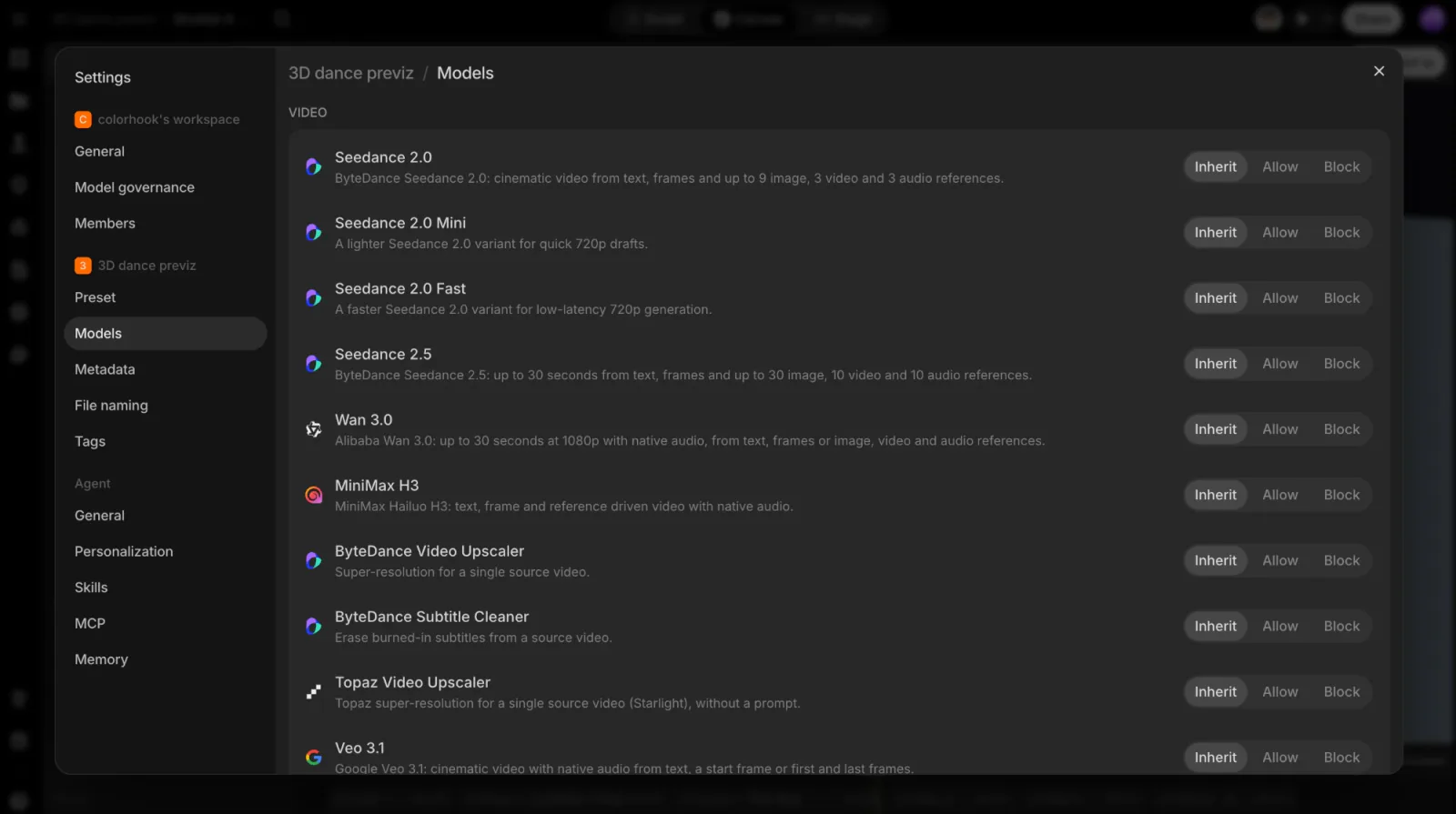
覆蓋本專案能用哪些模型。每個模型按 圖片、影片 和 音訊 分組,各有三個選項,點下即儲存:
- 繼承:沿用工作空間的模型治理。
- 允許:本專案可用,即使工作空間關掉了它。
- 遮蔽:本專案不可用。
預設的圖片和影片模型屬於你個人,在 Agent › 通用 裡設定。
後設資料
片場裡每個鏡頭都帶有的欄位:鏡頭型別、運鏡、內景/外景、場景、角色、對白、時長、截止日期、備註 和 描述。用 顯示欄位 / 隱藏欄位 決定顯示哪些,拖動欄位調整順序。在 狀態 下可以新增、重新命名、改顏色、排序或刪除狀態,狀態分為 未開始、待處理、已完成 和 其他 幾組。
開啟 鎖定後設資料 後,團隊裡沒人能新增或移除欄位;只有管理員可以更改已鎖定的後設資料。
檔案命名
匯出鏡頭表時檔案怎樣命名。
- 檔名模板:輸入 @ 新增欄位(Sequence、Shot、Take 或 Date)。欄位之間輸入的任何內容都會成為分隔符。點選欄位可以設定它補足到幾 位數,例如 001。顯示原始格式 會以純文本顯示模板。
- 匯出預覽:匯出後的資料夾結構,檔案按你的模板命名。
- 恢復預設 把模板改回預設。
標籤
專案的標籤,最多 10 個。
- 建立 會新增一行:輸入名稱(輸入名稱…)後儲存。
- 點選名稱即可重新命名,點選顏色圓點即可換顏色。拖動一行可以調整順序。
- 點垃圾桶圖示後,這一行會直接問 是,刪除。
- 將標籤重置為預設 會立即恢復預設標籤,不會再次確認,並且會清掉所有檔案上的標籤。
給檔案打標籤、按標籤篩選,詳見標籤。
Agent
這些頁面屬於你自己:它們決定 ClipTap Agent 在每個專案裡怎樣為你工作。
通用
- 確認:詢問 表示 Agent 在生成前總會先問你。自動 表示 Agent 不會停下來詢問;生成仍會等你確認。
- 預設 AI 模型:你自己的預設 圖片模型 和 影片模型,在你或 Agent 沒有另選時使用;在專案裡還可以選擇負責思考的 Agent 模型。
個性化
- 語氣:直接、清晰、中性、溫暖、精簡 或 詳細。
- 自定義指令:告訴 Agent 你希望它怎樣回覆。更改會自動儲存。
Skills
瀏覽、建立、編輯和關閉 Agent 可以照著做的 Skill。詳見 Skills。
MCP
通過 MCP 把 Agent 連到其他服務,可以只給你自己用、給這個專案用,或給整個工作空間用。詳見 ClipTap Agent。