工具
在檔案的操作選單裡提升解析度、把影片切成鏡頭、修剪片段、提取聲音或生成字幕。
工具會用你已有的檔案做出一個新檔案:更清晰的版本、按鏡頭切開的影片、更短的片段、影片的音軌,或者一段音訊的字幕。原檔案始終保持不變。
在哪裡找到工具
在畫布上右鍵點選檔案,或點選它工具欄上的 ⋯,然後開啟 操作。子選單下半部分列出適用於這個檔案的工具。工具一次只處理一個檔案,所以選中多個檔案時不會出現。
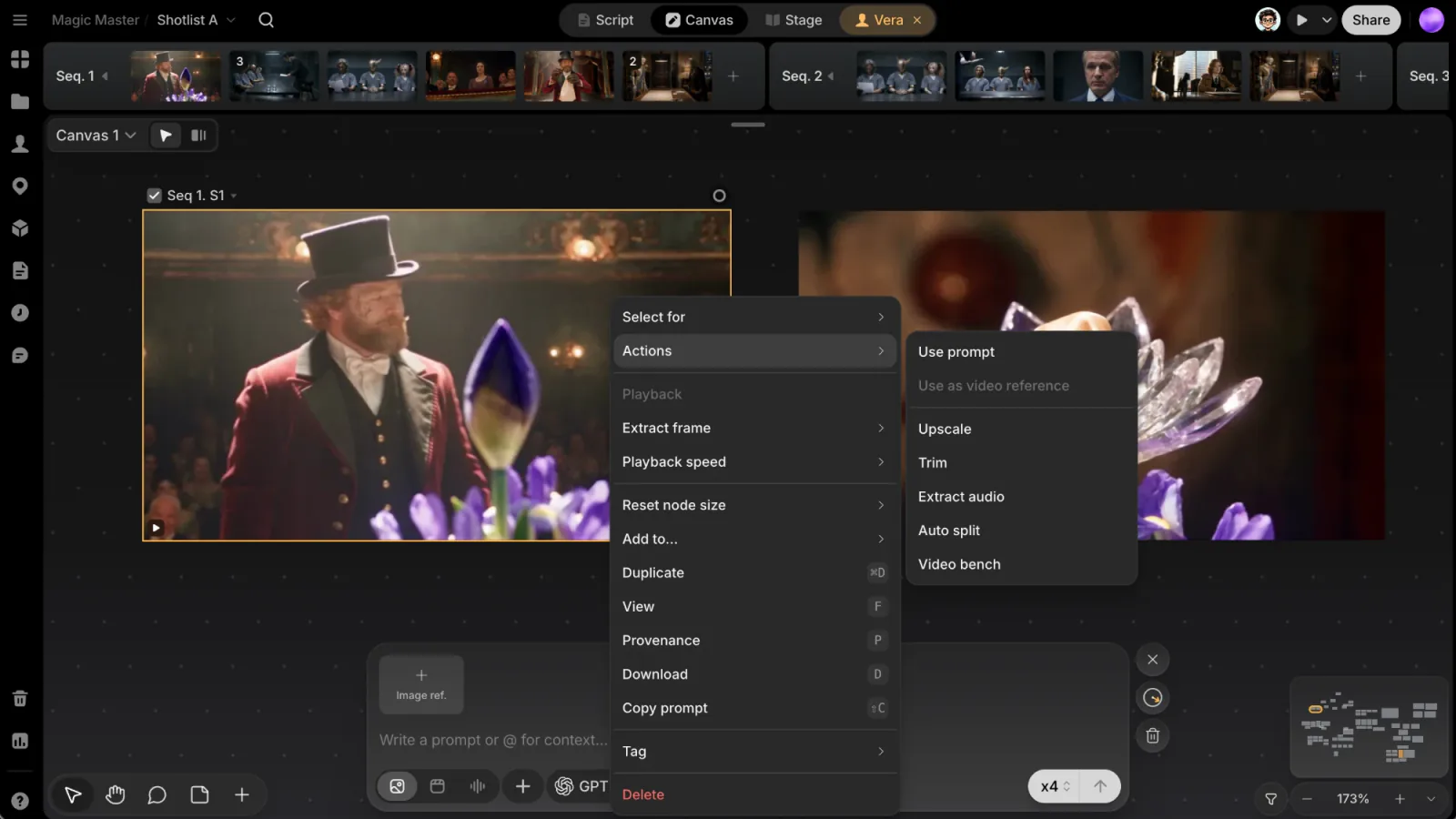
| 工具 | 適用於 | 得到什麼 | 是否消耗積分 |
|---|---|---|---|
| 提升解析度 | 圖片、影片 | 一份解析度更高的副本 | 是,傳送前會顯示價格 |
| 自動分割 | 影片 | 每個鏡頭一段片段,放進新分組 | 否 |
| 修剪 | 影片、音訊 | 保留的部分,存為新檔案 | 否 |
| 提取音訊 | 影片 | 音軌,存為音訊檔案 | 否 |
| 識別字幕 | 音訊 | 隨播放同步的字幕 | 是,確認前會顯示價格 |
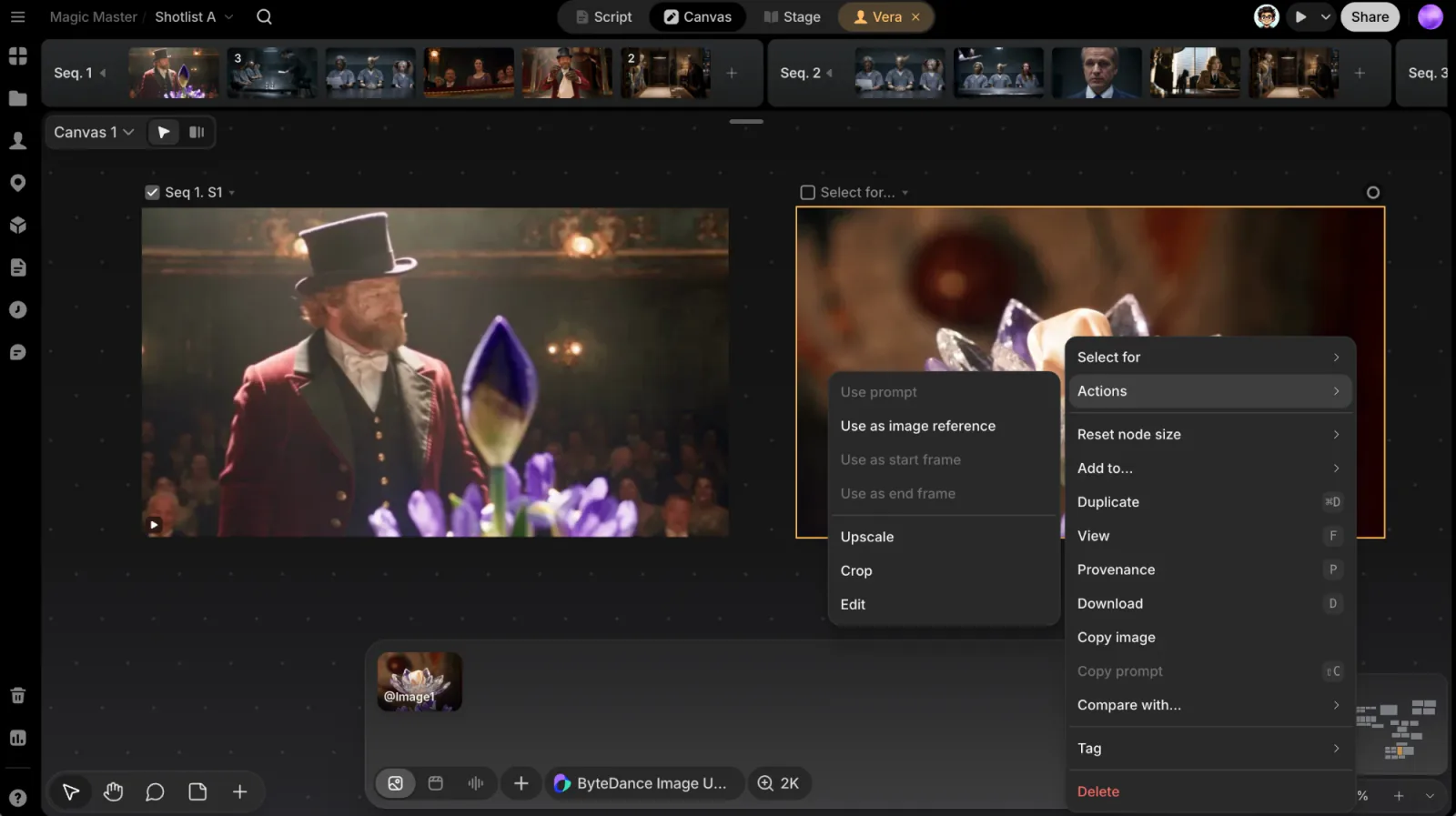
圖片的 裁剪 和 編輯 也在同一個子選單裡,詳見編輯與裁剪圖片。要把影片的某一幀存成圖片,請使用同一選單裡的 播放 › 提取幀。
提升解析度
提升解析度 會為圖片或影片做一份解析度更高的副本。
選擇提升解析度
開啟檔案的選單,選擇 操作 › 提升解析度。
檢查提示詞框
提示詞框會開啟,檔案已作為原始檔放好,並按檔案型別選好了超分模型。你也可以在模型選單裡換成其他超分模型。價格顯示在模型選單的積分標籤上,以及生成按鈕的提示裡。
傳送
點擊發送之前不會開始處理。更清晰的副本會像其他生成結果一樣出現在畫布上,原檔案保持不變。
想看看圖片前後的差別,可以開啟原圖的選單,選擇 比較...。如果工作空間裡沒有超分模型,會顯示 這個工作區沒有可用的超分模型。
自動分割
自動分割 適用於包含多個鏡頭的影片,比如預告片或一次生成出的多鏡頭影片。畫布上任何已完成的影片都可以分割,不論是生成的還是上傳的。
選中影片
開啟影片的選單,選擇 操作 › 自動分割。
得到片段
影片旁邊會出現一個以影片命名、以 · Shots 結尾的分組,每個鏡頭作為一段片段放進去。提示會顯示 已拆分為 N 個鏡頭。
如果影片裡沒有剪輯點,會顯示 未找到剪輯點:這個影片只有一個鏡頭。仍在上傳的影片暫時不能分割,請等上傳完成。每個影片最多可以分割出 120 個鏡頭。
修剪
修剪 會把影片或音訊中保留的部分存成一個新檔案。
開啟修剪
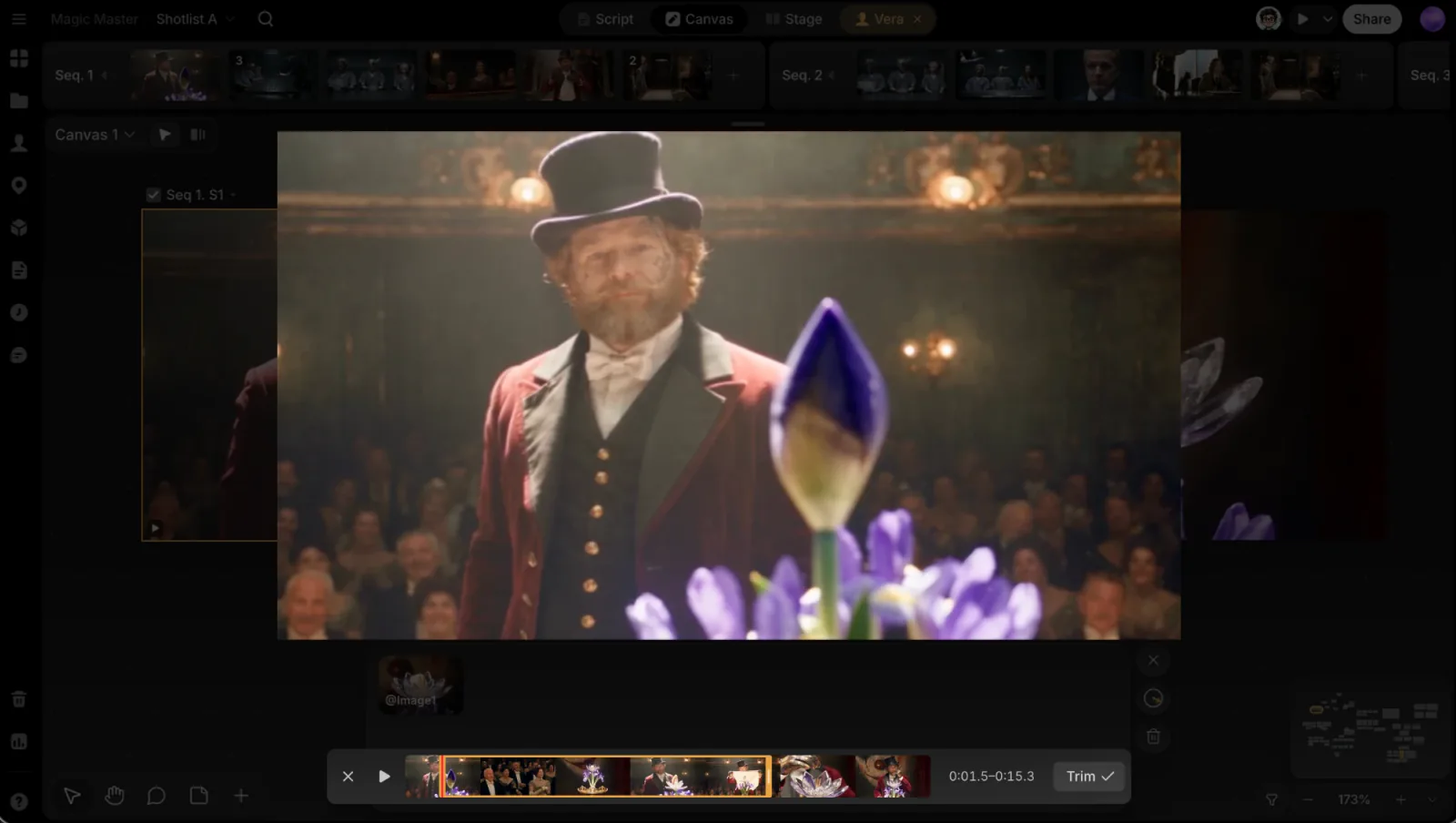
開啟檔案的選單,選擇 操作 › 修剪。片段會在深色背景上開啟,下方是一條工具欄:播放按鈕、片段的畫面條(保留的部分用黃色框標出),以及起止時間。
設定起點和終點
拖動黃色框的任意一側。拖動時,畫面會顯示邊緣所在的那一幀。按 Space 播放片段。
修剪
點選 修剪 或按 Enter。範圍沒有改動時,按鈕顯示為 完成。按 Esc 取消。
保留的部分會作為新檔案放在原檔案旁邊,原檔案保持不變。
提取音訊
操作 › 提取音訊 會把影片的整條音軌存成畫布上一個單獨的音訊檔案。你可以用它識別字幕、修剪出某一句臺詞,或者把聲音用作參考。對同一個影片再次提取,得到的還是同一個檔案。
識別字幕
操作 › 識別字幕 會把音訊裡的說話內容轉成字幕。
- 在音訊的選單裡選擇它。ClipTap 會詢問 生成字幕? 並顯示價格。
- 點選 生成 · N 積分 確認。
之後,字幕會在檔案詳情中隨播放同步顯示,畫布上音訊卡片的波形下方也會顯示。每段音訊只需識別一次,識別後這一行會變暗。工作空間積分不足時會顯示 積分不足;無法識別的檔案會顯示 這個檔案無法生成字幕。