提示詞框
在畫布上生成圖片、影片、語音和音樂,結合首尾幀、參考和資產庫,傳送前就能看到要花多少積分。
提示詞框位於畫布底部。寫下你想要的內容,選好模型和設定,然後生成。結果會落在畫布上 Next Take 框所在的位置。
找不到提示詞框?ClipTap Agent 面板開啟時,提示詞框會隱藏。關閉 Agent(⌘/)就能讓它重新出現。
生成
收起時,提示詞框是一個寫著 你想創作什麼? 的小膠囊。點選它展開完整的輸入框,然後寫提示詞(佔位文字為 輸入提示詞,或用 @ 新增上下文…)。
提示詞下方的設定欄,從左到右依次是。每個控制元件只在當前模型用得上時出現。
- 模式:圖片模式、影片模式 或 音訊模式。模型列表和設定會隨模式變化。
- +(新增參考):開啟參考選單,見下文新增參考。
- 模型:當前模型及其廠商標誌,點選開啟模型選單。不是你的預設模型時,名字會變成琥珀色。
- Edit(能編輯影片的影片模型):開啟後會 編輯參考影片,而不是生成新影片。開啟期間比例顯示 自動,時長跟隨源影片。
- 解析度和比例:合在一個按鈕裡,例如
2K | 16:9。選單裡有 解析度、比例(從 9:16 到 21:9,只列出模型支援的比例),部分圖片模型還有 質量(低、中、高)。模型無法組合的選項會被隱藏,並自動換到最接近的可用值。 - 時長(影片):一個帶 −、+ 按鈕和滑桿的面板。能自己決定長度的模型還提供 自動。
- 分鏡圖提示詞(影片):當你要生成的鏡頭有分鏡圖時,可以加入或移除它的分鏡圖提示詞。它會作為單獨一塊出現在框裡,在其中輸入
/可以套用模板。詳見片場。 - 自動最佳化提示詞(部分模型):讓模型改寫你的提示詞,畫面更豐富。預設關閉,提示詞按你輸入的原樣傳送。
- 音訊(揚聲器圖示,能出聲的影片模型):開啟或關閉生成的聲音。
- 輸出數量(
x1–x4):一次生成幾個鏡次。語音、音樂和工具類模型每次只生成一個。
按 ⌘Enter(Windows 上為 Ctrl+Enter)或點選圓形箭頭開始生成。
傳送前,先把滑鼠懸停在生成按鈕上:提示(例如 生成 2 個鏡次)會顯示當前設定要花的積分,並隨設定變化即時更新。有折扣時,原價會以刪除線顯示在旁邊。詳見積分。
如果工作空間積分不足,提示詞框上方會出現一條提示,並附帶 購買積分 按鈕。
框的旁邊還有幾個小按鈕:收起、跳到 Next Take 框的指南針、清空輸入,以及在檔案檢視裡的 指定分組,它會把結果送進你正在看的分組。
提示詞框按你寫的原樣傳送提示詞。專案的風格在設定 › 預設 裡設定,它影響的是 ClipTap 在片場裡和通過 Agent 為你寫的提示詞。
看懂模型選單
AI 模型 選單會在模型按鈕上方開啟。
- 用標籤在 圖片、影片 和 音訊 模型之間切換,或在 搜尋模型... 裡搜尋。
- 每一行用標籤列出模型的能力(例如 References),並有一個顯示常見費用的積分標籤。按產出多少計費的模型顯示 按用量。
- 點選星標即可 收藏,常用的模型隨手可得。
- 帶鎖的灰色行表示 此工作空間已停用。工作空間管理員可以在設定 › 模型治理 裡重新啟用。
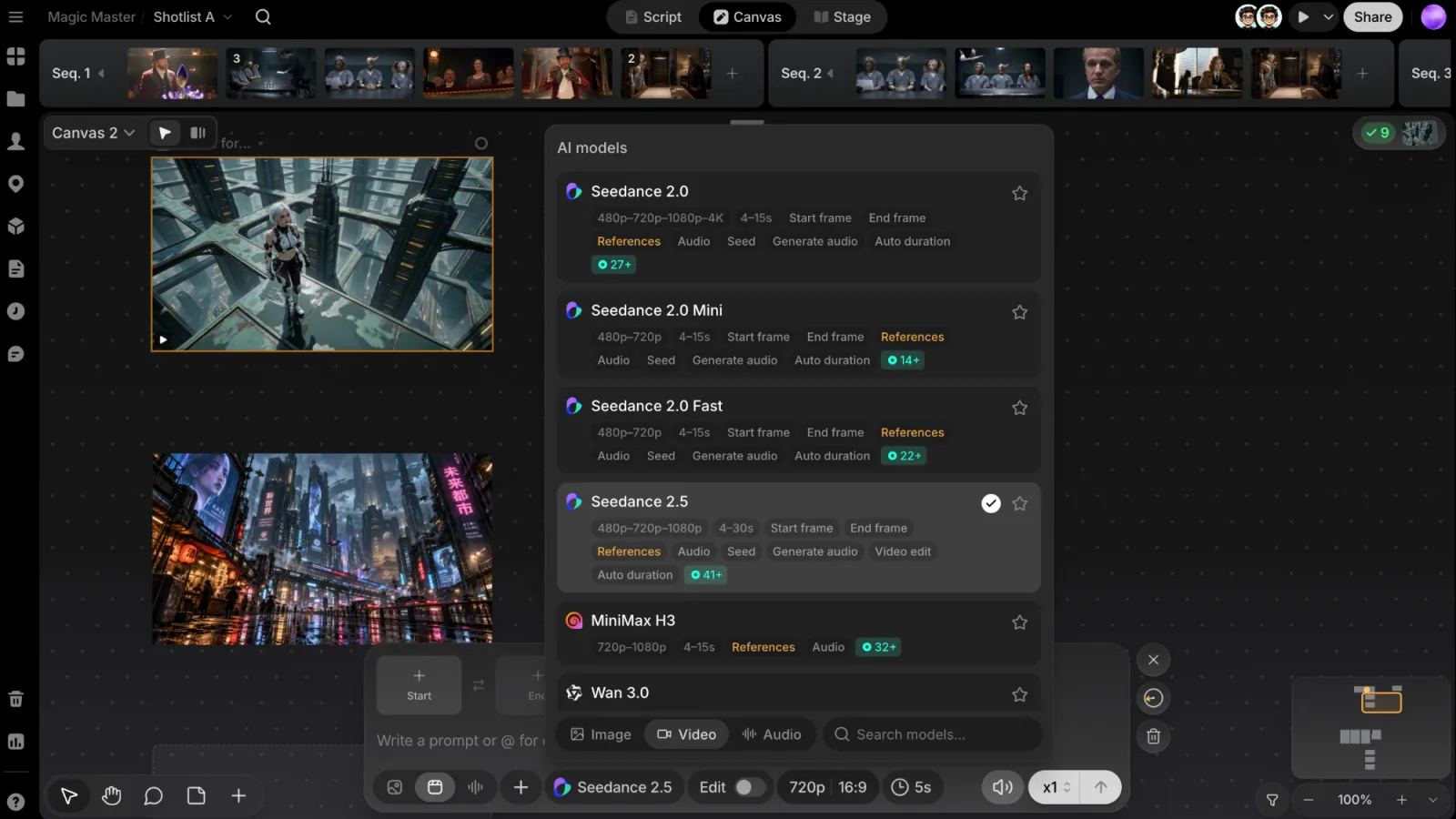
選單裡是你的工作空間已啟用的模型,包括這些系列:
| 標籤 | 模型 |
|---|---|
| 圖片 | Nano Banana、GPT Image、Seedream、Midjourney、Qwen Image、Grok Imagine Image、Ideogram、FLUX |
| 影片 | Seedance、Kling、Veo、Wan、MiniMax、Grok Imagine Video、Gemini Omni Flash、FLUX Video、LTX |
| 音訊 | ElevenLabs(語音和音樂)、Seed Audio、Qwen3 TTS |
這裡不列價格,因為價格取決於你的設定。請看選單裡的積分標籤和生成按鈕的提示。
工具類模型
模型下方的 工具 標題下列出圖片和影片超分,以及字幕清除。工具類模型處理的是一個原始檔而不是提示詞。最快的方式是開啟檔案的 ⋯ 選單 › 操作 › 提升解析度:檔案會作為原始檔載入框中,並已選好超分模型。再用替代比例和時長的按鈕設定模型自己的選項(例如 質量、放大倍數 或 擦除模式),在生成按鈕上確認價格後傳送。工具類模型每次只生成一個鏡次。詳見工具。
無法傳送時
如果你的設定違反了模型的規則,框上方會出現一條紅色提示,說明要改什麼,改好之前生成按鈕不會發送。例如:
- 圖片最多 4 個
- 使用尾幀時需要首幀
- 參考聲音需要搭配參考圖片或影片
首幀和尾幀(影片)
支援首尾幀的影片模型會在提示詞上方顯示 首幀 和 尾幀 兩個槽位。點選槽位填入:
- 點選選取:點選畫布上的一張圖片。
- 從資產庫選擇:選一個已儲存的檔案。
- 從裝置上傳:從電腦裡選檔案。
也可以在畫布上開啟檔案的 ⋯ 選單,選擇 操作 › 作為首幀 或 作為尾幀(見檔案工具欄)。交換首尾幀 會互換兩幀,移除 清空一個槽位。
一個模型只能用首尾幀或參考中的一種,不能同時使用。設了幀時,+ 會變灰,並提示 移除首幀和尾幀後才能使用參考。
新增參考
在提示詞裡輸入 @,或點選 +,開啟參考選單:最近使用、資產庫裡的 角色、場景 和 道具,再往下是 生成歷史記錄 和 上傳 等分組。選中的內容會以標籤形式出現在提示詞裡。完整選單見用 @ 引用。
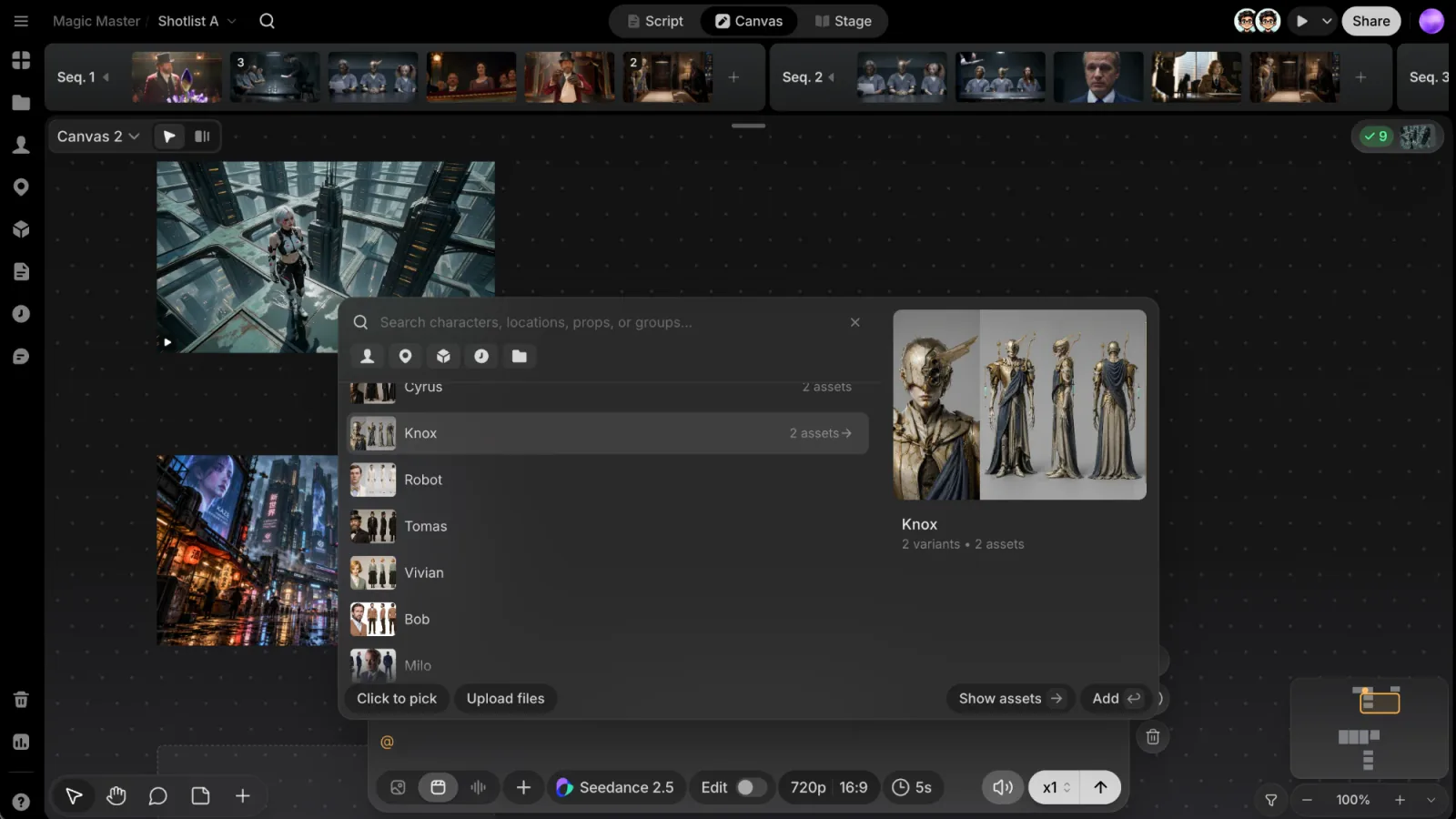
參考會以圖塊顯示在提示詞上方:圖片參考、影片參考 和 音訊參考,取決於模型接受什麼。每個模型都有自己的上限,ClipTap 不會讓你加超過它能接受的數量。場景參考會被照原樣使用:想要某個特定角度,先生成那個角度,再引用新圖。
還沒有圖片的資產庫條目也可以寫進提示詞。生成時,如果它已經有了可用的圖片,ClipTap 會附上當前的那張;如果仍然沒有,框裡會提示你,例如 林青還沒有 Seedance 2.5 可用的檔案。旁白角色永遠只是一個名字,因為它從不出鏡。
語音和音樂
切換到 音訊模式,選一個語音或音樂模型。
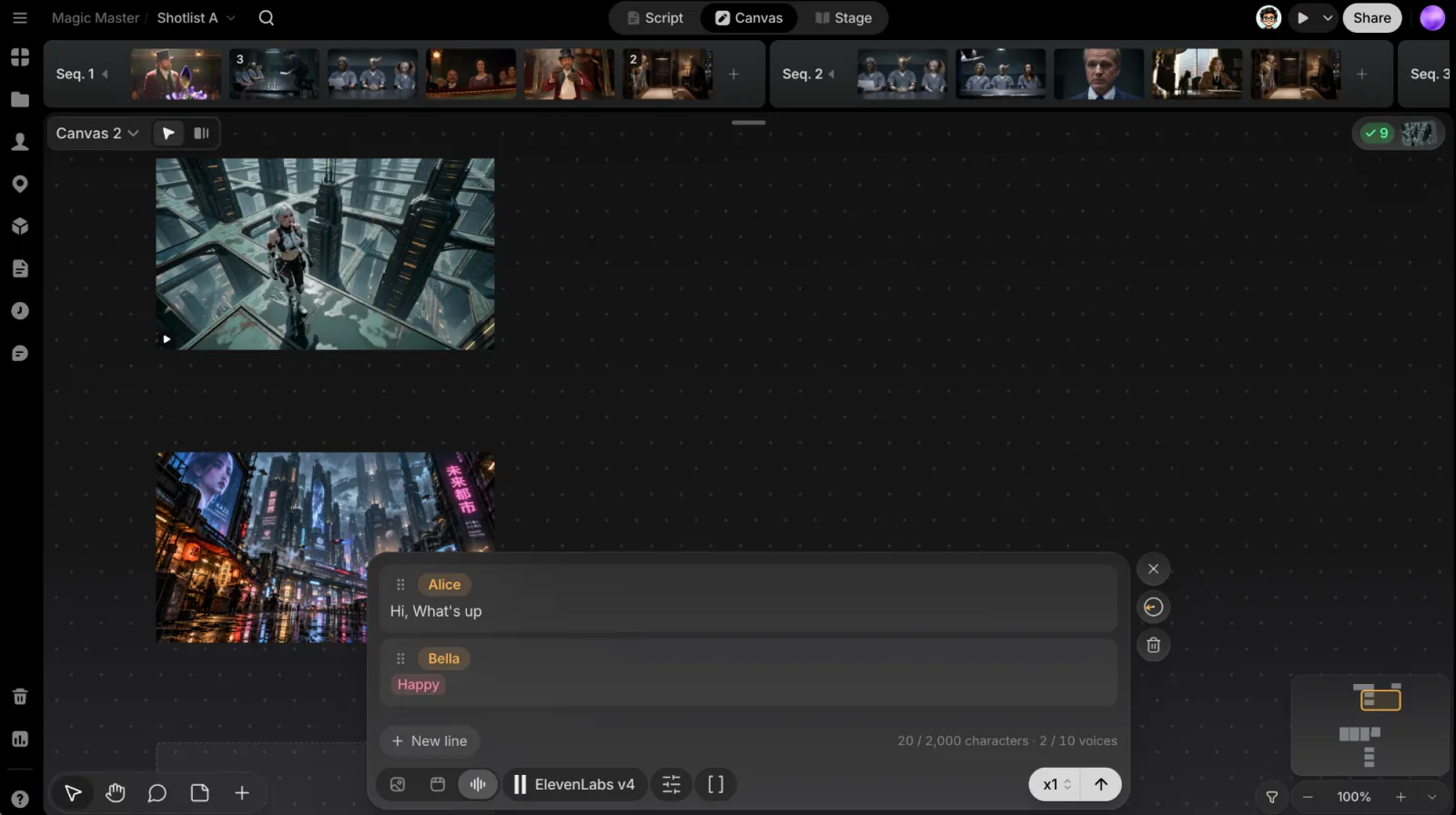
多人對白(ElevenLabs v4、v4 Turbo、v3):每句臺詞是單獨的一塊。
- 點選說話人標籤(選擇說話人)為這句臺詞挑選音色。
- 點選 新臺詞 加一句,拖動臺詞左側的手柄調整順序,刪除臺詞 移除它。
- 臺詞下方的計數會顯示已用的字數和音色數,以及模型的上限。
- 輸入
[,或點選 插入語氣標籤([),插入笑聲、嘆氣、停頓等語氣標籤,分為 情緒、聲音、嗓音、音效 和 停頓 幾組。模型讀不懂的標籤會被標出,傳送時移除。
單一音色(Seed Audio、Qwen3 TTS):寫好臺詞,再用 音色 按鈕挑選音色,可以搜尋,每個音色都能試聽。Seed Audio 還有 說話風格 欄,帶 開心、溫柔、耳語、慢一點 等預設;它也可以接受最多 3 段參考聲音來借用嗓音,或者一張圖片。
語音設定 裡是模型的滑桿和選項,重置 可以恢復預設。
音樂(ElevenLabs Music):描述音樂(曲風、情緒、樂器、節奏、歌詞),再在 音樂設定 裡細調。
每次執行生成一個鏡次。
生成之後
Next Take 框會變成進度圖塊,就在結果將要落下的地方,下一個位置會移到這批結果下方。結果出現在你傳送時所在的畫布上。詳見 Next Take 框。
片場裡的提示詞卡片用的是同一個框的精簡版,每次生成一個鏡次,見片場。