專案選單
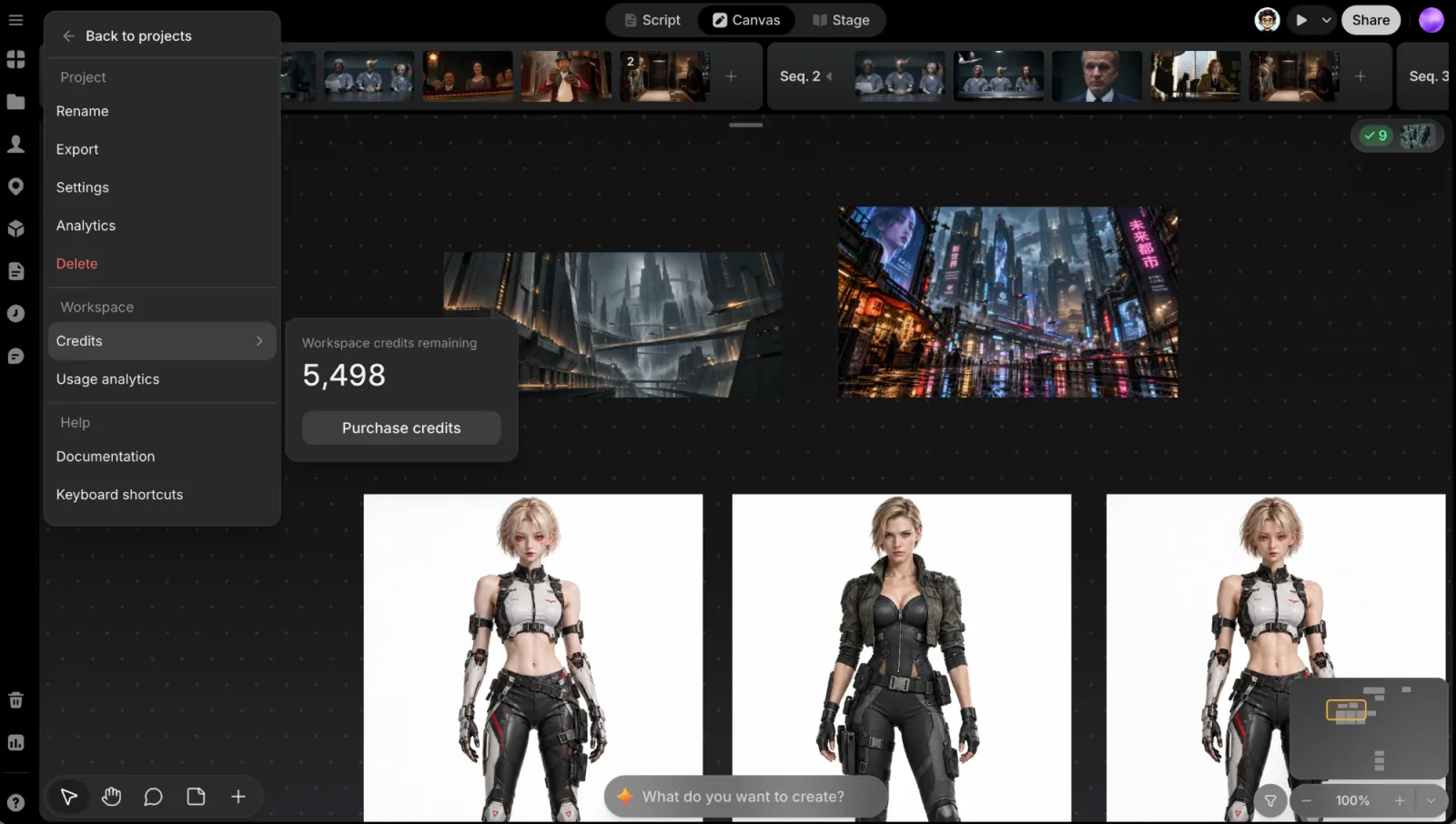
開啟專案左上角的選單,重新命名、匯出、設定或刪除專案,檢視積分,並找到幫助和快捷鍵。
專案選單集中了專案層面的各種管理操作。點選專案左上角、左側欄上方的選單按鈕即可開啟。
選單裡有什麼
- 返回專案:回到專案列表。
- 專案
- 工作空間
- 積分 ›:工作空間和你自己還剩多少積分(見下文)。
- 用量分析:工作空間的用量頁面。見 專案分析。
- 幫助
- 幫助文件:在新標籤頁中開啟這份文件。
- 鍵盤快捷鍵:幫助面板裡的快捷鍵列表(見下文)。
只有在這個專案裡有相應許可權時,才會出現 重新命名 和 刪除。
積分
把滑鼠懸停在 積分 上或點選它,選單旁會出現一張小卡片:
- 工作空間剩餘積分:工作空間裡所有人共用的餘額。
- 你的每週上限 和 你的每日上限:只有管理員為你設定了上限時才會顯示。每項顯示為「已用 <已用>/<上限>」,下面是本週或今天還剩多少。
- 購買積分:工作空間的所有者和管理員可以看到,點選開啟購買積分對話方塊。
積分、上限和購買的規則見 積分。
幫助和快捷鍵
左側欄底部的 幫助 按鈕會開啟幫助面板。面板裡有通往這份文件主要主題的連結,以及 幫助文件 和 鍵盤快捷鍵。在專案選單裡選擇 鍵盤快捷鍵,會直接開啟同一個面板的 快捷鍵 頁面。
| 分組 | 操作 | 快捷鍵 |
|---|---|---|
| 常規 | 開啟或關閉側邊欄 | ⌘. |
| 開啟命令面板 | ⌘K | |
| 開啟或關閉 Agent | ⌘/ | |
| 前往畫布 | ⌘J | |
| 撤銷 / 重做 | ⌘Z / ⇧⌘Z | |
| 劇本編輯器 | 切換段落型別 / 反向切換 | Tab / ⇧Tab |
| 續寫一行 | Enter | |
| 插入角色或素材(在空格後輸入 @) | Space @ | |
| 畫布 | 選擇 / 抓手 / 評論 / 便籤工具 | V / H / C / N |
在 Windows 上,用 Ctrl 代替 ⌘。完整列表(包括選中檔案時可用的操作)見 命令面板與快捷鍵。
設定
設定 會開啟統一的設定對話方塊,並直接停在這個專案的 預設 頁面。左側依次是工作空間的頁面、這個專案的頁面(預設、模型、後設資料、檔案命名、標籤)以及 Agent 的頁面。每個頁面的說明見 設定。
刪除專案
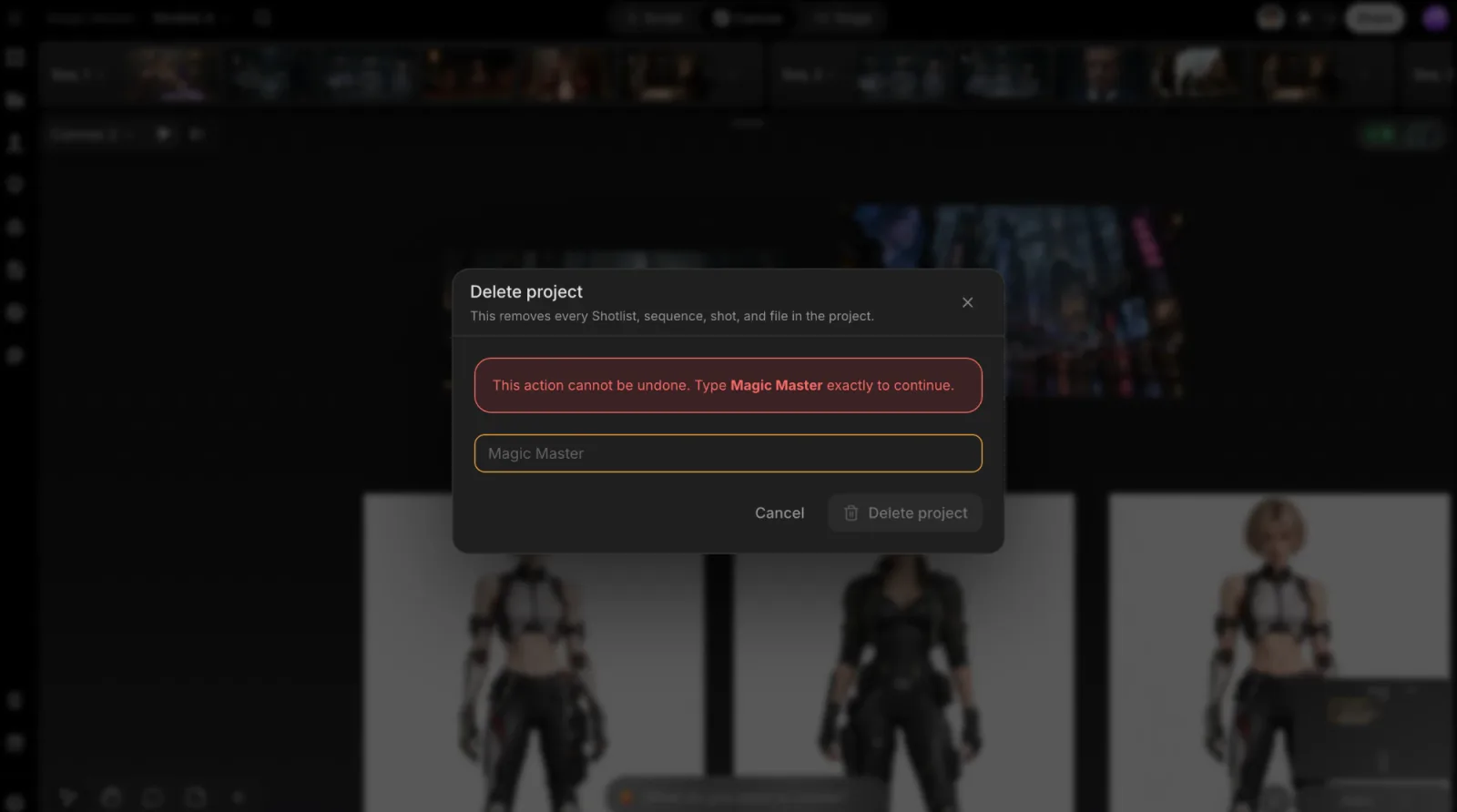
刪除 會移除專案及其中的一切:所有鏡頭表、序列、鏡頭和檔案。你自己無法撤銷,所以 刪除專案 對話方塊會要求你先輸入專案的完整名稱。名稱一致後,刪除專案 按鈕才能點選。
刪除後,專案會立即從工作空間中消失。它不會進入專案的 回收站——回收站只存放在專案裡刪除的檔案和導演臺。ClipTap 會把已刪除專案的資料保留 30 天,然後永久刪除。在這 30 天內,如需找回,請發郵件至 support@cliptap.ai;超過 30 天就無法恢復了。
在專案頁面的專案卡片上刪除專案時,也會出現同樣的確認步驟。