編輯與裁剪圖片
直接在畫布上的圖片上塗畫,或裁剪檔案,無需重新生成。
有時一個檔案只需要簡單動動手:畫個箭頭示意鏡頭往哪兒推,給同事寫個潦草的批註,或者把畫面裁得更緊一些。ClipTap 為此提供了兩個手動工具:編輯 和 裁剪。它們都不使用 AI,也不消耗積分。
開啟工具
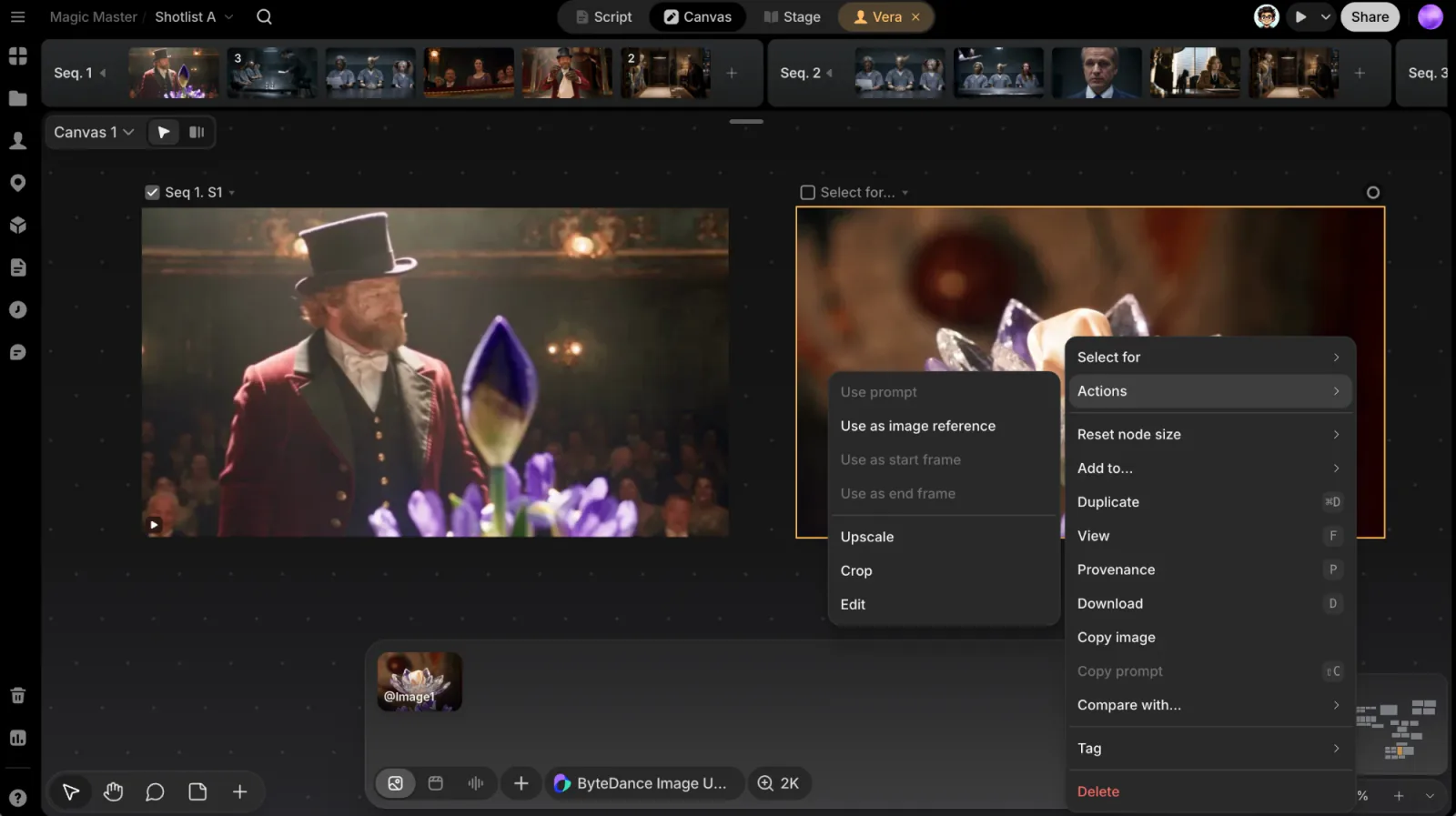
在畫布上右鍵點選圖片,或點選它工具欄上的 ⋯,然後選擇 操作 › 裁剪 或 操作 › 編輯。這兩項都在圖片的選單裡。要裁剪影片,選中它後按 C。
在圖片上塗畫
編輯 會把圖片放在深色背景上開啟,底部是一排繪製工具。把滑鼠懸停在任一控制元件上,可以看到它的快捷鍵。
| 控制元件 | 作用 | 快捷鍵 |
|---|---|---|
| 取消 | 不儲存直接關閉 | Esc |
| 畫筆 | 繪製筆畫 | B |
| 橡皮擦 | 擦除你畫的筆畫(不會擦掉原圖) | E |
| 墨水 | 選擇顏色,並在 10% 到 100% 之間設定 墨水不透明度 | 1–9 設為 10–90%,0 設為 100% |
| 大小 | 畫筆或橡皮擦的大小,2–120 px | [ / ] |
| 撤銷 / 重做 | 逐步撤銷或重做筆畫 | ⌘Z / ⇧⌘Z 或 ⌘Y |
| 儲存 | 把編輯結果存為新檔案 | Enter |
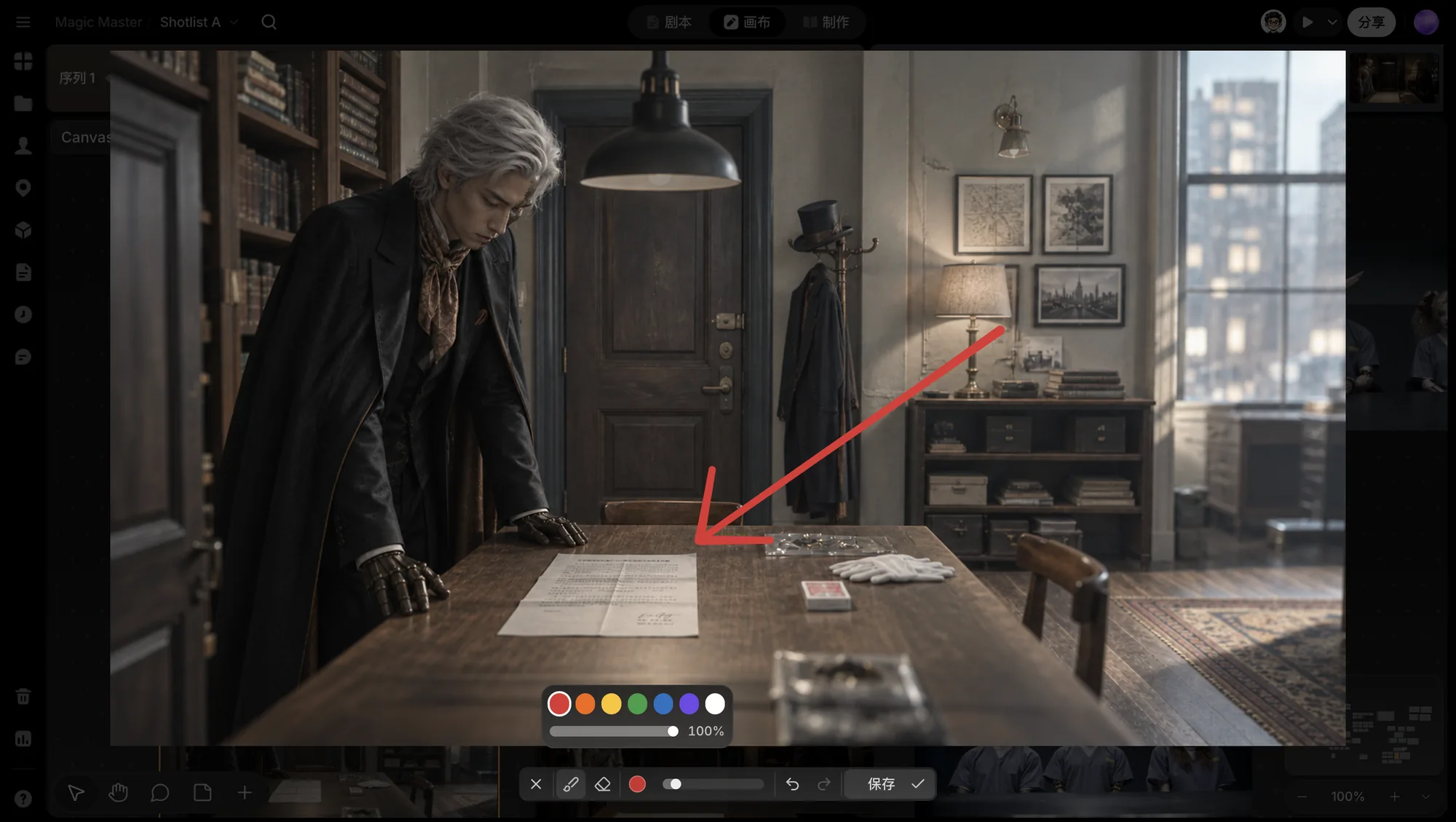
塗畫
選擇 畫筆,在圖片上畫。墨水預設是紅色。
調整
更換顏色、不透明度或大小,擦掉多餘的筆畫,或者撤銷。
儲存
點選 儲存。還沒畫任何東西時,按鈕顯示為 完成。
編輯結果會作為一個新檔案放在原圖右側,你畫的筆畫會合並進畫面。原圖保持不變。如果新檔案落在螢幕外,畫布會自動移過去顯示它。
在 Windows 上,用 Ctrl 代替 ⌘。
裁剪檔案
裁剪 會開啟檔案,並顯示一個可以調整的裁剪框。
調整裁剪框
拖動裁剪框可以移動它,拖動四角和邊緣可以調整大小。按住 Shift 可以保持比例。
選擇比例(可選)
點選 畫面比例 按鈕,選擇 16:9、9:16、1:1、2:3 或 3:2。隨意拖動後會切回 自定義。
應用
點選 裁剪 或按 Enter。按 Esc 或點選圖片外部即可取消。
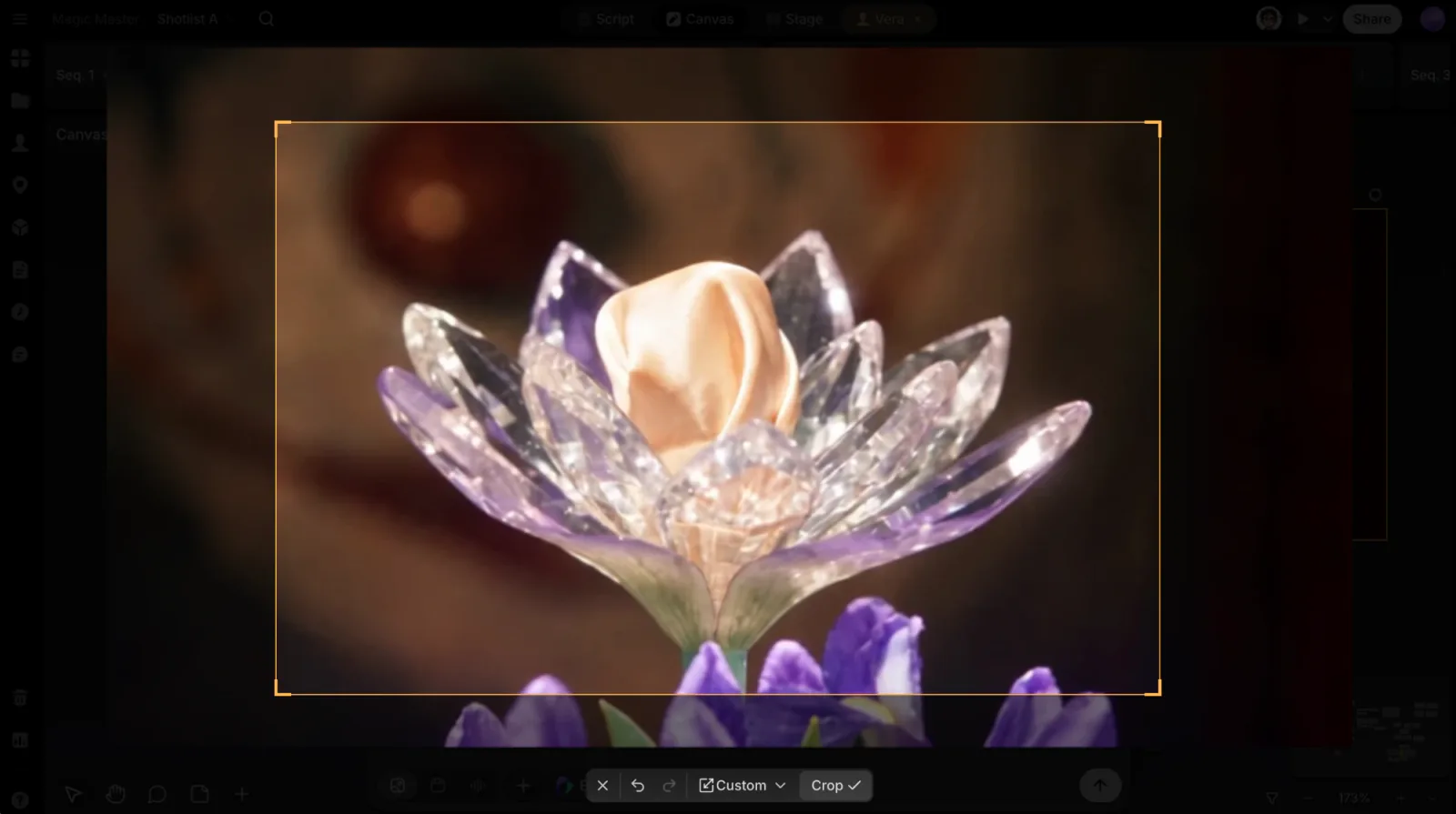
工具欄上還有 撤銷(⌘Z)和 重做(⇧⌘Z 或 ⌘Y),用於撤銷或重做裁剪框的改動。
裁剪不會破壞原檔案
裁剪屬於畫布上的這一項,而不是檔案本身,所以什麼都不會丟:
- 再次裁剪時,對話方塊會重新開啟完整的原圖,你可以把裁剪框放大。
- 把裁剪框拖回整張畫面並確認,即可取消裁剪。
- 把裁剪過的鏡次用作參考、首幀或尾幀時,模型只會看到裁剪後的部分。
想用 AI 修改?
ClipTap 沒有基於蒙版的 AI 區域性重繪。要修改畫面內容,比如換一個道具或改變表情,可以在檔案的 輸入修改內容... 裡寫下要改的地方,ClipTap Agent 會據此生成新的鏡次。也可以在提示詞框中把圖片加為參考,再描述修改內容。先用 編輯 簡單畫個標記,能幫助說明要改的位置。