檔案詳情
全屏開啟任意圖片、影片或音訊,檢視它怎麼生成、來自哪裡、大家說了什麼,並對比鏡次。
檔案詳情會全屏開啟一個檔案(圖片、影片或音訊),旁邊是一個面板。關於這個檔案的一切都在這裡:它是怎麼生成的、來自哪些檔案,以及大家對它的評論。
在畫布上雙擊檔案、在選單裡選擇 檢視,或選中檔案後按 F,都能開啟檔案詳情。按 P(或選擇 來源追溯)會直接開啟來源關係圖。你也可以從檔案檢視、上傳 面板、資產庫頁面、生成歷史記錄、片場和回收站開啟檔案。
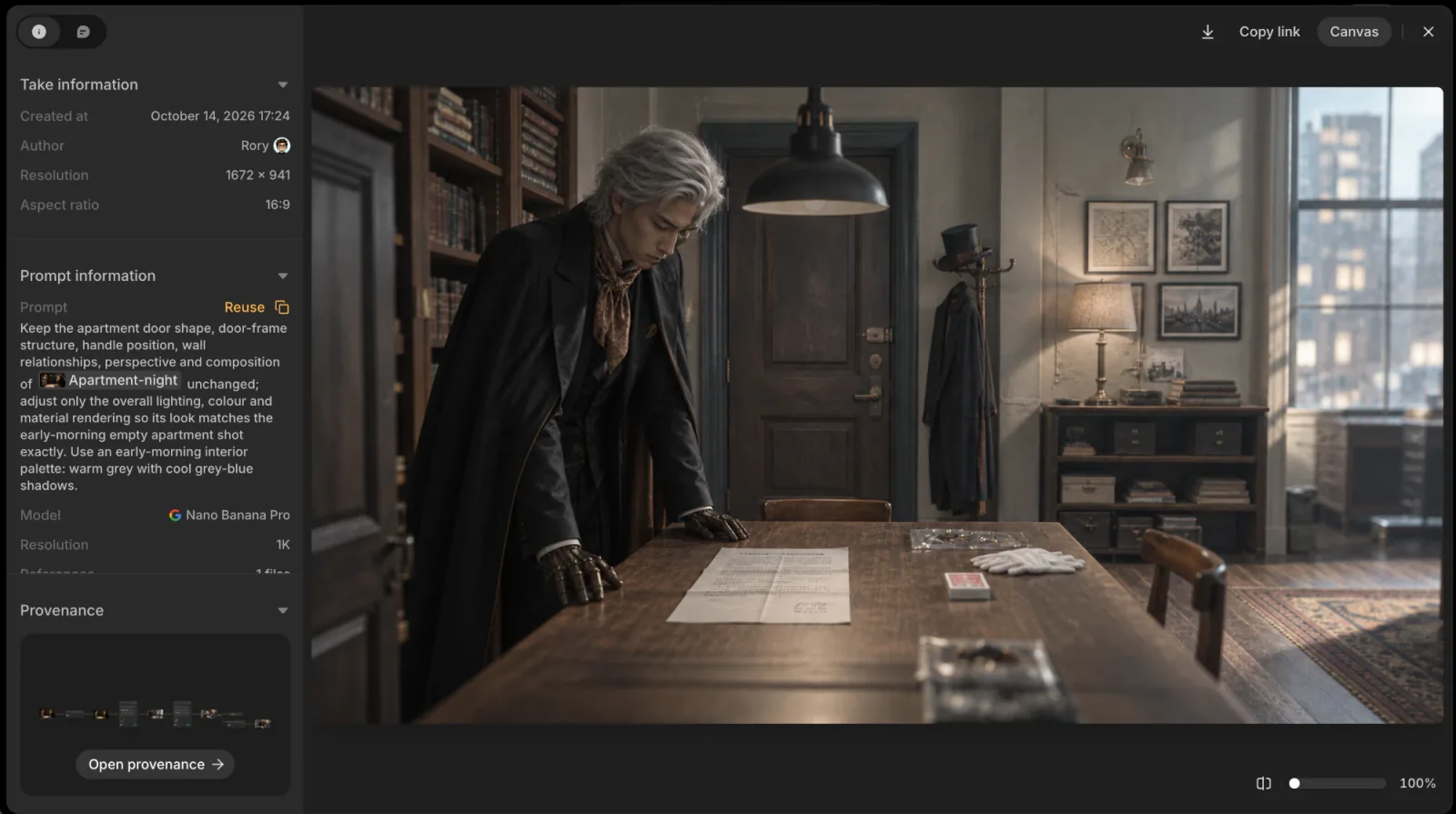
面板裡有什麼
頂部有兩個標籤頁:資訊 和 評論。點選 » 可以收起面板,讓檔案佔滿整個螢幕;點選 展開面板 即可恢復。
資訊
每個分割槽都可以單獨摺疊。
- 鏡次資訊(上傳的檔案和音訊顯示為 檔案資訊):建立時間和作者,然後是解析度和畫面比例;影片和音訊還有時長,影片有 幀率,音訊有 取樣率。Agent 替某人生成的鏡次,作者顯示為“某人 和 Agent”。
- 提示詞資訊(僅生成的檔案):提示詞、模型、解析度,以及用到的參考、種子或反向提示詞,還有以積分計的 費用。複用 會把提示詞、模型、設定以及參考和首尾幀載入提示詞框;複製圖示只複製提示詞。
- 來源追溯:以小卡片的形式停靠在面板底部。點選 開啟來源追溯 檢視完整的來源關係圖:它由哪些檔案生成、用了哪個模型、放進了哪些參考。拖動可以平移,也可以用縮放控制元件;雙擊某張卡片即可開啟那個檔案。收起來源追溯 會把它放回底部。
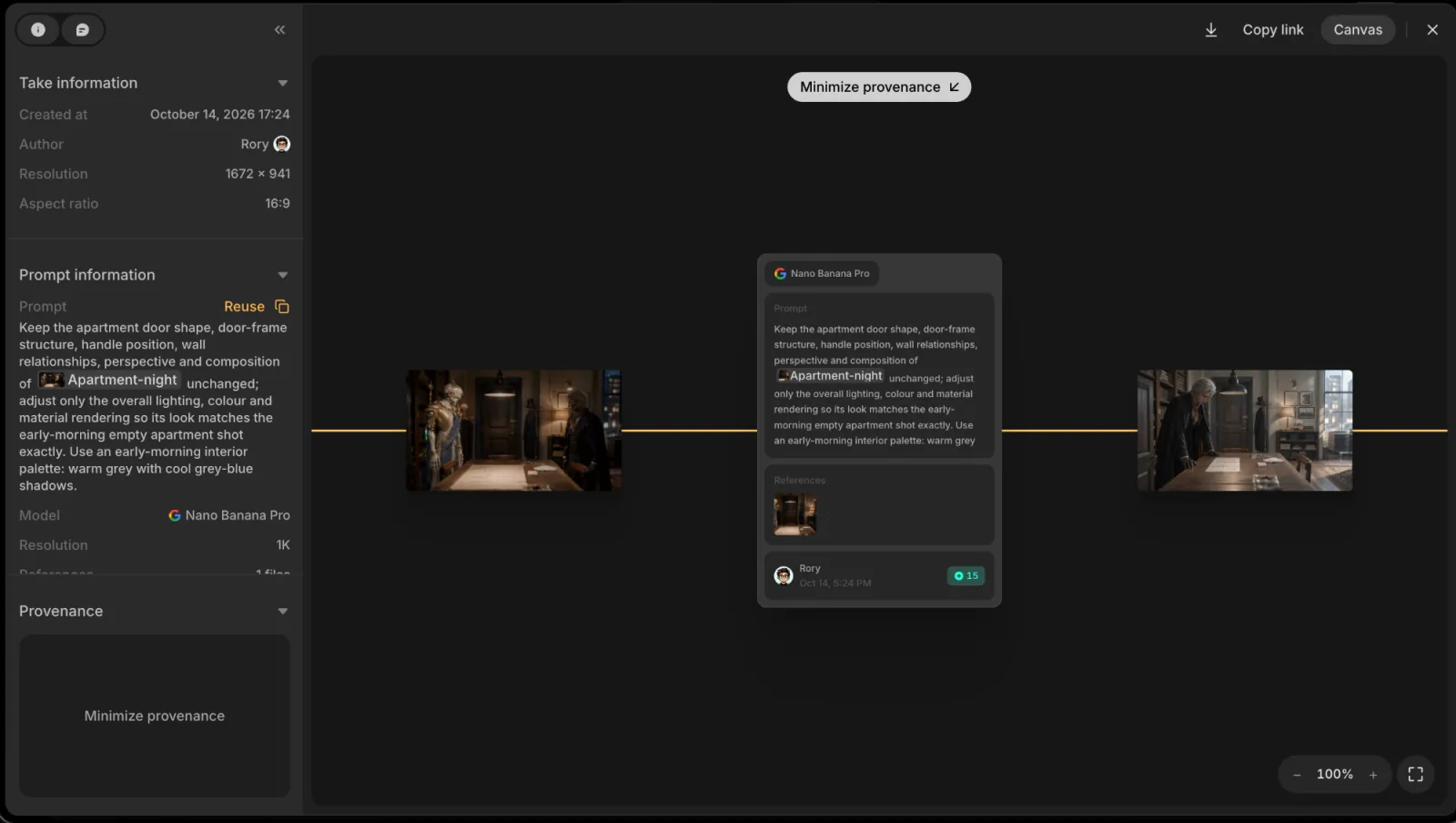
評論
切換到 評論,滑鼠指標會變成圖釘。在畫面任意位置點一下即可放下圖釘並寫評論。討論串的用法與畫布評論相同,可以回覆、加表情和標記為已解決。在這裡放的圖釘也會顯示在畫布上,反之亦然。
在檔案之間切換
如果檔案是某個鏡頭的鏡次,頂部會顯示它的位置:序列 / 鏡頭 / 鏡次 N。
- ← 和 → 在這個鏡頭的鏡次之間切換。
- 鏡頭有不止一個鏡次時,底部會出現鏡次條。點選縮圖,或使用 上一個鏡次 和 下一個鏡次。
- 按 Esc 關閉檔案詳情。
細看畫面
檢視圖片時,用底部的縮放滑塊(100% 到 400%),或按住 ⌘(Windows 上是 Ctrl)滾動。放大後可以拖動平移,點選百分比即可恢復適應畫面。需要看清每個畫素時,點選 載入原始解析度 換成原始檔案。
影片和音訊會在畫面區播放,並帶有自己的播放條。按 Space 播放或暫停。
音訊與字幕
音訊開啟後顯示為波形和播放條。如果它有字幕,字幕會在波形下方隨播放同步滾動,說到的詞會依次亮起;有多人說話時,每句都會標出說話人。在畫布上,音訊卡片的波形下方也會顯示當前這句。
還沒有字幕的音訊,編輯者會在波形下方看到 生成字幕,按鈕上標著所需積分。點選後用 生成 · N 積分 確認即可。每段音訊只需識別一次。工作空間積分不足時,按鈕會變暗,下方顯示 積分不足;無法識別的檔案會顯示 這個檔案無法生成字幕。也可以在畫布上發起:⋯ › 操作 › 識別字幕。
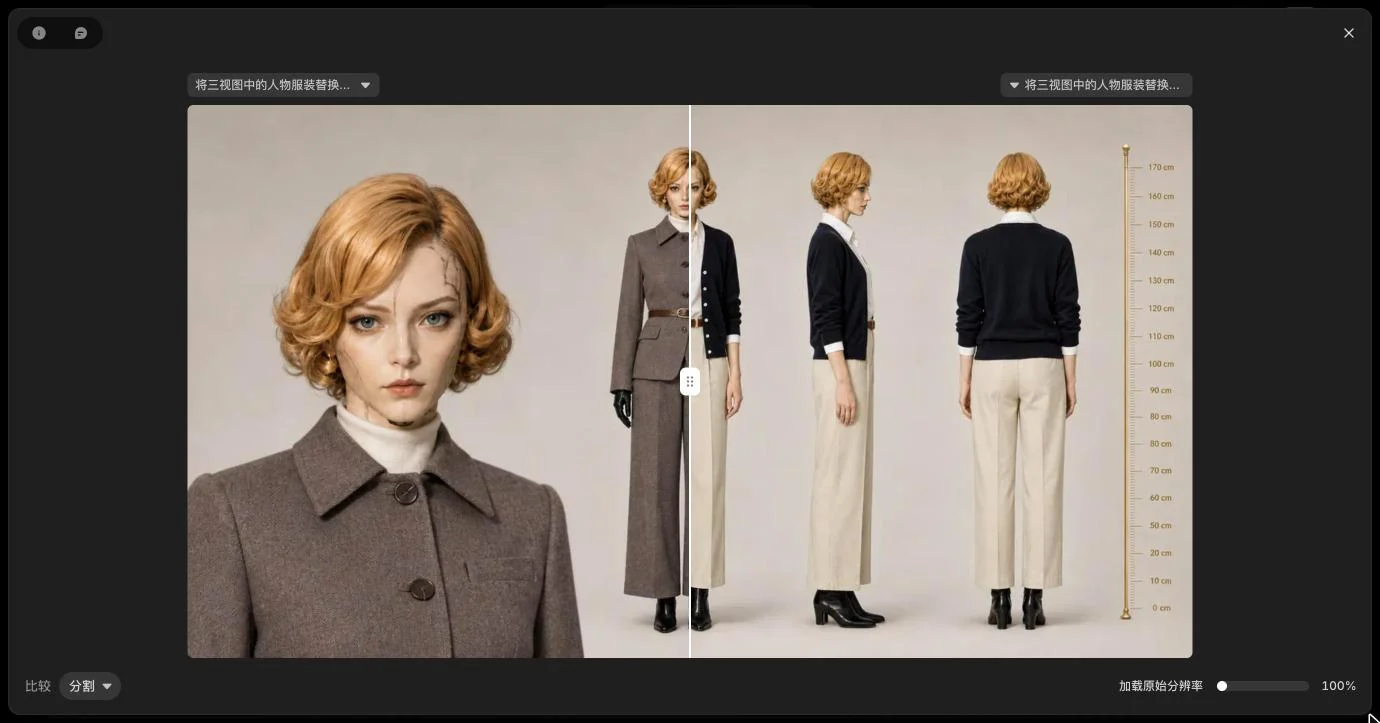
對比圖片
決定用哪張圖之前,可以把兩張圖放在一起比較。點選底部欄的 比較(僅圖片),然後用 點選選取、從素材中選擇 或 最近使用 中的檔案挑出第二張圖。點選選取 會關閉檔案詳情,讓你在畫布上點選一張圖。
- 分割:兩張圖疊在一起,拖動分隔線即可來回劃看,方向鍵也能移動分隔線。
- 淡化:用滑塊從一張圖漸變到另一張。
- 並排:兩張圖完整地並排顯示。
在底部欄的切換器中切換模式,點選兩側的標籤可以替換圖片,點選 × 可以移除一側。也可以從畫布開始:開啟圖片的選單,選擇 比較...。
處理檔案
頂部有這些按鈕:
- 下載:下載檔案。
- 複製連結:複製這個檔案的連結。能訪問這個專案的人開啟連結後,會直接回到檔案詳情中的這個檔案。
- 畫布:關閉檔案詳情,跳到這個檔案在畫布上的位置。從回收站開啟的檔案不在任何畫布上,所以沒有這個按鈕。
- 關閉。
要複用或複製提示詞,請使用 提示詞資訊 裡的 複用 和複製圖示。