標籤
在畫布和檔案視圖裡給檔案加顏色標籤,並按標籤篩選,讓大專案井井有條。
在畫布上或檔案檢視裡給任何檔案加顏色標籤,專案一眼就能理清。標籤屬於專案而不是某個檔案:所有檔案都從同一份最多 10 個標籤的列表裡挑選,一個檔案也可以同時帶多個標籤。
新專案自帶七個以顏色命名的標籤:Red、Orange、Yellow、Green、Blue、Purple 和 Grey。你可以重新命名、新增自己的標籤,或刪掉用不上的。
新增標籤
- 畫布:每個檔案的角落顯示它的標籤色點。沒有標籤的檔案顯示一個小空心圓,滑鼠懸停時會伸出 新增標籤 膠囊,點選即可開啟標籤選擇器。也可以開啟檔案的 ⋯ 選單,懸停在 標籤 › 上。
- 檔案檢視:色點在每個鏡次的右下角。滑鼠懸停可以 新增標籤,也可以用鏡次 ⋯ 選單或右鍵選單裡的 標籤 ›。
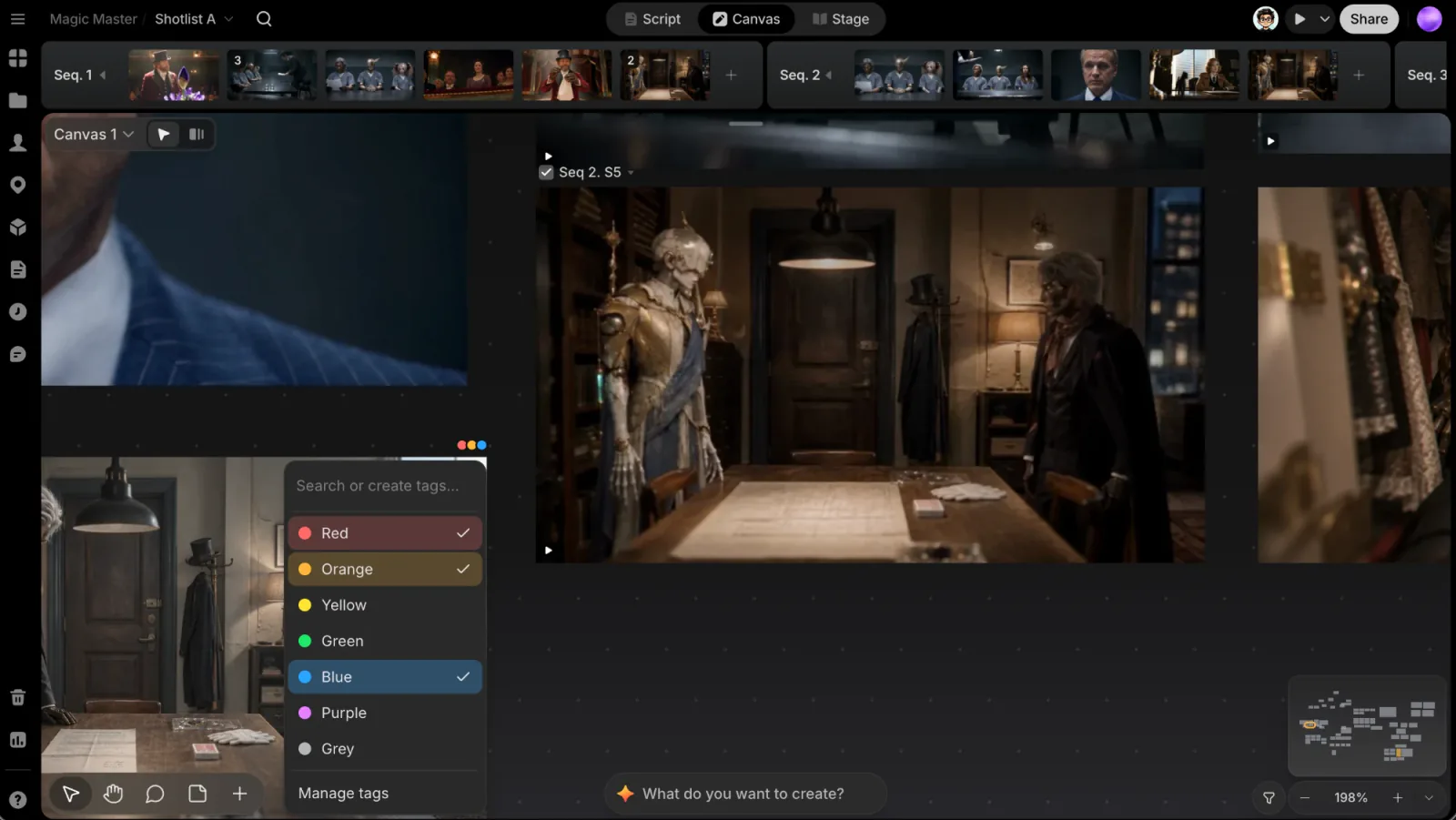
在選擇器裡點選標籤即可新增;已有的標籤帶勾,再點一次就移除。選中多個檔案時,選擇器會給它們全部打上標籤。
隨手建立標籤
在選擇器的 搜尋或建立標籤... 輸入框裡輸入。如果沒有匹配的標籤,會出現一行 建立“<名稱>”;點選它或按 Enter。新標籤會用下一個還沒用過的顏色,之後可以再改。專案已有 10 個標籤時,這一行不再出現。
管理所有標籤
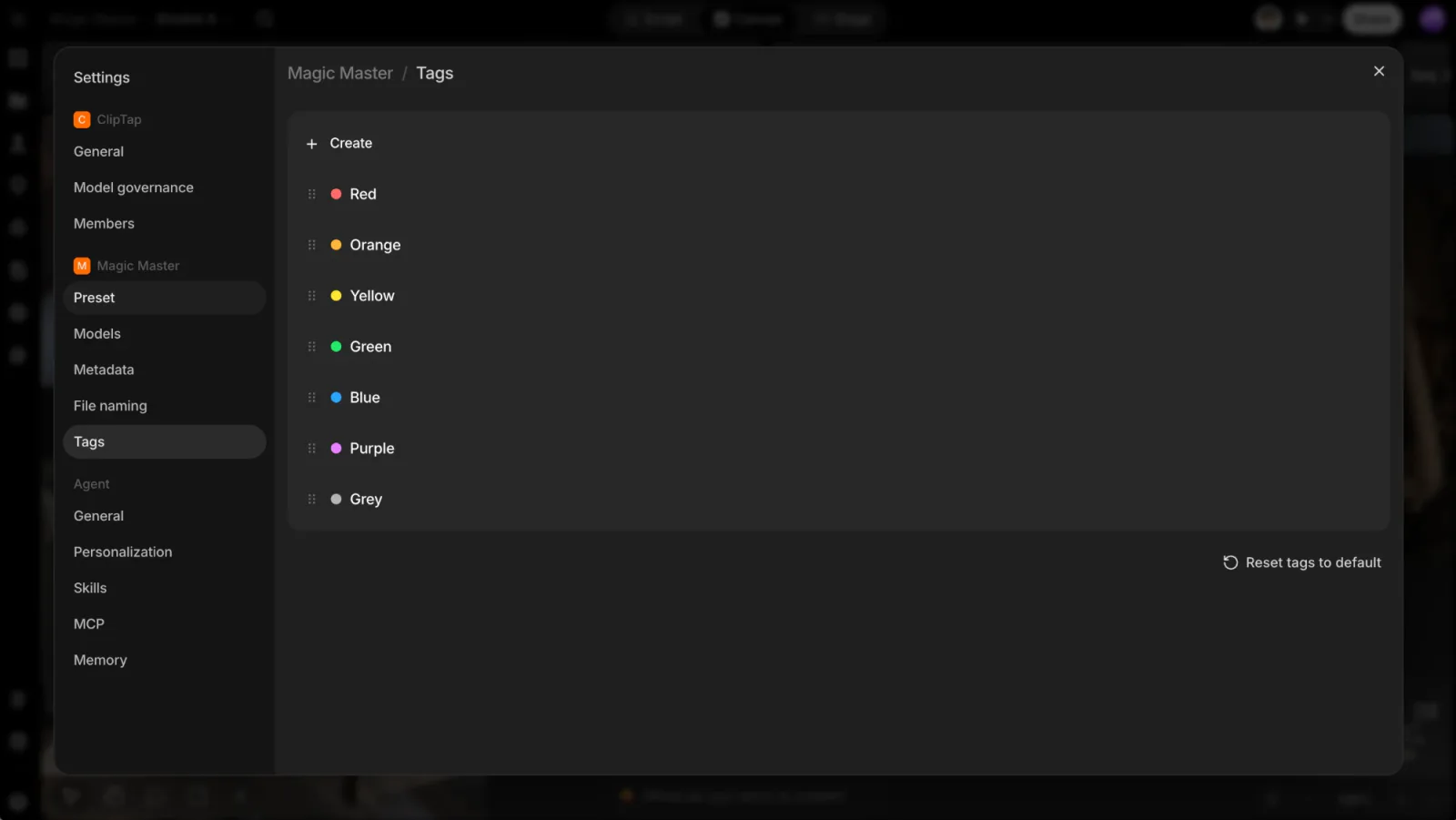
點選選擇器底部的 管理標籤,會開啟 專案設定 的 標籤 部分(也可以從專案選單或設定進入)。在這裡你可以:
- 調整順序:拖動標籤行。
- 改顏色:點選標籤的色點,從七種顏色中選一種(紅色、橙色、黃色、綠色、藍色、紫色、灰色)。
- 重新命名:點選標籤名稱,輸入新名稱後按 Enter。
- 建立:點選 建立,在 輸入名稱… 裡輸入名稱,再點 儲存(或 取消)。專案已有 10 個標籤時,這個按鈕不可用。
- 刪除:滑鼠懸停在標籤行上,點選垃圾桶圖示,再在這一行裡點 是,刪除(或 取消)。這個標籤會從所有帶它的檔案上移除。
列表下方的 將標籤重置為預設 會把專案的全部標籤換回最初的七個。
將標籤重置為預設 會刪除所有標籤,並清掉專案裡所有檔案的標籤,而且沒有確認步驟。只在你想從頭來過時使用。
選擇器本身不能重新命名或刪除標籤,所有編輯都在這裡完成。
按標籤篩選
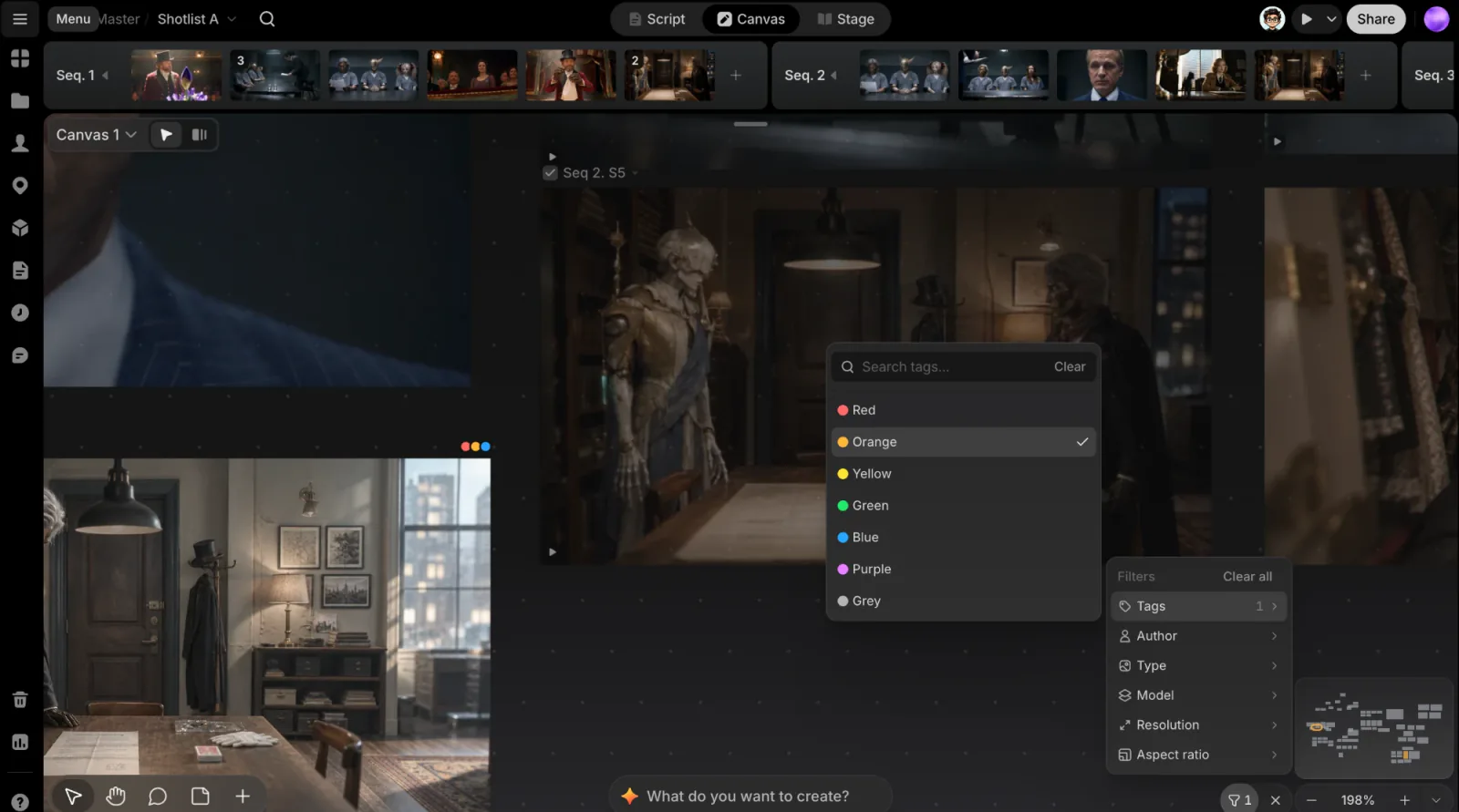
點選畫布右下角、縮放控制元件旁的漏斗(篩選),懸停在 標籤 上,選一個或多個標籤。選多個標籤會顯示帶有其中任意一個的檔案;把標籤和其他篩選(比如 模型 或 型別)組合使用,只顯示同時滿足兩者的檔案。
- 在 畫布 上,不匹配的檔案會變暗,你不會丟失位置。
- 在 檔案檢視 裡,不匹配的檔案會隱藏。
全部清除 會移除所有篩選。ClipTap 會為每個專案記住你的篩選。其他篩選條件見篩選。