片場
逐張卡片或成批生成資產庫和鏡頭,並用網格、看板和列表三種佈局跟蹤每個鏡頭。
片場是做什麼的
片場是把計劃變成鏡次、並把它們管好的地方。點選左側欄的 片場 離開畫布,按鏡頭工作:和 序列時間線 裡同一批序列和鏡頭,提供三種同步的佈局:網格、看板 和 列表。在一種佈局裡的修改會出現在其他佈局裡,篩選條件也對三種佈局同時生效。片場也叫製片(程式碼和較早的資料裡寫作 Production)。
同在左側欄的 角色、道具 和 場景 是同一種卡片的整頁:每個變體都有自己的提示詞和鏡次。
一個專案可以有多張鏡頭表,每張鏡頭表有自己的序列。片場顯示當前鏡頭表;可以用頂欄的標籤頁,或在鏡頭表選擇器裡切換(見 鏡頭表)。
角色、道具和場景
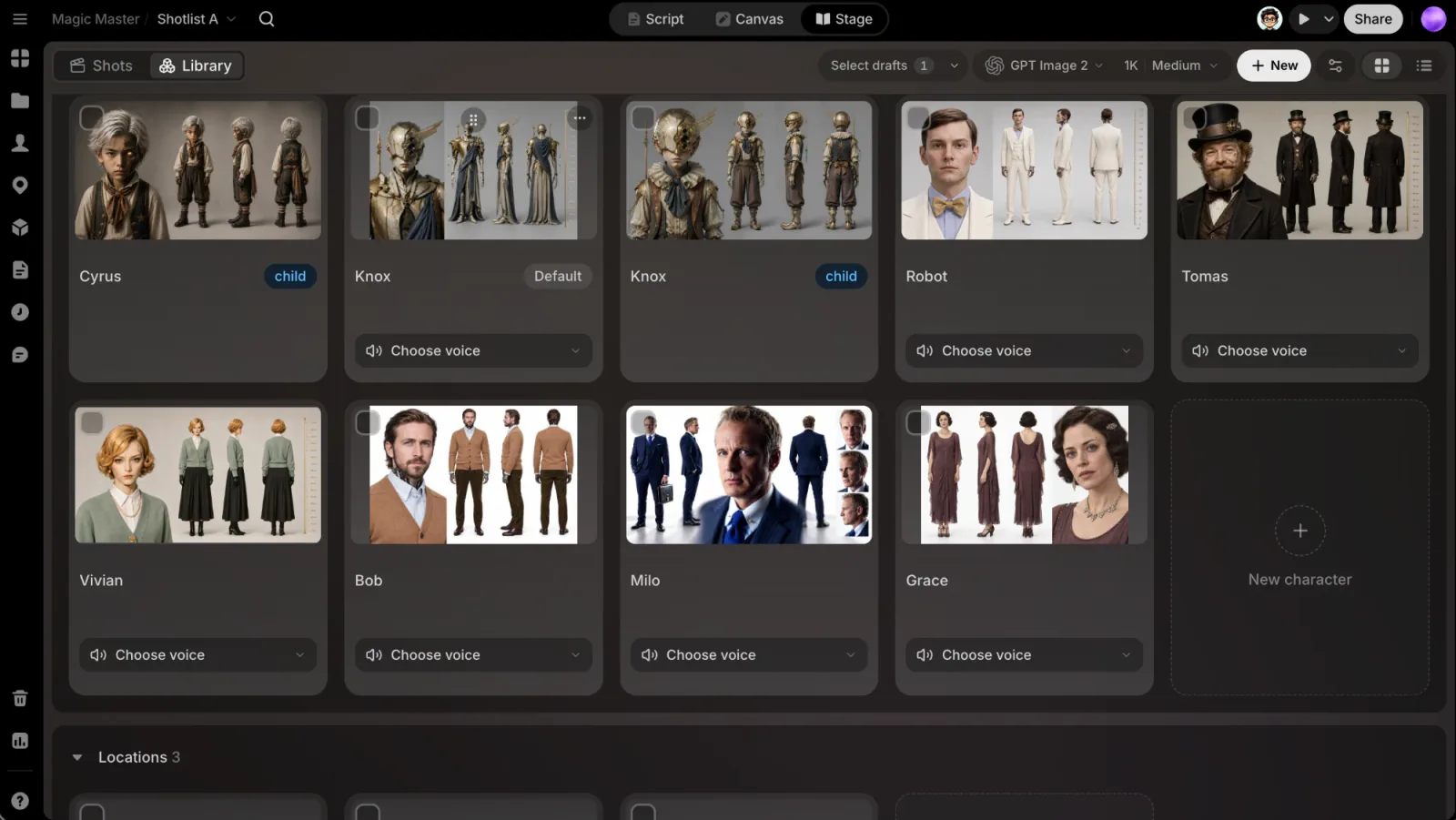
這幾個頁面把各自 資產庫 條目的每個變體排成卡片。條目的預設變體排在最前,後面是它的其他變體(Mara、Mara · 雨衣)。每張卡片上的標籤寫著變體名稱;分割槽末尾虛線框的 新建角色、新建場景 或 新建道具 用來新增條目。
右上角的按鈕可以在 網格(下面說的卡片)和 列表 之間切換:列表裡每個條目一行,列出 預覽、名稱、造型描述、出場、聲音 和 聲音描述。
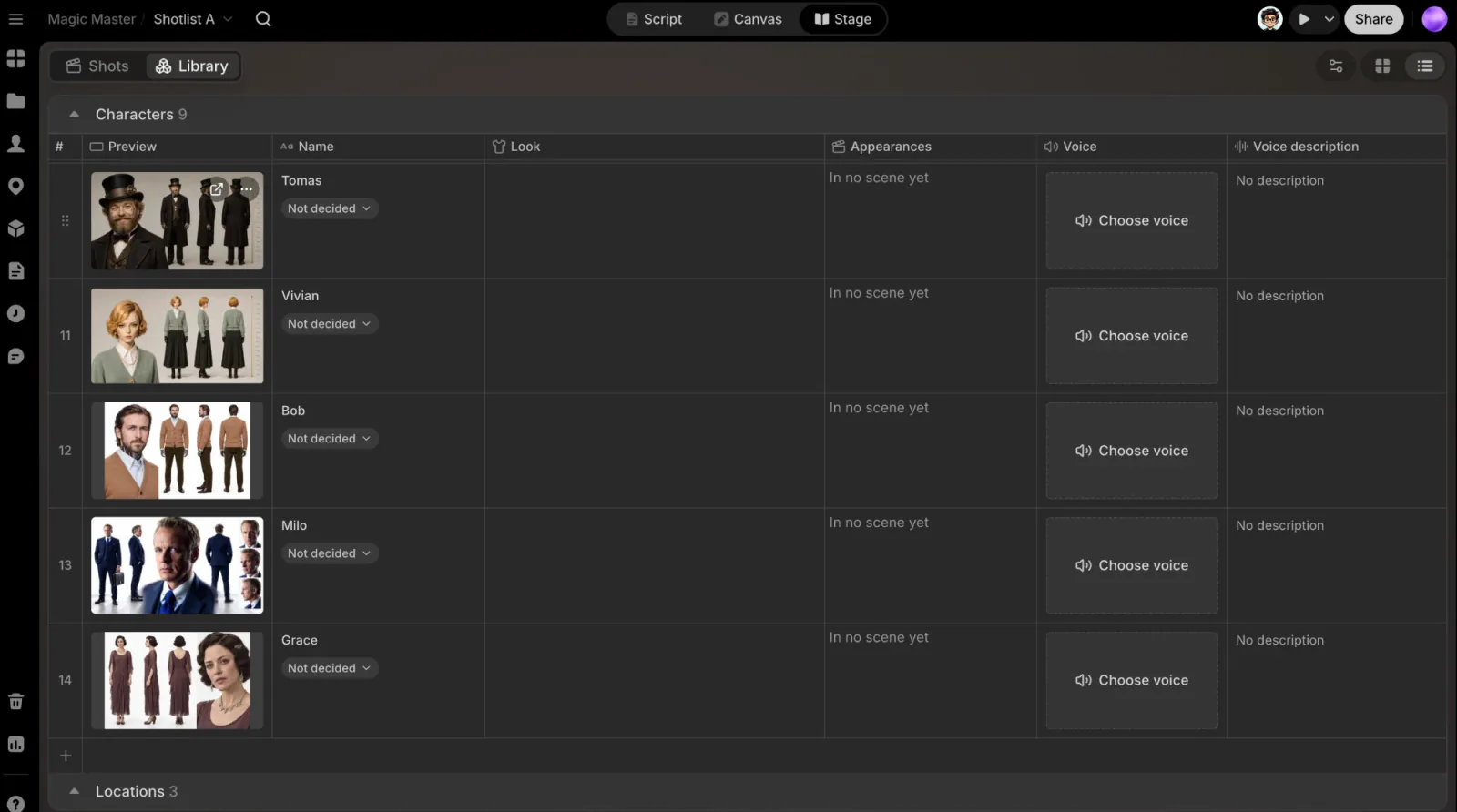
每張卡片顯示變體的當前圖片和生成它的提示詞。點選卡片開啟條目的詳情頁;點選提示詞或右鍵選擇 設計 開啟 卡片頁,在那裡寫提示詞、生成鏡次。你生成或新增的每個鏡次都落在這張卡片上,圖片上的箭頭可以逐個翻看。
當前鏡次就是鏡頭要用的那一張。 變體的當前圖片,是每個提到這個角色、場景或道具的鏡頭提示詞在生成時附上的參考。在卡片頁把另一個鏡次設為當前,之後生成的每個鏡頭都會用它。
每張卡片的 ⋯ 選單(或右鍵)包含:
- 開啟(條目的詳情頁)和 設計(卡片頁)。
- 新增變體 和 重新命名變體。
- 從資產庫選擇 和 從裝置上傳,把已有的圖片加成鏡次。
- 下載 正在顯示的鏡次。
- 移除鏡次,以及 刪除 條目(或 刪除變體)。
聲音
角色的預設卡片帶著它的聲音。開啟聲音標籤可以 從資產庫選擇、從裝置上傳(15 秒以內的 MP3 或 WAV)、設計聲音(開啟角色的 語音 標籤頁,在那裡描述聲音並生成),或 移除語音。一個角色只有一個聲音,它的每個變體都用這個聲音說話。
也可以從鏡頭的鏡次裡取聲音,見 卡片頁。
標為 旁白(在 資產庫 裡設定)的變體只聞其聲、不見其人:圖片可有可無,也不會作為參考。
成批生成資產庫卡片
工具欄裡有 選擇草稿(勾選所有等著生成的卡片)和 這批使用的模型(選擇出圖模型)。你也可以自己勾選卡片圖片上的核取方塊(按住 Shift 可連選)。
底部的操作條顯示選中了幾張,並提供 生成(生成其中有草稿提示詞的卡片),選中的角色已描述聲音時還有 生成語音。每個按鈕上都標著要花多少積分。
網格
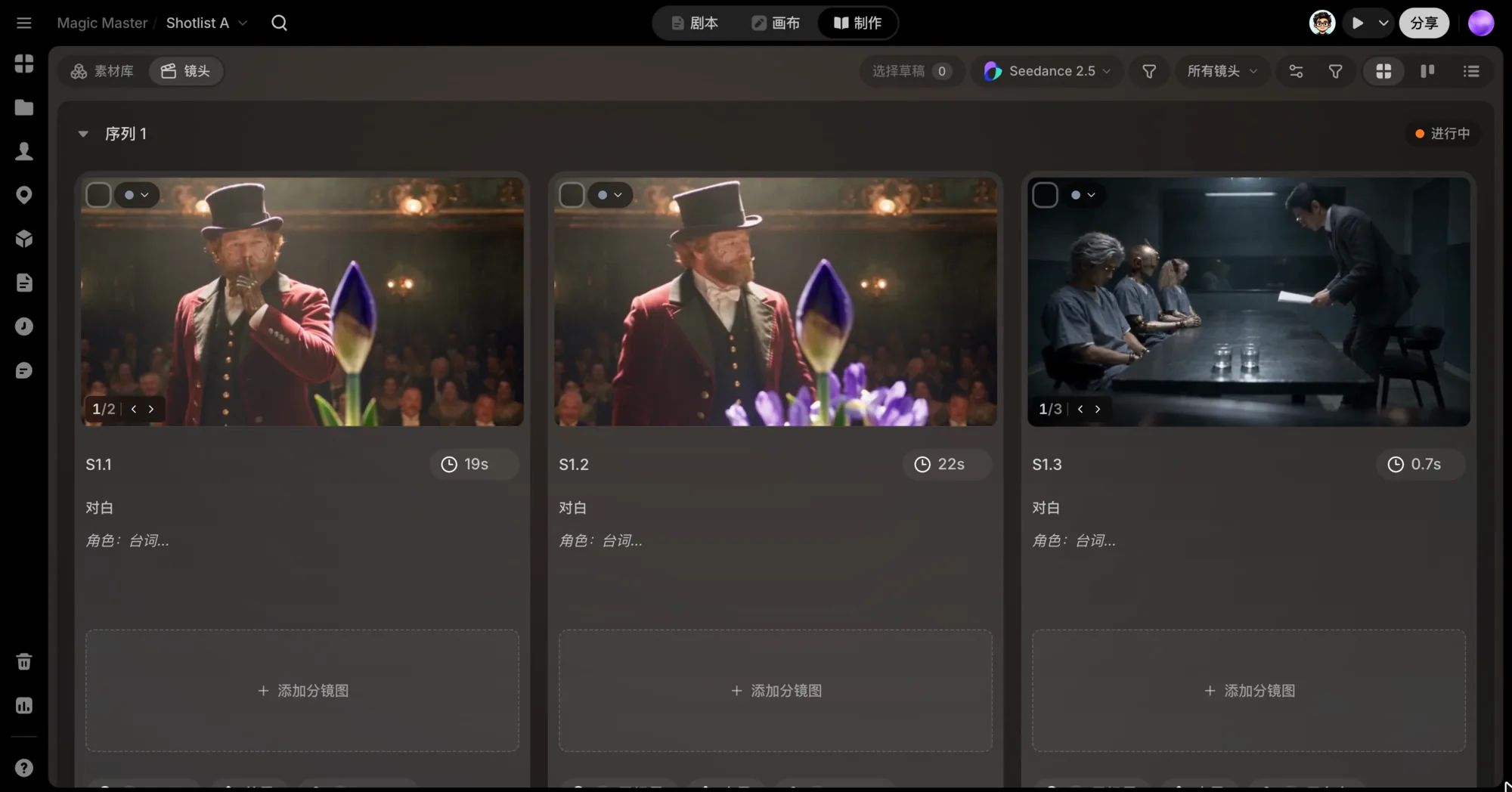
網格佈局按序列把每個鏡頭顯示為一張卡片。每張卡片上有鏡頭編號(S1.1)、時長標籤、狀態標籤、鏡頭畫面及其分鏡圖、提示詞預覽(點選開啟卡片頁)、對白,以及場景、內景/外景、角色、道具、景別、鏡頭焦段、運鏡、備註、負責人、優先順序和截止日期等標籤。點選標籤即可修改。
Agent 檢查過的鏡次,畫面上會帶一個 QC 標記:QC 通過、QC:值得再看 或 QC 未通過,並附上分數。看板和列表在縮圖上用一個圓點顯示同樣的結論。
檢視選項 可以在 垂直佈局 和 水平佈局(每個序列一行,橫向滾動)之間切換,設定 列數,並選擇卡片上顯示哪些 後設資料。
每張卡片的 ⋯ 選單(或右鍵):
- 開啟:開啟卡片頁。
- 複製(⌘C)和 貼上(⌘V)。
- 建立副本。
- 移到... ›:把鏡頭移到另一個序列。
- 移除鏡次 和 刪除鏡頭。
每張卡片還有:
- 把手(懸停時出現在卡片頂部):拖動它可以在序列內調整鏡頭順序。
- 畫面上的鏡次箭頭:逐個檢視分配給這個鏡頭的鏡次。
- 左上角的核取方塊:為批次生成選擇鏡頭(見下文)。
每個序列末尾虛線框的 新建鏡頭 卡片用來新增鏡頭。
分鏡圖
鏡頭的 分鏡圖 放一張分鏡圖。點選 新增分鏡圖,選擇 從資產庫選擇 或 從裝置上傳。它的 ⋯ 選單裡有 生成影片時使用分鏡圖(把這張圖連同鏡頭提示詞一起交給影片模型)和 移除分鏡圖。
成批生成鏡頭
Agent 為一場戲畫好分鏡後,它的鏡頭會以草稿的形式等著:提示詞已經寫好,隨時可以生成。要一次生成多個:
- 在鏡頭工具欄點 選擇草稿,勾選所有有草稿的鏡頭(再點一次 清除選擇);也可以自己勾選卡片(按住 Shift 可連選,可以跨序列)。
- 選擇 這批使用的模型。
- 點底部操作條上的 生成。按鈕上標著鏡頭數量和要花的積分。
操作條上還有:
- 跳過:已經有鏡次、正在生成或沒有提示詞的鏡頭。批次只跑草稿。
- 故事板:勾選時,有多個分切、還沒有分鏡圖的鏡頭會先畫分鏡圖,影片等分鏡圖完成後再生成。取消勾選則直接生成影片,不畫分鏡圖。
- 更多操作(⋯):對所有選中的鏡頭執行 移到...、狀態、負責人 和 刪除。
- 取消 退出多選。
開始之前,可能會彈出兩種檢查:
- 鏡頭比模型能生成的更長。 對話方塊會列出這些鏡頭;仍然生成 會把它們截到模型的最長時長。想保留原來的節奏,請先讓 Agent 按這個模型重新拆分。
- 角色還沒有聲音。 排隊生成 先生成第一個鏡頭,從中取出聲音,再用這個聲音生成其餘鏡頭,聲音前後一致。全部直接生成 讓所有鏡頭同時開始,每個鏡頭的聲音可能不同。
等著分鏡圖、圖片或聲音的鏡頭,會在它們就緒後自動開始。
列表
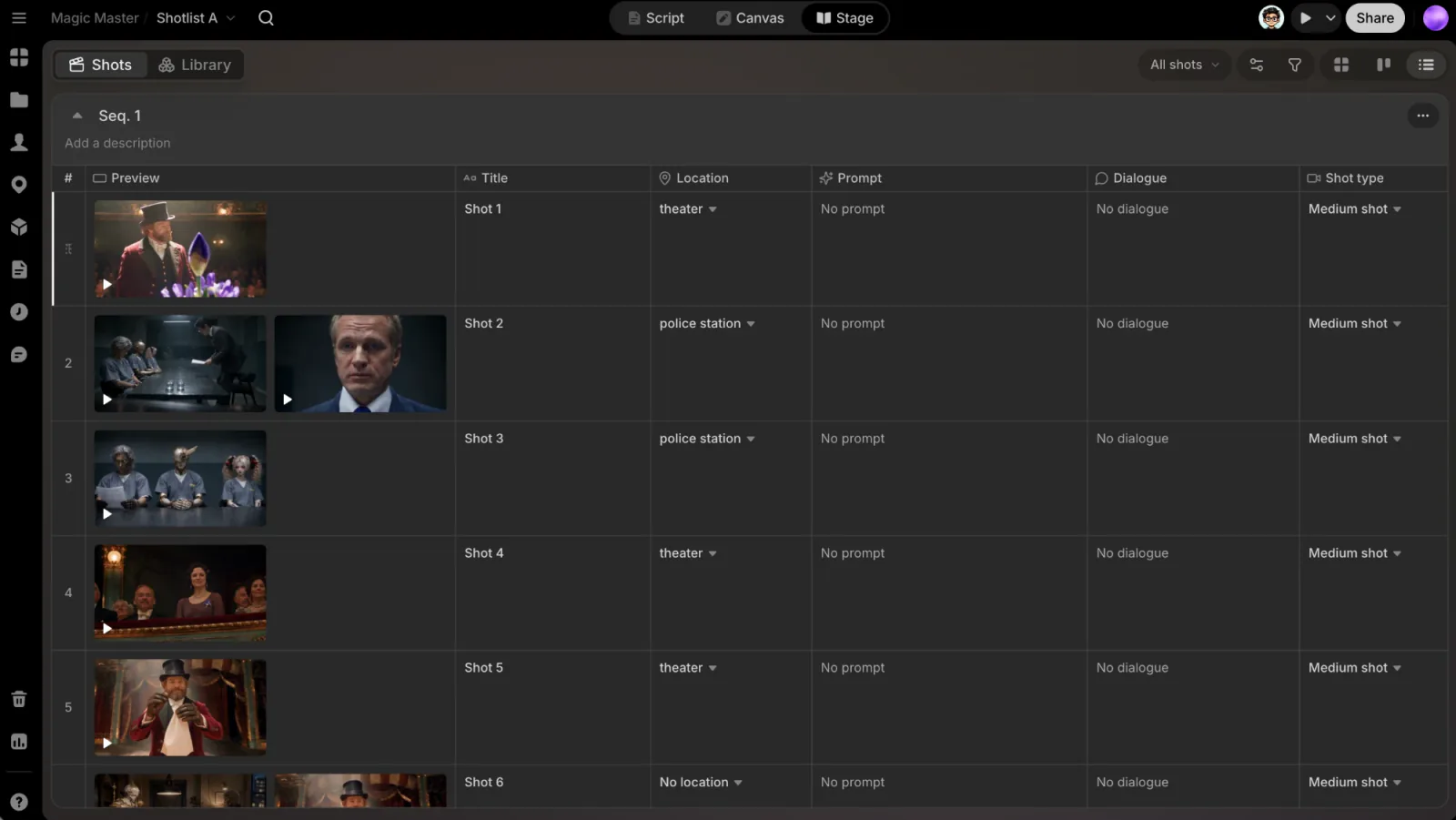
列表佈局是一張表格,適合細緻地編輯後設資料。預設列為預覽、狀態、描述、對白、景別、時長、角色、負責人和參考;還可以新增標題、提示詞、分鏡圖提示詞、備註、場景、道具、內景/外景、鏡頭焦段、運鏡、優先順序和截止日期。
- 顯示、隱藏或重新排列列:在 檢視選項 › 列數 中設定。拖動表頭邊緣可調整列寬(雙擊恢復),或右鍵表頭選擇 隱藏列。
- 新增參考:點選參考列裡的 +,從資產庫中選一張圖片,然後在提示詞框裡用
@呼叫它(見 @ 引用)。 - 填充空的預覽單元格:選擇 從資產庫選擇 或 從裝置上傳。
- 給序列命名:點選序列的標題欄,還可以在那裡新增描述。標題欄的 ⋯ 選單可以開啟 重新排序序列:拖動調整順序、重新命名序列,然後點 應用更改。
- 新增鏡頭或序列:用底部的 +,選擇 新增鏡頭、新增多個鏡頭 或 新建序列。懸停在兩行之間,可以直接在那裡插入鏡頭。
- 調整行順序:拖動行的把手,也可以跨序列拖動。
看板
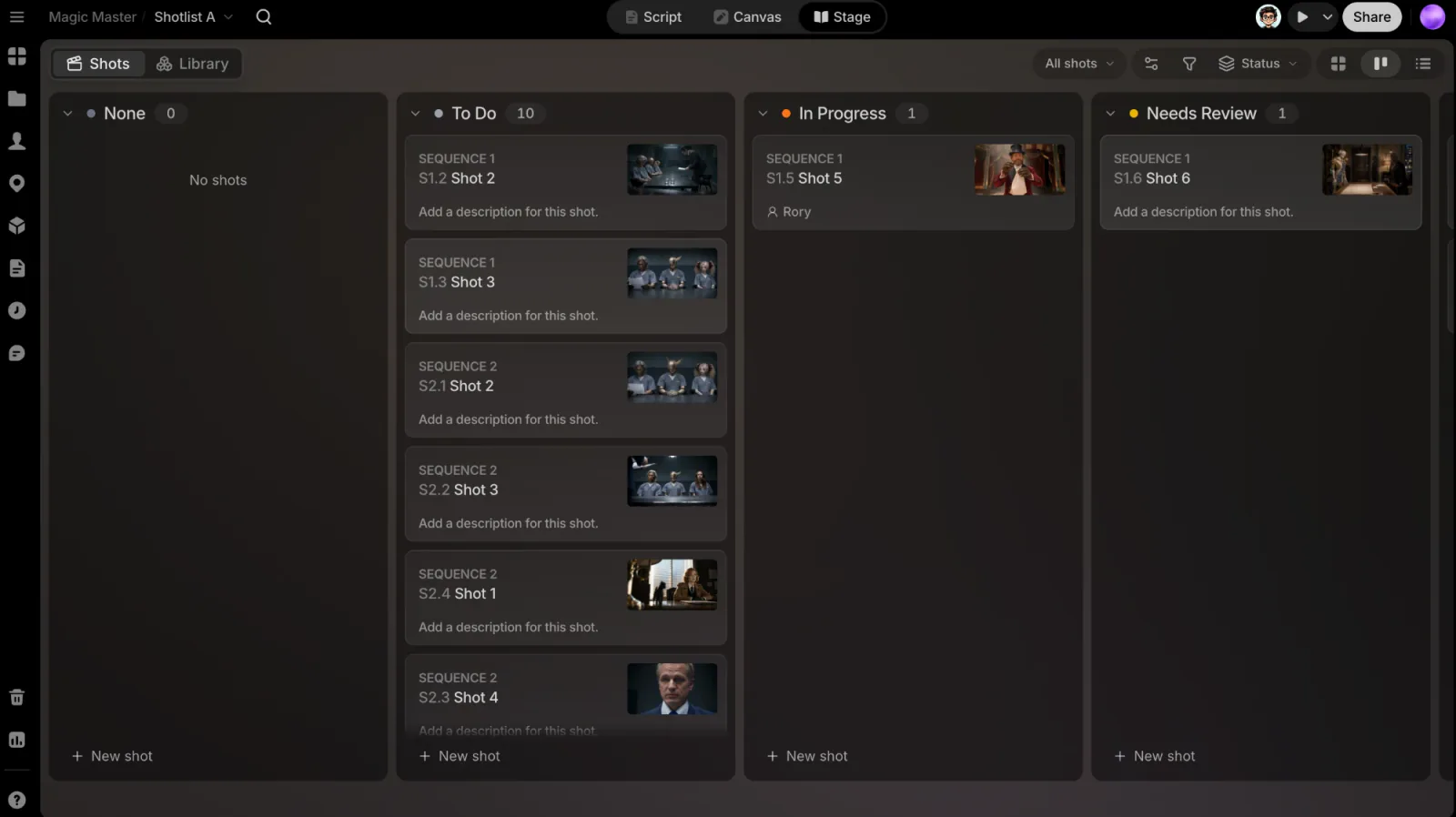
一眼掌握製作進度:按狀態分組,就能看到哪些待辦、哪些進行中、哪些已完成;鏡頭推進時,把它拖到下一列即可。
- 在列之間拖動卡片,即可修改它在分組欄位上的值。按 Esc 取消拖動;選中一張卡片後,按 Shift + ← / → 可以把它移到相鄰的列。
- 收起某一列:點選列標題裡的箭頭;拖動列可以調整列的順序。
- 分組方式:在工具欄的選擇器裡按 狀態、優先順序、負責人、內景/外景、角色 或 場景 分組。
- 新增鏡頭:點選列底部的 新建鏡頭,選擇所屬序列,新鏡頭會自動帶上這一列的值。
- 選擇卡片欄位:在 檢視選項 › 卡片欄位 中選擇縮圖、描述、負責人、優先順序和截止日期。雙擊卡片可以開啟它的 鏡頭資訊。
狀態有 待辦、進行中、待審閱、完成 和 已歸檔,另外還有「無」(尚未開始)。
篩選與檢視
在鏡頭部分點選 新增篩選條件,可以縮小任意佈局的範圍。每個篩選條件是一個標籤:選擇欄位(序列、狀態、負責人、場景、角色或優先順序)和取值。點 × 移除單個條件,或點 清除所有篩選條件。
左側的檢視選單提供現成的篩選:所有鏡頭,以及 你的檢視 下的 最高優先(高優先順序)、待辦(狀態為待辦)和 待審閱(狀態為待審閱)。
批次生成之前先篩選:縮小到某個序列或某種狀態,再點 選擇草稿,就只會勾選你看得到的那些。
卡片頁
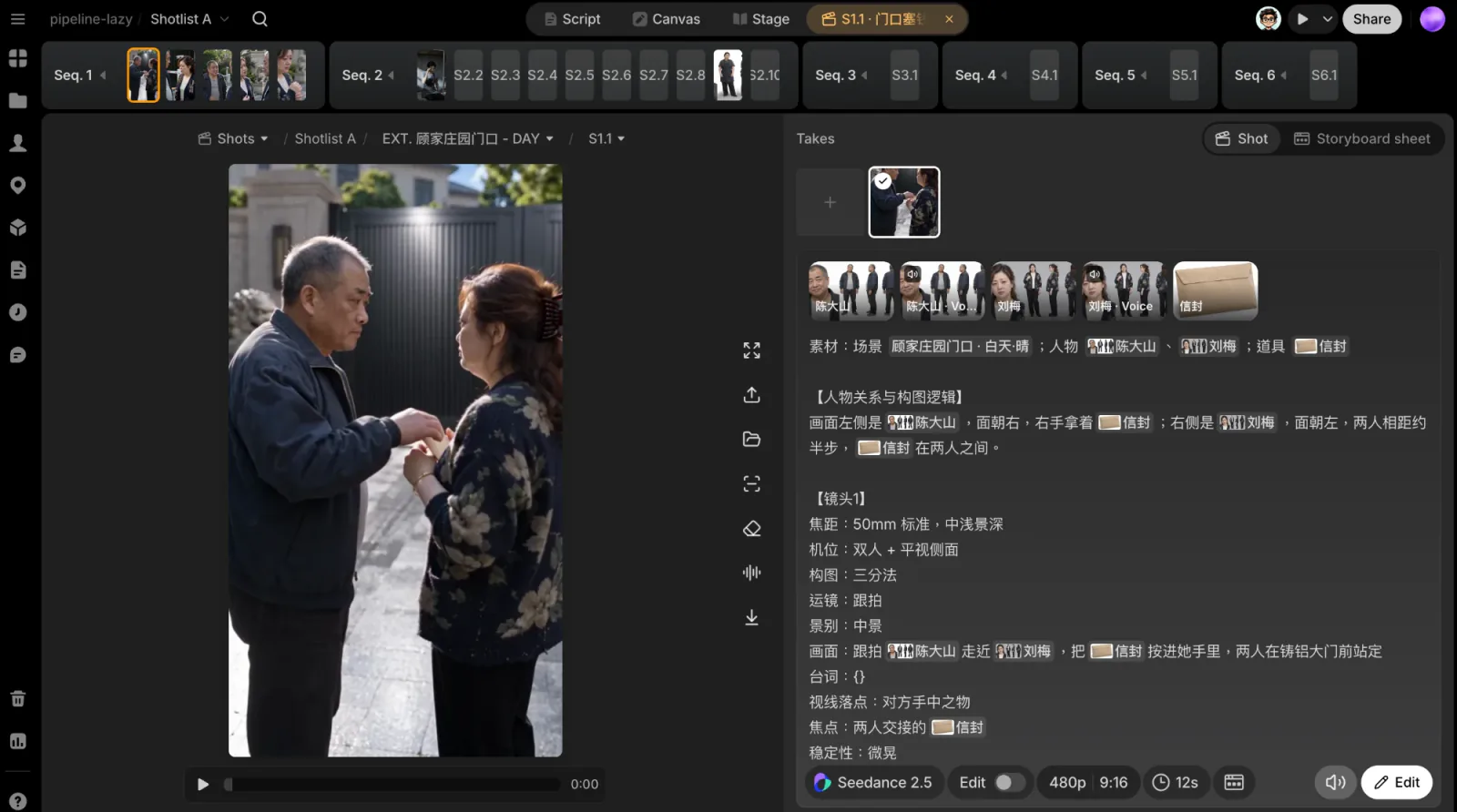
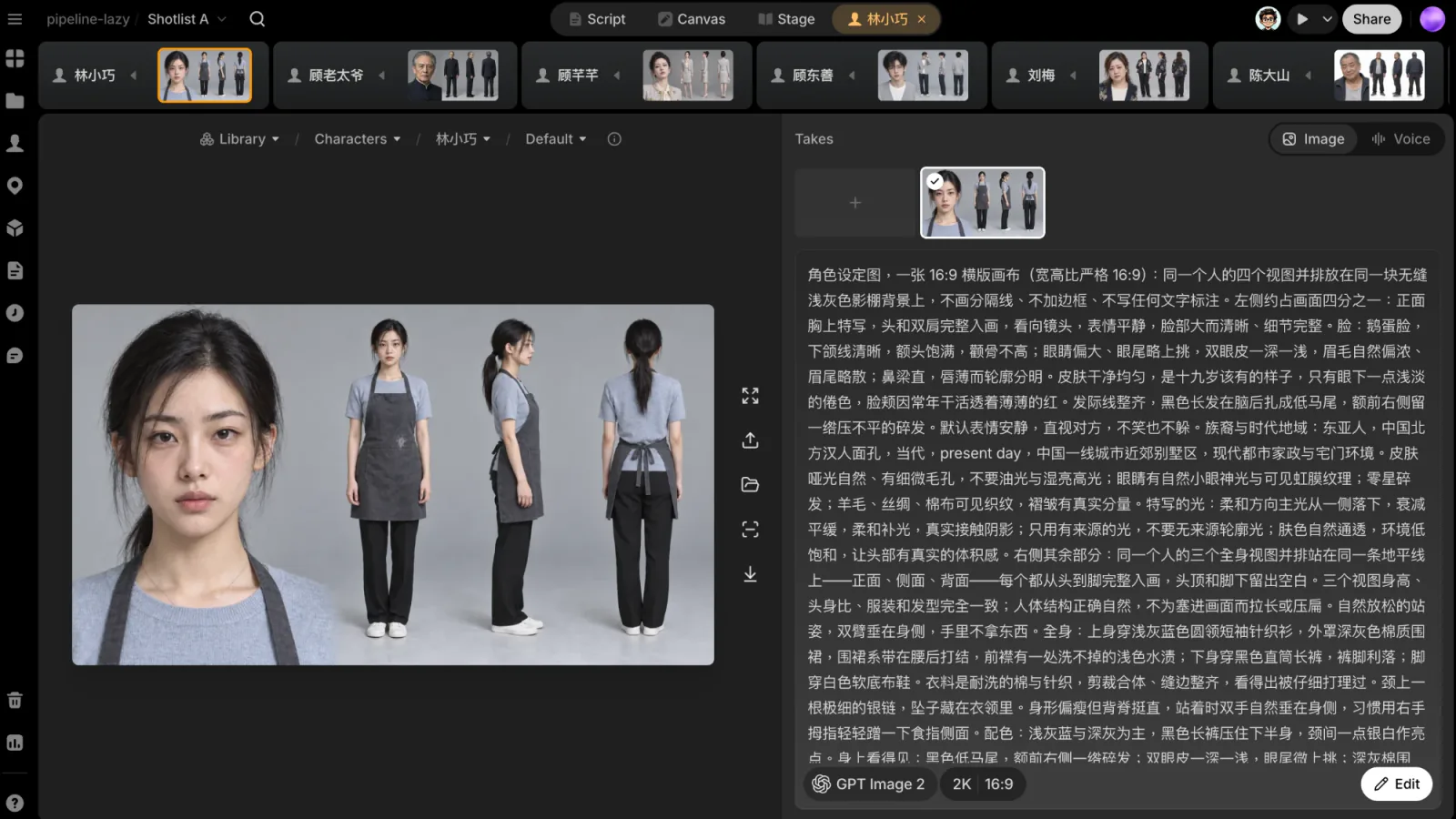
點選鏡頭卡片的畫面(或選擇 開啟)即可開啟卡片頁;資產庫卡片則選擇 設計。它會在頁面頂部以單獨的標籤頁開啟;關掉這個標籤頁就回來了。
- 頂部的條 是鏡頭時間線(資產庫卡片則是資產庫的變體)。點選某個塊切換到那張卡片。懸停塊可以看到它的鏡次,點選其中一個即可設為當前鏡次。
- 當前鏡次 佔據左側。上方的麵包屑末尾是鏡次編號:開啟它可以把另一個鏡次設為當前。
- 右側的提示詞框 就是這張卡片的提示詞。修改後可以繼續生成鏡次,你的修改會存為草稿。放棄草稿 會把提示詞恢復成生成當前鏡次的那一份,鏡次都會保留。
- 標籤頁:鏡頭的卡片頁有 鏡頭 和 分鏡圖;角色的卡片頁有 圖片 和 語音。
鏡次旁邊的按鈕作用於這個鏡次:
- 上傳:從裝置上傳鏡次,或 從資產庫挑選。
- 對這個鏡次做超分 和 去掉這個鏡次的字幕。結果完成後會成為當前鏡次。
- 從這支取聲音:選擇說話的角色,以及每個人說話的那幾秒,聲音就會落到角色上。想讓某個影片鏡次裡的聲音貫穿整部劇時就用它。
- 下載 這個鏡次。
按 ← / → 切換到相鄰的卡片,按 Esc 返回。
鏡頭資訊
鏡頭資訊在左側開啟,有四個標籤頁:
- 詳細資訊:鏡頭的描述、提示詞、對白,以及時長、鏡頭焦段、場景、景別、運鏡和優先順序等屬性。
- 分切:Agent 為這場戲畫分鏡時為這個鏡頭規劃的分切,標題寫著分切數量和總時長。每個分切列出它的角色、道具、節拍和臺詞。
- 參考:分配給這個鏡頭的參考。
- 鏡次:分配給這個鏡頭的所有鏡次。
在看板裡雙擊卡片即可開啟,也可以點選 Agent 給出的鏡頭連結開啟。
鏡頭時長
- 規劃中的鏡頭 是整數秒,向上取整,最少 1 秒,因為影片模型只接受整數秒。
- 有分切的鏡頭 的時長是所有分切加起來,再向上取整。每個分切保留到 0.1 秒,範圍是 0.5 到 30 秒,一個鏡頭最多 10 個分切。
- 選定的影片鏡次 顯示它實際播放的時長,或裁剪後的時長,精確到 0.1 秒。
沒有時長的圖片在 播放器 裡停留 15 秒,在 匯出 時停留 5 秒。
下一步
要把鏡頭交給剪輯師,見 匯出 或 ClipTap Space。要管理角色、場景和道具,見 資產庫。