電影語言
在畫布上瀏覽鏡頭、光線、構圖等電影技法庫,把現成的提示詞和示例片段直接放進提示詞框。
電影語言 是一個直接在畫布上開啟的電影技法庫:運鏡、光線、構圖、型別風格、剪輯、敘事和視覺特效。每個技法都有一張示例圖或一段示例片、一段簡短說明和可以直接用的提示詞。心裡知道想要什麼鏡頭、卻說不出該怎麼寫時,找到對應技法,把它的提示詞放進提示詞框就行。
新增電影語言節點
點選畫布工具欄裡的 新增(+),或在畫布空白處右鍵,在 新增 下選 電影語言。畫布上會出現一個節點,每個分類一個格子,外加一個 全部 格子,每格都標著技法數量。
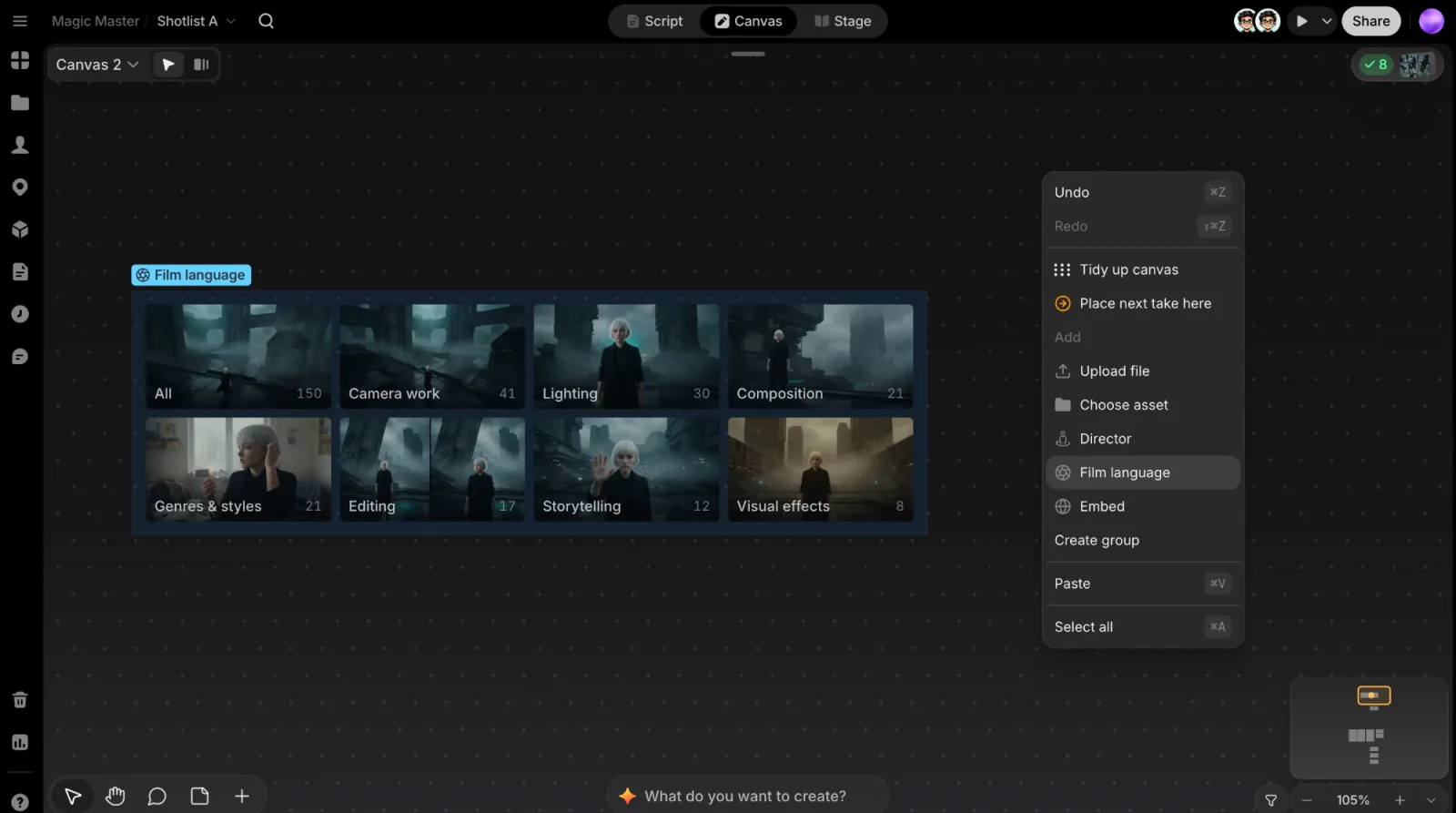
- 開啟某個分類:雙擊它的格子。
- 開啟技法庫:滑鼠懸停在節點上,點選標題旁的 進入 ›。它會開啟在你上次用過的分類上。
- 調整大小:選中節點,拖動邊緣讓它變寬或變窄。
你可以放好幾個電影語言節點,比如每個部門一個,各自起名、各配顏色。
瀏覽技法庫
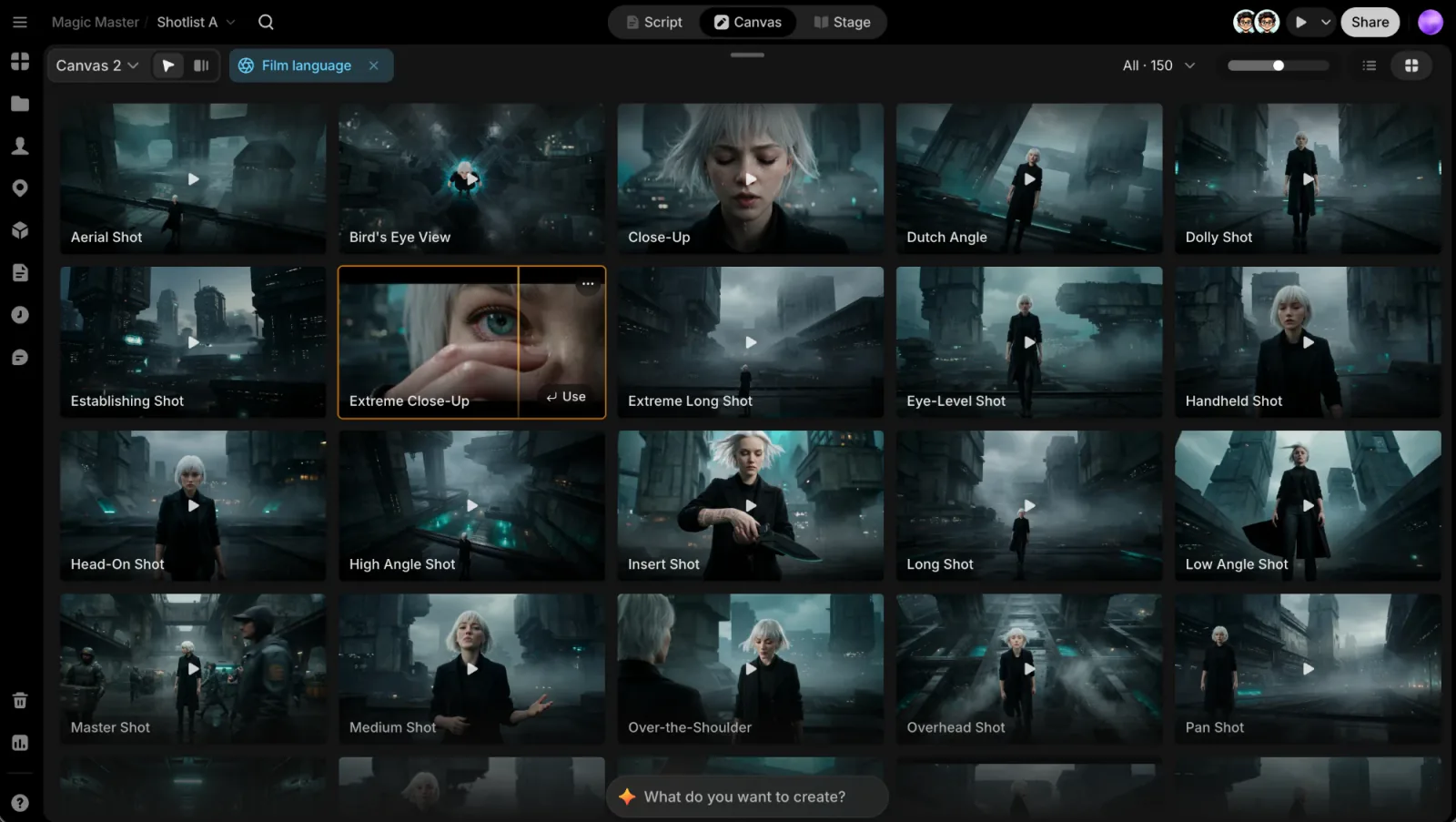
技法庫會在畫布上開啟,提示詞框仍在底部。
- 在頂部選一個分類,或選 全部。
- 在 列表 和 網格 之間切換。網格模式下拖動 網格大小 調整每行顯示多少個技法。列表模式會在示例旁顯示每個技法的難度(入門、進階 或 高階)、氛圍和提示詞。
- 滑鼠在片段上橫向移動即可拖動預覽。
要離開,點選左上角電影語言標籤上的 ×(關閉電影語言)。
使用技法
滑鼠懸停在技法上,點選 使用,把它的提示詞插入提示詞框的游標處。方括號裡的詞,比如 [主體],插入後會被選中,直接輸入就能替換。
點選技法即可選中;按住 ⌘ 或 Shift 點選可以選中多個。然後:
- Enter 插入所有選中技法的提示詞。
- ⌥Enter 用它們替換提示詞框裡的文字。
- Space 開啟技法詳情。
更多選項在技法的 ⋯ 或右鍵選單裡:
- 提示詞:使用(↵)插入提示詞;有多條提示詞的技法會逐條列出 使用 · …(有的適用圖片模型,有的適用影片模型)。替換提示詞 用它替換提示詞框裡的文字,複製提示詞 則複製下來。
- 素材:把技法的示例放進提示詞框,用作參考(這一行按你選的模型命名,例如 新增為參考)、首幀 或 尾幀。模型用不上的用法會變暗。
- 開啟詳情(Space)。
技法詳情
開啟詳情(或雙擊技法)會把示例放大顯示,片段自動播放,旁邊是簡短說明、使用時機 和每條提示詞及其 使用 按鈕。底部的 相關技法 列出接下來可以開啟的技法。
提示詞使用你當前的 ClipTap 介面語言。
節點選單
點選節點的標題標籤,或右鍵點選節點,即可開啟選單:重新命名(也可以雙擊標題)、顏色、建立副本 和 從畫布移除。移除後按 ⌘Z 可以找回。