回收站
找到從專案裡刪除的檔案和導演臺,把它們恢復或永久刪除,並設定回收站何時自動清空。
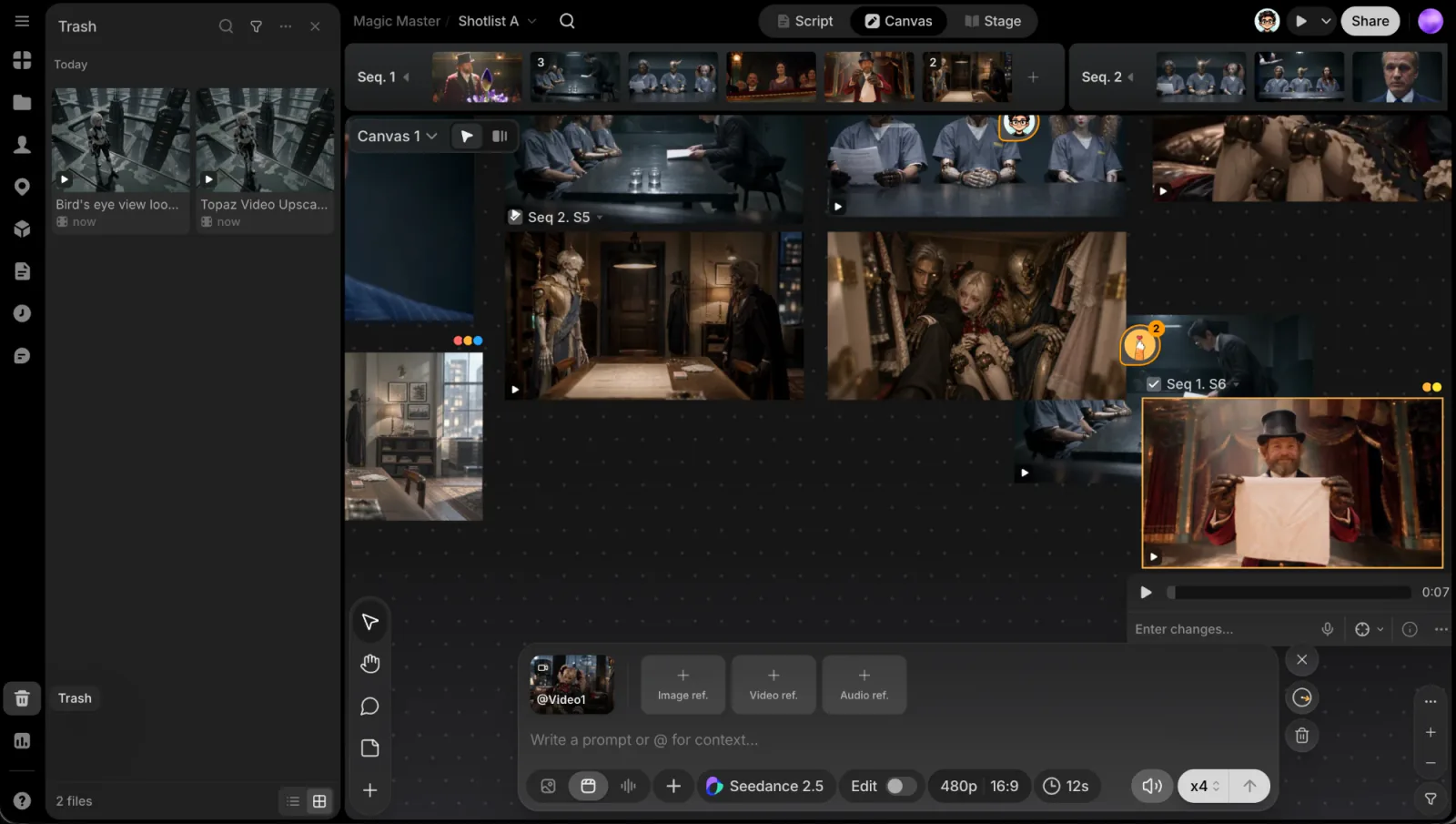
每個專案都有自己的回收站。你刪除的檔案和 導演臺 會留在這裡,直到你恢復它們或永久刪除。點選專案左側欄底部的 回收站 即可開啟。
哪些東西會進回收站
| 你刪除的是… | 去向 |
|---|---|
| 生成歷史記錄 裡的鏡次(移到回收站) | 回收站。它會從畫布和生成歷史記錄中移除 |
| 上傳 面板裡的檔案 | 回收站 |
| 檔案視圖裡的導演臺(移到回收站) | 回收站。提示「導演臺已移到回收站」裡可以 撤銷 |
| 畫布上的檔案或導演臺(按 Delete) | 哪兒也不去:只是從這張畫布上拿走,⌘Z 就能放回來。檔案仍在生成歷史記錄裡,導演臺仍在檔案視圖裡 |
| 生成歷史記錄裡的失敗生成 | 直接永久刪除,因為沒有檔案可保留 |
| 整個專案 | 不進這個回收站。見 刪除專案 |
瀏覽回收站
最近刪除的排在最前面,按日期分組(今天、昨天,然後是具體日期)。每張卡片顯示刪除的時間;如果回收站設定了自動清空,則顯示還剩多久(「剩餘 3 天」)。底部顯示檔案數量,並可在網格和列表之間切換。
- 搜尋回收站:標題欄的搜尋按鈕會按名稱和提示詞查詢。
- 篩選:篩選按鈕可以按以下條件縮小範圍:
- 刪除時間:任何時間、今天、過去 7 天 或 過去 30 天;
- 型別:所有型別、圖片、影片、音訊、文件 或 導演臺;
- 作者:是誰建立的;
- 模型:生成它的模型,或 上傳(不是生成出來的檔案)。
選中的每個篩選條件都會以標籤形式顯示在標題欄下方,點標籤上的 ✕ 即可去掉。
想在決定之前先看看某個檔案,雙擊它,或在它的選單裡選擇 開啟,它會在 檔案詳情 中開啟。
恢復
恢復會把檔案或導演臺放回專案裡。
- 單個:開啟它的 ⋯ 選單(或右鍵點選),選擇 恢復。
- 多個:把滑鼠懸停在卡片上,勾選角上的核取方塊,再勾選其他的,然後點選底部的 恢復。在選中範圍內右鍵點選,也可以選擇 恢復 <n> 個檔案。
永久刪除
在某一項的選單裡選擇 永久刪除…,或選中多項後點擊底部的 刪除。ClipTap 會先確認(「永久刪除 1 個檔案」),因為這一步無法撤銷:檔案會對所有人消失。
清空回收站
面板標題欄裡的 ⋯ 按鈕(回收站選項)有兩項內容:
- 何時自動清空:從不(預設)、7 天后、30 天后 或 90 天后。當前的選擇會打勾。選擇其他選項時,會彈出 自動清空回收站 讓你確認,點選 儲存 即可。設定了時間後,所有內容會在移入回收站相應天數後被永久刪除。
- 清空回收站:確認後永久刪除回收站裡的所有內容,確認框會告訴你一共有多少個檔案。
誰能做什麼
- 所有能開啟專案的人都可以瀏覽回收站,開啟裡面的內容。
- 只有能編輯專案的人才能 恢復、永久刪除…、清空回收站,或修改自動清空的設定。
清空回收站、永久刪除檔案和更改自動清空設定,都會記錄在專案的 審計日誌 裡,分別顯示為 已清空回收站、已永久刪除檔案 和 已更改回收站策略。
已刪除的專案不在任何回收站裡。ClipTap 會把已刪除的專案保留 30 天,只有客服能幫你找回。見 刪除專案。