導演臺
讓 Agent 在 3D 中搭戲:人物、場景、走位和運鏡,再把剪輯作為影片參考或靜幀匯出到畫布。
導演臺是畫布上的一張 3D 排程臺。你把這場戲告訴 ClipTap Agent:誰、在哪、發生什麼、多長、要什麼感覺。Agent 會搭景、安排走位,並像導演說話那樣規劃機位:景別、角度、高低、運動和節奏。你看它播放,指著想改的地方說,再把剪輯作為影片參考(每個鏡頭一段,附鏡頭說明)或靜幀匯出到畫布。
臺上的人物是真實身高的白模人偶,代表你的角色:生成時沿用的是鏡頭、運動和空間關係,而不是人偶的樣子。
新增導演臺
點選畫布工具欄上的 +,或在畫布空白處右鍵,選擇 導演臺。同一個選單裡還有 上傳檔案、選擇素材、電影語言和嵌入。畫布上會出現一個名為 Director 1(之後依次為 2、3……)的節點,它顯示導演臺最近的樣子。
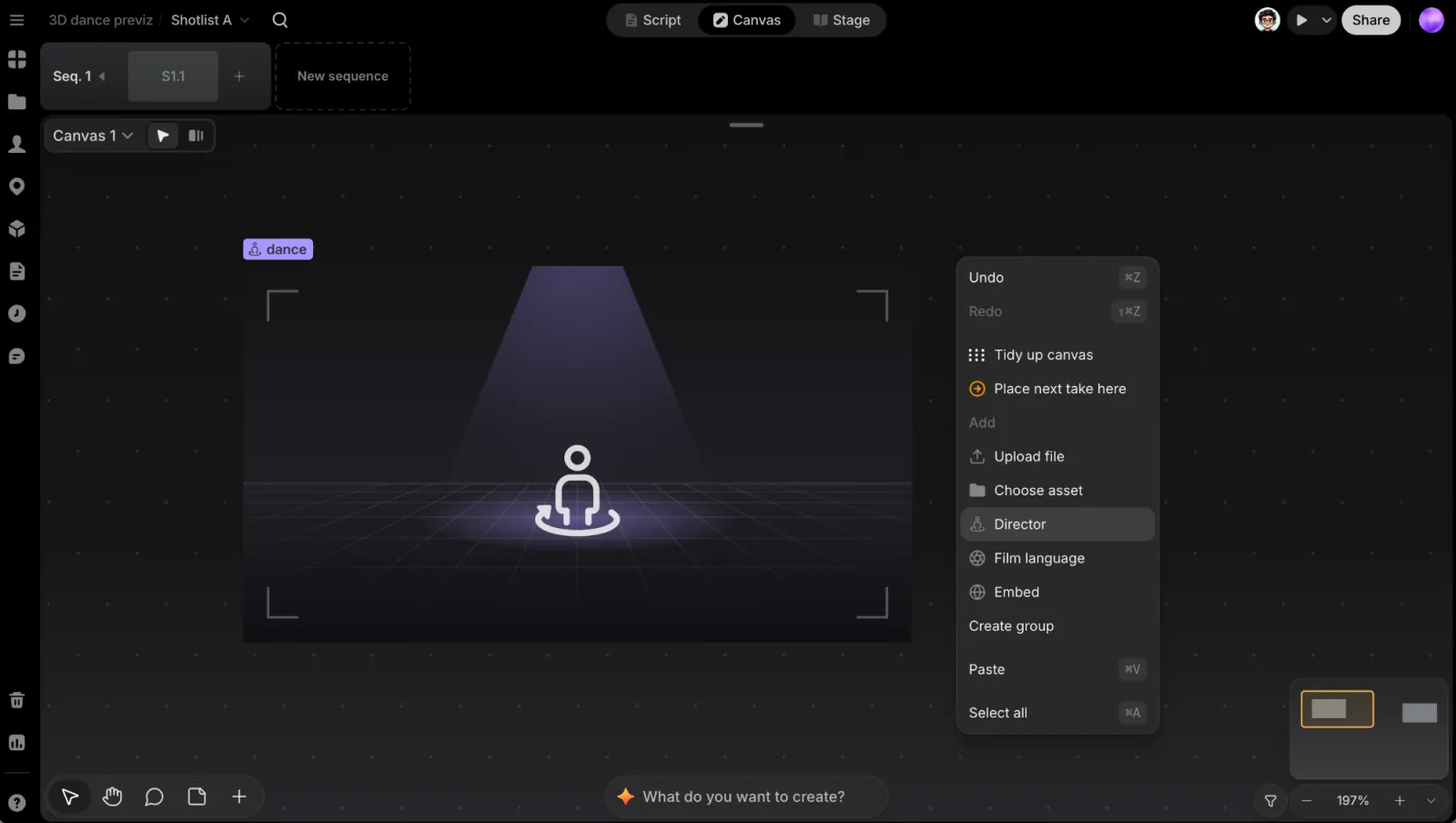
雙擊節點或點選 進入 › 即可開啟導演臺。右鍵節點可以 進入、重新命名 或 刪除;它的標題選單裡還有顏色、建立副本 和 複製連結。點選標題標籤上的 X 關閉導演臺。
告訴 Agent 拍什麼
開啟導演臺後,你在右側的 Agent 面板裡工作。新的導演臺會顯示 導演臺還是空的;如果面板關著,點選 開啟 Agent。描述這場戲,例如:「林夏在天台上等;陳默從她身後走來,她回頭。先過他的肩拍她,她看到他時接近景。10 秒。」
Agent 會先策劃再搭建。它的回覆以一張 方案 卡片開頭:地點、人和物、路程(每個人在這段時間裡走多遠)、節拍 和 鏡頭表。之後它才搭好場景、逐幀檢查每個鏡頭、看它生成的畫面,再儲存到導演臺;回覆裡附著它看過的分鏡聯絡表。
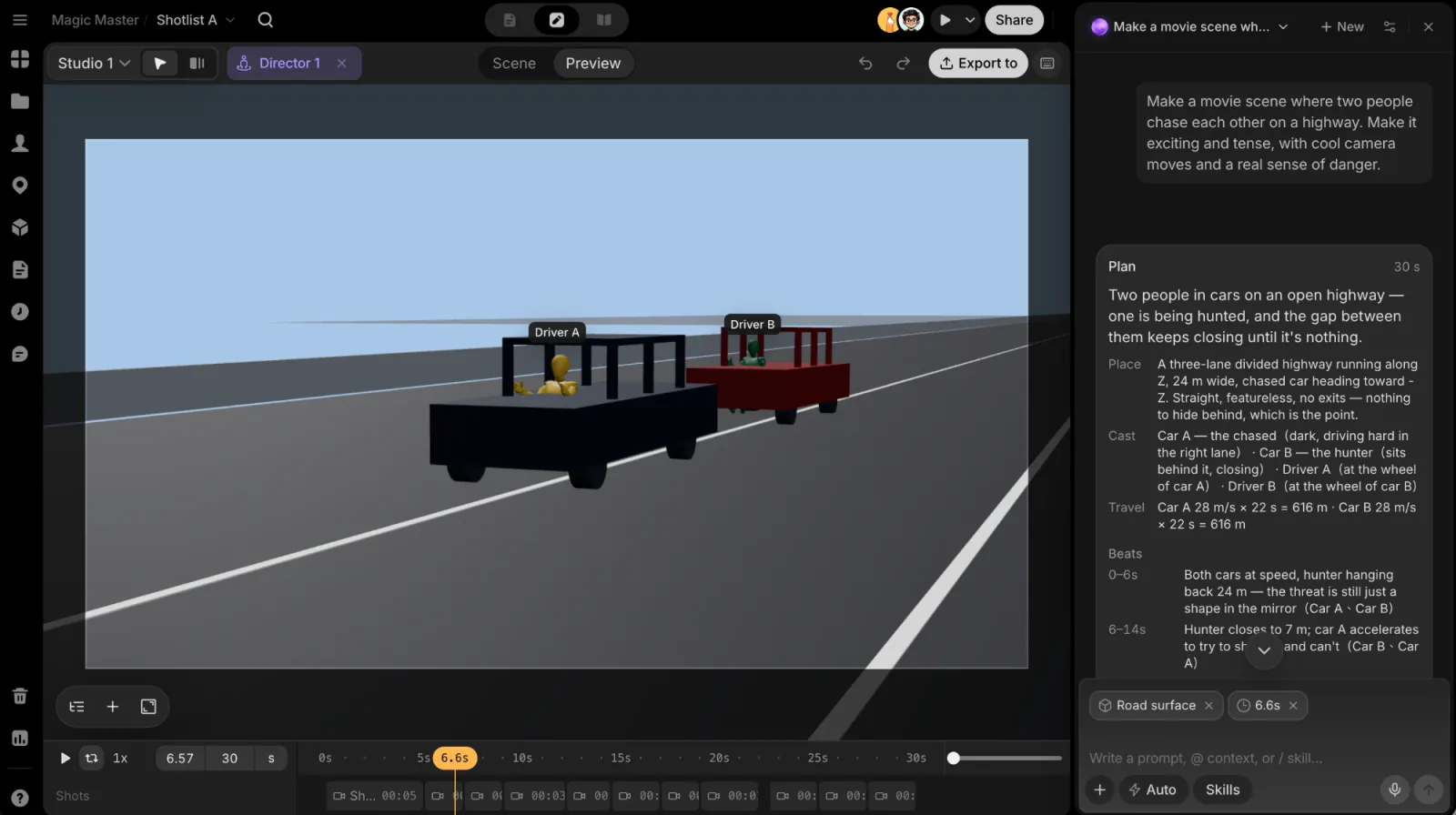
要改某一處,先指給它看:
- 選物件:在 3D 畫面或場景面板裡點選(按住 ⇧ 多選)。
- 選鏡頭:時間軸上的鏡頭塊,或 機位 下的鏡頭行。
- 停住播放頭:停在某一刻。
你指的東西會作為標籤出現在 Agent 的輸入框上,所以「這裡改成仰拍」「在這裡剪」指的就是那個鏡頭、那一刻。Agent 的每一輪是一步撤銷:在導演臺裡按 ⌘Z 會撤回整輪改動。
看效果
- 頂部的 場景排程 和 成片預演 在自由視角(環繞,WASD 漫遊)和按機位拍出的剪輯之間切換。導演臺開啟時是成片預演。
- 時間軸用鏡頭塊顯示剪輯。點一個鏡頭跳到它,雙擊迴圈播放它;在時長框裡設定整場的長度。
- 左下角工具欄的 場景樹 開啟場景面板:先是 機位 和各自的鏡頭,再是 場景(佈景裡的物件)。把滑鼠移到一行上,可以讓畫面對準它,或只在你自己的視圖裡隱藏它。面板下方顯示所選內容:鏡頭的時間、景別、運鏡和焦段(以及為了拍成偏離要求多少),或物件的位置。
- 畫面比例 設定畫框:自動、21:9、16:9、4:3、1:1、3:4 或 9:16。改比例會讓所有鏡頭按新畫框重新取景。
自己加東西
左下角工具欄的 +(新增元素)可以在視線所看的位置加 球體、立方體、稜錐、燈光(太陽光、點光源、聚光燈)、人物 或 機位。加上後它立即被選中,下一句話就可以說它(「把聚光燈打在她身上」)。擺放、姿勢和動作交給 Agent。
匯出
點選頂部的 匯出到,選擇:
- 影片:整段剪輯,16:9 時為 1920 × 1080(尺寸隨畫框)。有兩個以上鏡頭時,還會把每個鏡頭的單獨片段,以及一份以導演臺命名的文本檔案(例如 Director 1 鏡頭說明)放到畫布上。說明裡寫著每個鏡頭的時間、景別、運鏡和參考提示詞;片段可以直接用作影片參考。面板會顯示你的瀏覽器實際寫出的格式:MP4;瀏覽器不能編碼 H.264 時為 WebM。
- 圖片:播放頭這一刻的鏡頭畫面,同樣尺寸的 PNG。
然後點選 放到畫布。匯出在你的瀏覽器後臺進行,期間可以繼續工作。
快捷鍵
點選頂部的 鍵盤快捷鍵 檢視完整列表。
| 操作 | 快捷鍵 |
|---|---|
| 在場景中漫遊 | WASD |
| 場景排程 / 成片預演 | C |
| 選取 / 加選 | 點選 / ⇧ 點選 |
| 取消選取 | Esc |
| 播放 / 暫停 | Space |
| 迴圈播放一個鏡頭 | 雙擊鏡頭塊 |
| 撤銷 / 重做 | ⌘Z / ⇧⌘Z |
在 Windows 上,用 Ctrl 代替 ⌘。
從其他應用
通過 MCP 連線的應用也可以在導演臺上搭戲:佈景、走位、規劃機位,並在儲存前看工具返回的分鏡聯絡表。
對專案只有檢視許可權的人,會在導演臺頂部看到 僅檢視 標記。