工作空間與團隊
控制台、首頁與專案、工作空間裡的成員和他們的積分上限,以及賬單。
工作空間是團隊的專案和積分所在的地方。工作空間裡的每個人都從同一個積分餘額里扣費,每個人的角色決定了他能看到和修改什麼。有些頁面把工作空間稱為 organization(組織),指的是同一個東西。
註冊時,ClipTap 會為你建立一個工作空間。別人也可以邀請你加入他們的工作空間,所以你可能同時屬於好幾個。
控制台
在專案之外,左側邊欄能帶你去任何地方:
- 頂部是當前工作空間,點選開啟工作空間切換器。
- 搜尋(⌘K,Windows 上為 Ctrl+K):在所有專案中搜索鏡次、鏡頭、序列和資產庫。詳見命令面板。
- 首頁 和 專案,見下文。
- 底部是當前工作空間的 團隊、用量分析、賬單 和 設定。訪客看不到這些。
- 你的名字,點選後開啟選單,裡面有 賬號設定、幫助文件、條款與政策 和 退出登入。
切換工作空間
點選側邊欄頂部的工作空間,開啟 工作空間 列表,裡面列出你所屬的每個工作空間以及你在其中的角色。選一個即可切換。ClipTap 會記住你上次用的工作空間,下次直接開啟它。
首頁
首頁是開始新工作的地方,標題是 和 ClipTap Agent 一起開始吧。在 你想創作什麼? 裡寫下想法併發送,ClipTap Agent 會開啟專案,處理你的請求。
- 輸入框下方的 新建專案 按鈕把請求發到一個新專案;也可以改選你已有的某個專案。
- Skills 用來加上一個 Skill,詢問 / 自動 決定 Agent 多久停下來問你一次。
- 起點 構思劇本、建立角色 和 製作情緒板 會把請求填進輸入框,改一改再發送;從檔案開始 會開啟檔案選擇器。
下方的 最近的對話 可以重新開啟最近的 Agent 對話,最近的專案 顯示你最近處理的專案(檢視全部 跳到專案頁)。右上角的 新建專案 會建立一個空專案。詳見快速上手。
專案
以卡片列出工作空間裡你能開啟的所有專案,並標出每個專案的開啟、建立或編輯時間。點選 新建專案 會建立一個空專案並開啟它的畫布。
開啟卡片的選單(或右鍵點選卡片),可以 重新命名、複製連結 或 刪除。刪除時需要輸入專案名稱確認。刪除的專案會立刻消失;資料保留 30 天,期間只能通過客服(support@cliptap.ai)找回,之後永久刪除。
團隊
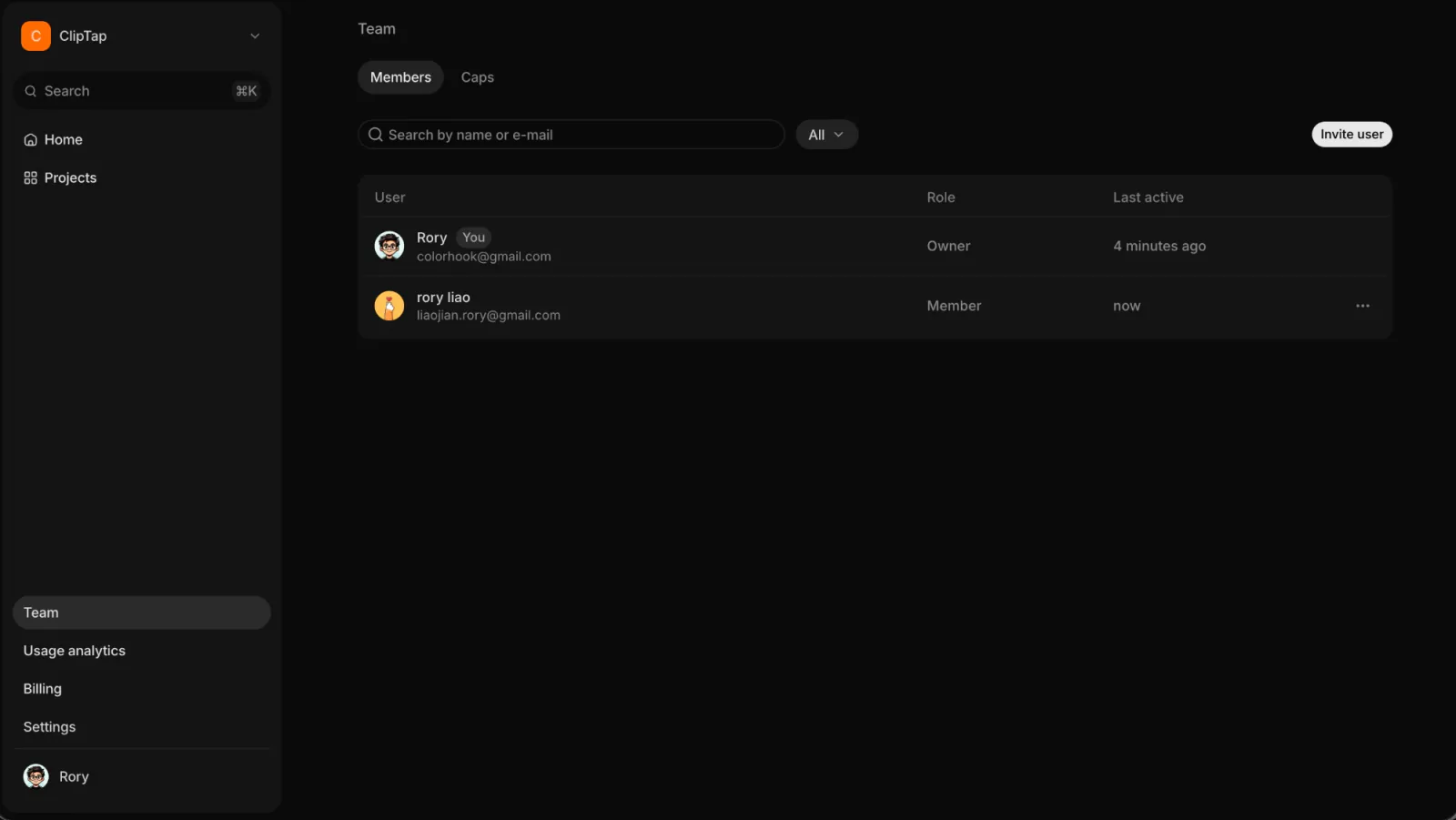
團隊 有兩個標籤:成員 和 上限。設定裡工作空間下的 成員 也是同一個面板。
成員 列出工作空間裡的每個人,以及他們的 角色 和 最近活動 時間。你自己那一行標有 你。用 按名稱或郵箱搜尋 和 按角色篩選 縮小範圍。
角色
| 角色 | 可以做什麼 |
|---|---|
| 所有者 | 全部許可權,包括賬單 |
| 管理員 | 管理成員、設定和所有專案 |
| 成員 | 可建立專案並編輯分享的專案 |
| 評論者 | 可在工作空間的專案中評論 |
| 檢視者 | 可檢視工作空間的專案 |
| 訪客 | 只能看到與其分享的專案 |
成員、評論者或檢視者在某個具體專案裡能做什麼,還取決於這個專案的分享設定。詳見分享。
邀請成員
所有者和管理員可以邀請。點選 邀請使用者,輸入郵箱地址,選擇角色(預設為 成員),再點 邀請。對方會收到一封郵件,裡面的連結 7 天內有效。
還沒接受的邀請顯示為 已邀請,連結過期後顯示為 已過期。這一行的選單裡有 重新發送邀請 和 撤銷邀請。
更改角色或移除成員
開啟某人那一行的選單,選擇 更改角色 或 移除使用者。管理員可以管理除所有者以外的所有人;只有所有者能把別人設為所有者,或更改另一位所有者。
成員積分上限
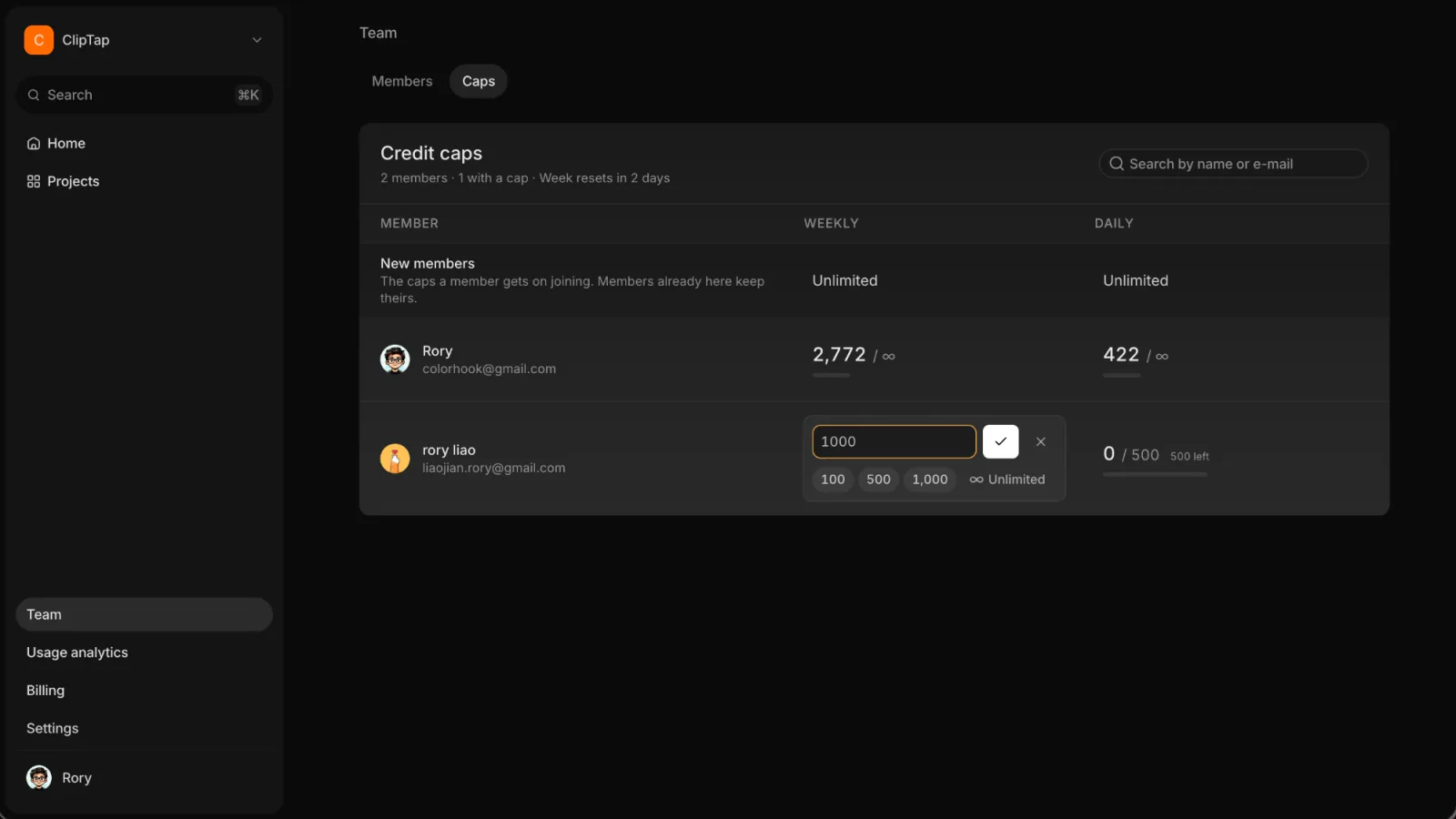
積分是共用的,所以所有者和管理員可以限制每位成員能花多少。開啟 團隊 › 上限:積分上限 列出每位成員,分 每週 和 每日 兩列,各自顯示已經花掉的和上限。
- 點選一個格子即可編輯。輸入積分數,或選 100、500、1,000 或 無上限。Enter 儲存,Esc 保持原樣。
- 新成員 這一行設定成員加入時套用的上限;已加入的成員保持各自的設定。
- 每天從 UTC 零點開始,每週從週一開始;標題下方會寫明本週何時重置。
一次生成、一輪 Agent 對話、一次轉寫或語音輸入,如果會讓某人超過上限,就不會開始。提示會請他找管理員調高上限,或等到第二天、下一週重置。成員可以在專案裡的 選單 › 積分 檢視自己的上限。
用量分析
用量分析 顯示工作空間的積分花在了哪裡:按成員、按模型、按時間,以及餘額大約還能用多久。詳見分析。
賬單
所有者和管理員在 賬單 裡購買積分、檢視購買記錄:團隊積分餘額 和 購買積分、限定模型積分(如果有),以及 購買記錄。詳見積分。
設定與你的賬號
側邊欄的 設定 開啟工作空間的設定:名稱和標誌、團隊能用哪些模型,以及成員。選單裡的 賬號設定 開啟你自己的資料、通行金鑰、語言,以及退出工作空間或刪除賬號。兩者都在同一個對話方塊裡,詳見設定。