Next Take 框
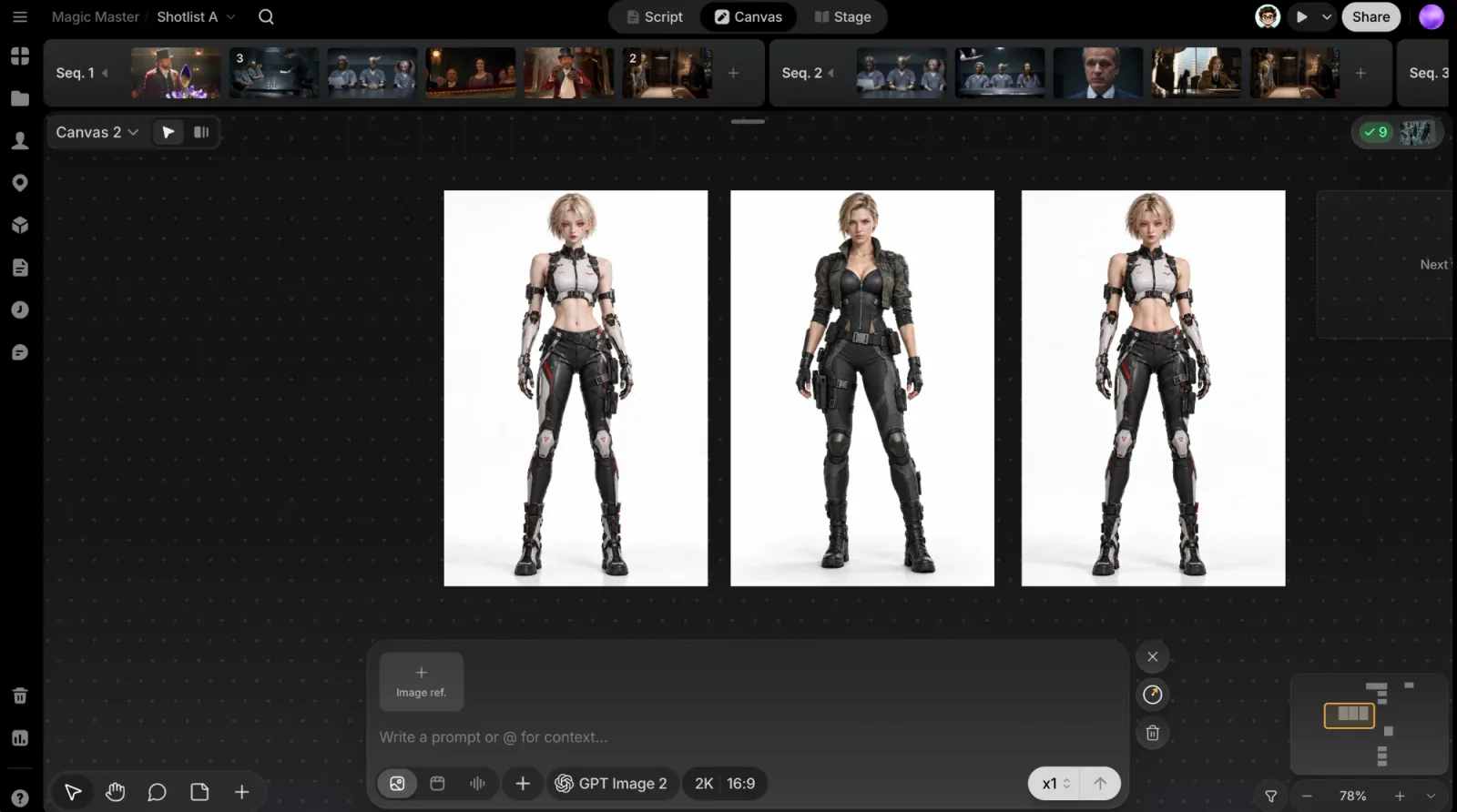
把 Next Take 框拖到畫布上的任意位置,精確控制下一次生成落在哪裡。
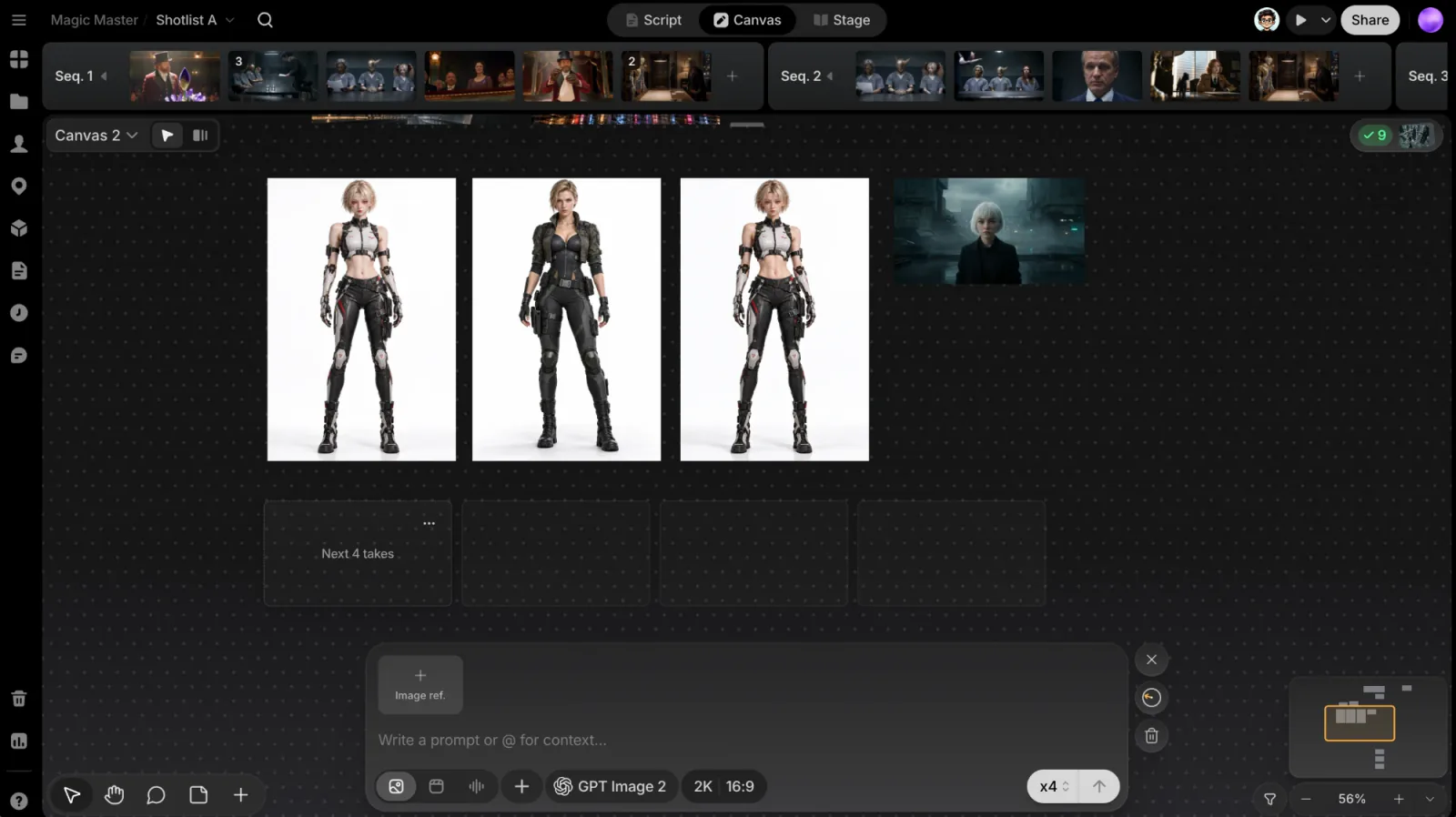
ClipTap 會在畫布上顯示一個 Next Take 框:一個虛線目標框,標出下一次生成將要落下的確切位置。它的形狀與提示詞框裡設定的比例一致,標籤也會即時更新,例如批次生成時顯示 下 3 個鏡次。
提示詞框收起時、ClipTap Agent 面板開啟時,這個框都會留在畫布上。以下情況它會隱藏:你正生成到某個分組時(見下文),以及對專案只有檢視或評論許可權的人。
移動它
- 拖動到畫布上的任意位置。拖動時它會顯示 鬆開以放置。它的位置隨每張畫布儲存,除非你再次移動,否則會一直停在那裡,重新整理頁面也不會變。
- 右鍵點選畫布,選擇 將下一個鏡次放在這裡,不用拖動也能達到同樣效果。框被隱藏時,這一項會變灰,並提示 請先顯示下一次生成的區域。
這個框需要能按當前 網格列數 放下一整行鏡次的空間。如果你選的位置會壓到已有的檔案,它會往下移到第一條空著的行。框和這批結果都會落在那裡。
生成時會發生什麼
點選生成後,Next Take 框會變成進度圖塊,就在結果將要落下的地方,每個鏡次一塊。框本身會移到這批結果下方,等著下一次。如果生成失敗或被你取消,對應的圖塊會消失,框也會退回原位。
它不在視野裡時
提示詞框旁有一個小指南針按鈕(跳到下一個生成區域)。指標始終指向 Next Take 框,點選它即可把檢視直接飛過去。
偏好設定
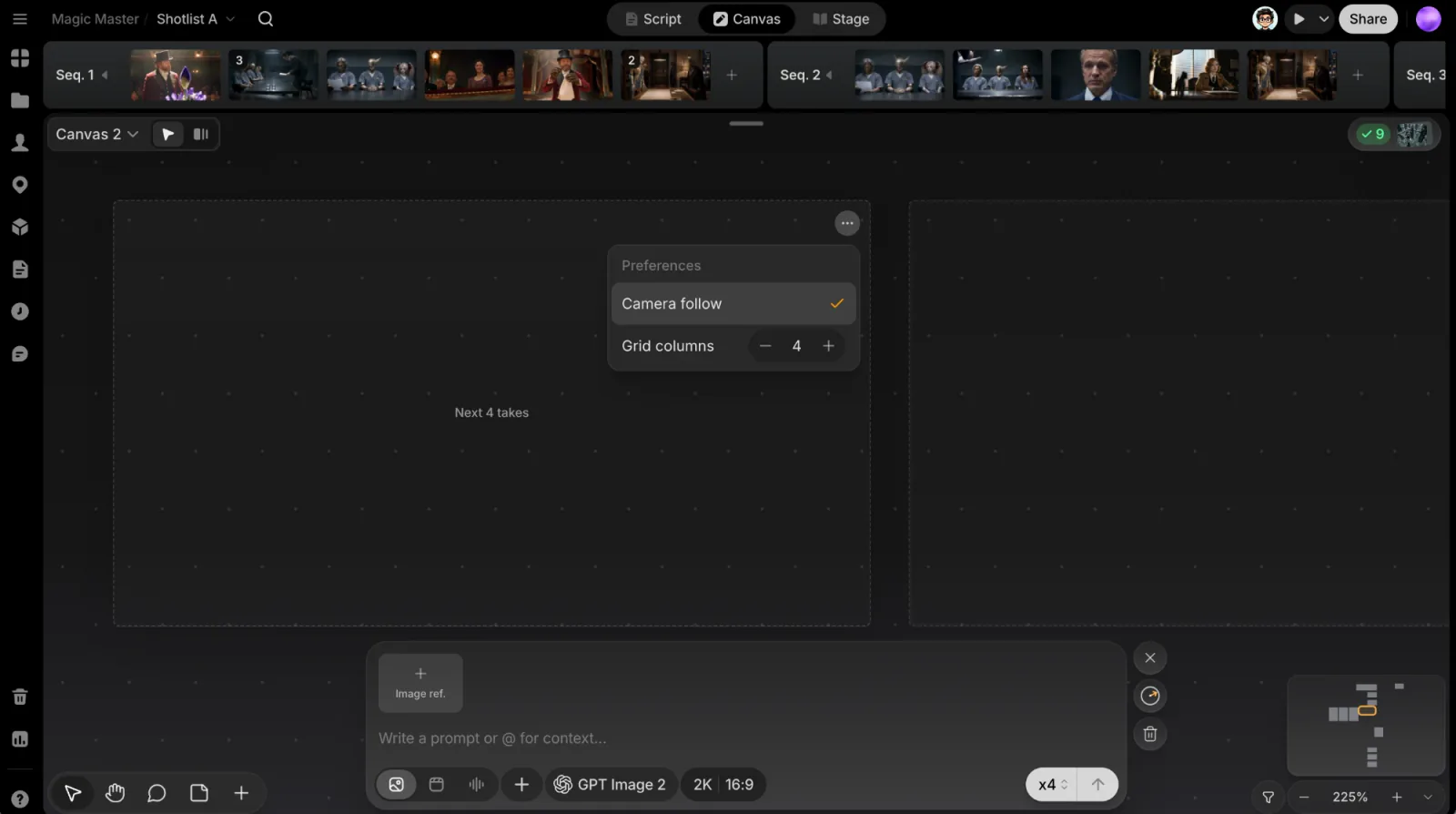
點選框上的 ⋯ 按鈕開啟 偏好設定。放大到足夠操作這個框時,按鈕才會出現。
- 鏡頭跟隨:新的生成結果落下時,檢視自動對準它們。預設開啟。
- 網格列數:一批結果在目標位置排成幾列(1–6,預設 4),超出後換到新的一行。
這些偏好只在本次會話中有效,改動可以用 ⌘Z 撤銷。
生成到分組裡
當某個分組是你的生成目標時,這個框會消失。改為高亮該分組,指南針指向分組,新的結果會出現在分組內。