匯出到剪輯軟體
把鏡頭表變成 FCPXML 時間線和一整套素材資料夾,在 Final Cut Pro、DaVinci Resolve 或剪映中開啟。
匯出會把你的鏡頭表變成一條真正的剪輯時間線。ClipTap 取出每個序列中每個鏡頭的鏡次,打包成一個 zip:所有素材放在同一個資料夾裡,另附一個 Final Cut Pro、DaVinci Resolve 和剪映都能匯入的 FCPXML 時間線。
從 專案選單 中點選 匯出 開啟。
在裝了 ClipTap Space 的 Mac 上不必匯出:剪輯軟體直接從掛載盤開啟鏡頭表,鏡次選擇、備選鏡次和餘量都一樣,也不用先下載。匯出是給沒有裝它的剪輯師用的。
匯出哪些內容
匯出範圍是 當前鏡頭表中的所有序列。請先開啟你要匯出的鏡頭表;沒有開啟鏡頭表時,對話方塊會提示 請開啟一張鏡頭表以匯出。
對每個鏡頭,ClipTap 依次使用:
- 鏡頭選定的鏡次;
- 沒有選定時,用它的第一個影片;
- 仍然沒有時,用它的第一張圖片。
圖片按鏡頭的計劃時長停留;鏡頭沒有時長時停留 5 秒。完全沒有鏡次的鏡頭會變成等長的空隙,保證剪輯節奏不變。開始匯出時會彈出一條提示彙總情況,例如「正在從 3 個序列匯出 12 個片段 · 2 個鏡頭沒有鏡次」。
匯出設定
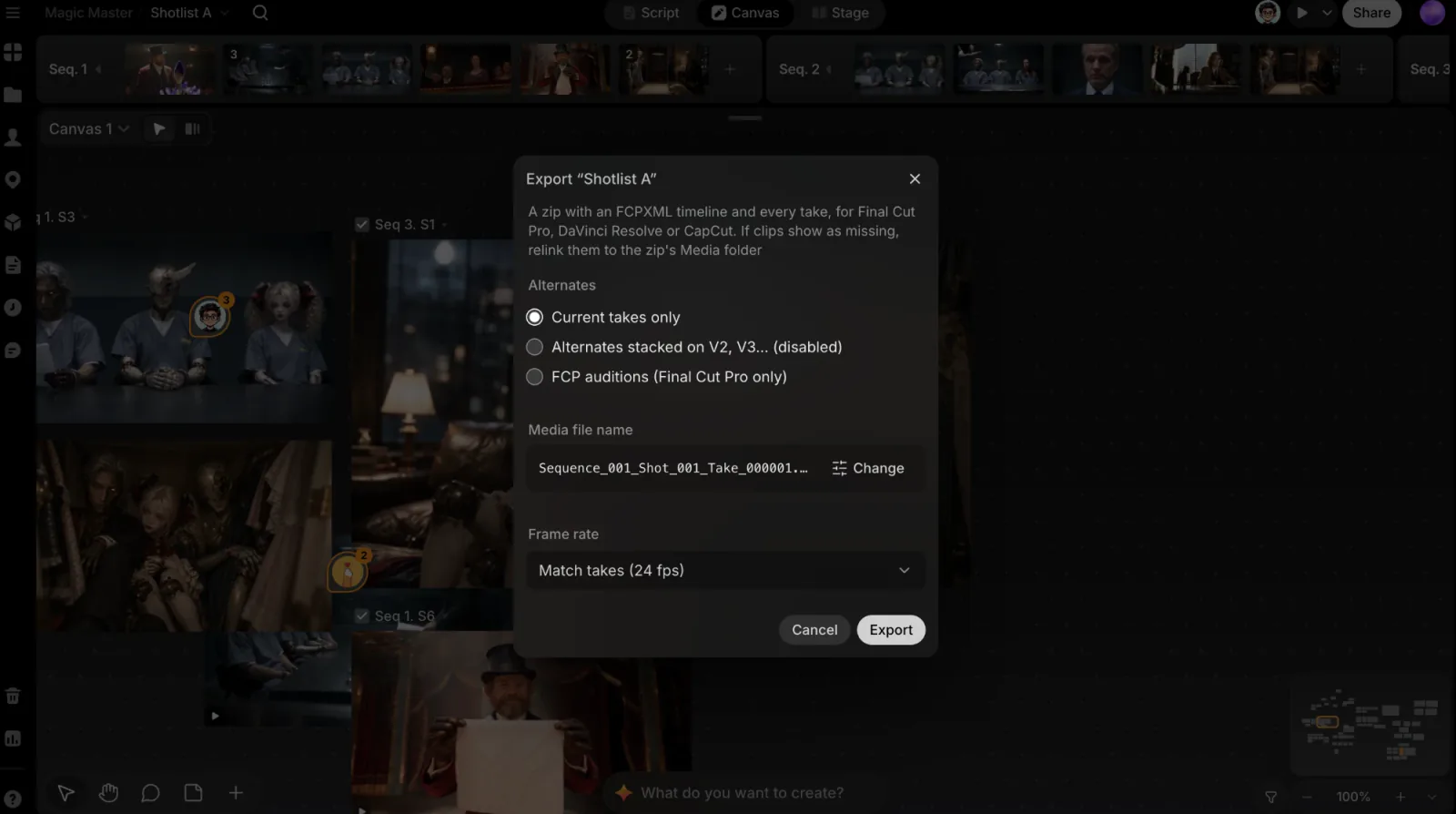
備選鏡次
- 僅當前鏡次(預設):每個鏡頭只匯出當前鏡次。一條幹淨的軌道,就是你當前的剪輯。
- 備選鏡次疊在 V2、V3…(停用):鏡頭裡儲存的其他鏡次也一起匯出,放在更高的影片軌道上,和所屬鏡頭對齊。這些片段預設停用,所以播放的仍是主剪輯,需要時一鍵就能切換。
- FCP 試演(僅 Final Cut Pro):每個鏡頭在 Final Cut Pro 中變成一個試演片段,當前鏡次是首選,其他鏡次都在裡面。
每個鏡次都以完整檔案放進 zip。在 播放器裡裁剪過 的鏡次,在剪輯軟體裡也只播放裁剪後的那一段,檔案其餘部分留著可以往外延長;沒裁剪過的鏡次整段播放。
素材檔名和幀率
- 素材檔名:展示檔案命名效果的示例。點選 更改 可以到專案設定的 檔案命名 裡修改模板。
- 幀率:預設是 跟隨鏡次(會帶上幀率顯示,例如 跟隨鏡次(24 fps)),時間線採用多數當前影片鏡次的幀率,並取到所有剪輯軟體都支援的標準幀率:12.5 fps 變為 25,15 變為 30,16 變為 24。也可以手動選 23.976、24、25、29.97、30、50、59.94 或 60。片段保留自己的幀率,由剪輯軟體自動換算。
點選 匯出 開始,zip 會直接在瀏覽器中下載。
zip 裡有什麼
zip 以專案和鏡頭表命名:<Project> - <Shotlist>.zip。
| 路徑 | 內容 |
|---|---|
<Shotlist>.fcpxml | 時間線(FCPXML 1.10),每個序列一個專案 |
Media/… | 所有鏡次放在同一個資料夾,按你的檔案命名模板命名 |
請把 Media 資料夾和 .fcpxml 放在一起。時間線通過相對路徑引用素材:下載時無從知道你會解壓到哪裡。如果剪輯軟體顯示素材丟失,把它們重新連結到 Media 資料夾即可;所有鏡次都在裡面,指一個資料夾就夠了。
在剪輯軟體中開啟
先解壓匯出的 zip。
選擇 檔案 › 匯入 › XML…,然後選中 .fcpxml。匯入後會得到一個以鏡頭表命名的事件,每個序列是其中一個專案。如果匯出時選了 FCP 試演,開啟試演片段即可切換鏡次。