資產庫
儲存角色、場景和道具,連同它們的造型和聲音,並收好不屬於任何類別的上傳檔案。
把一個角色、場景或道具存入資產庫一次,以後在任何提示詞裡都能用 @ 加名字引用它。ClipTap 就是靠這種方式讓人物、地點和物件在整個專案中保持一致。詳見用 @ 引用。
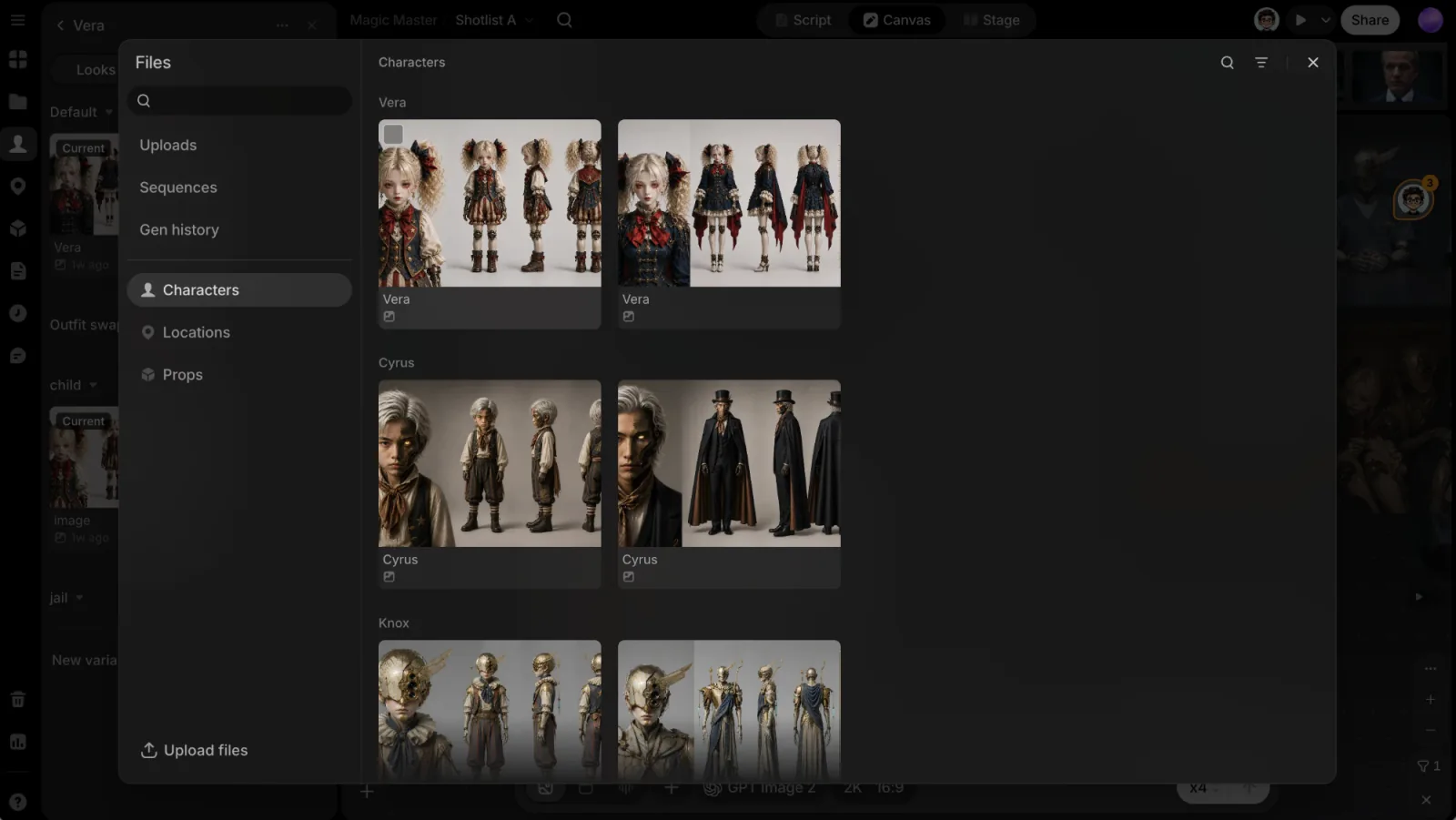
在應用的其他地方選擇參考時,你也會遇到資產庫:比如在提示詞框中新增首幀或參考時,除了 點選選取 和 從裝置上傳,還會有 從資產庫選擇。
資產庫類別
每個類別都有自己的頁面,從左側欄開啟。點選圖示即可切換:
可複用的人物或生物,可以帶聲音
可複用的環境
可複用的物件
上傳檔案以及其他不屬於某一類別的檔案
左側欄的 角色、道具 和 場景 是這些條目的整頁,可以看卡片或列表。同樣的條目也會以標籤形式出現在你的劇本裡。
存入資產庫
從一張圖開始,或從零開始
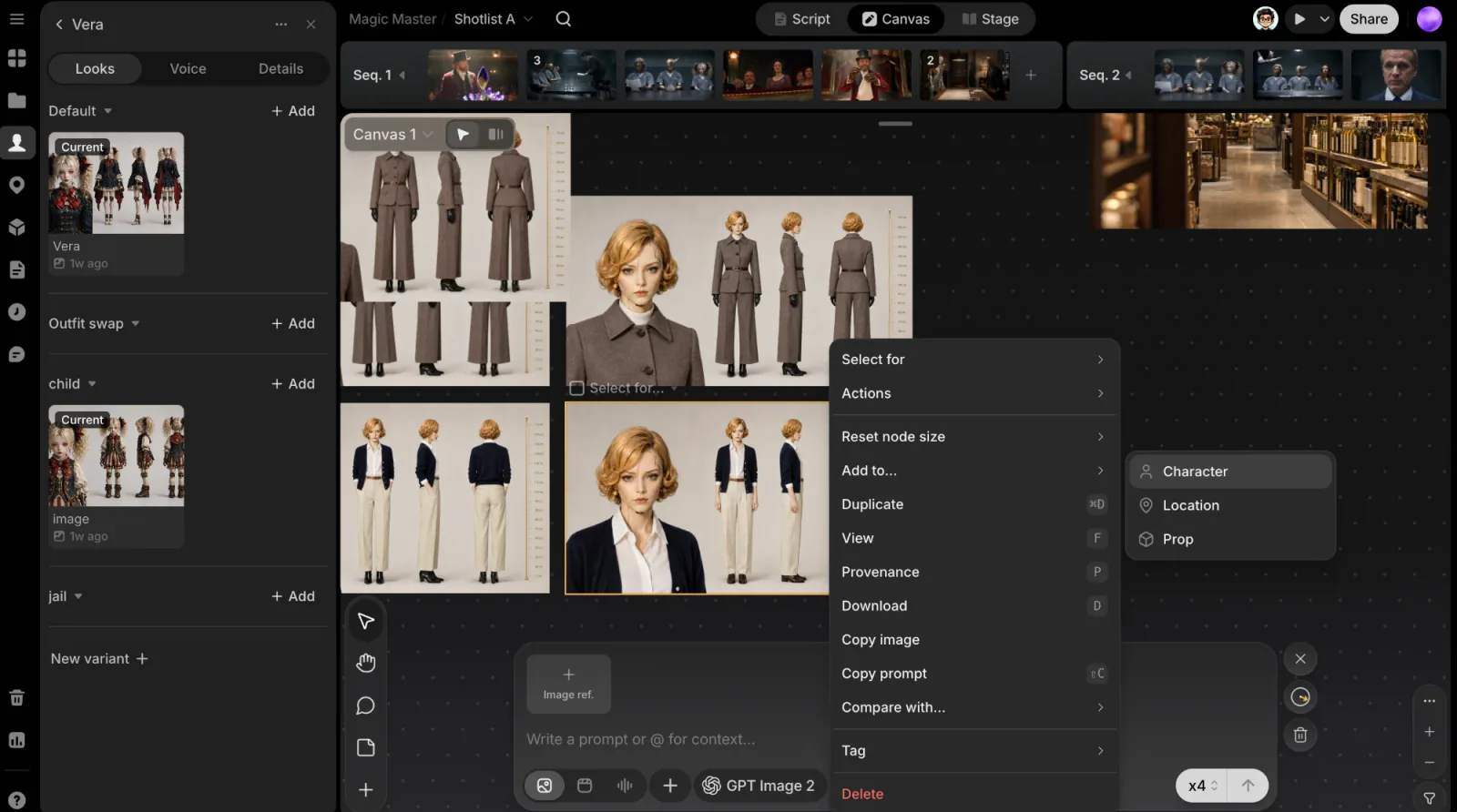
在畫布上右鍵點選一張圖片,或開啟它的 ⋯ 選單,選擇 新增到... › 角色、場景 或 道具。也可以開啟某個類別的頁面,點頂部標籤後面的 +。
選擇或新建條目
從畫布圖片開始時,新增到 對話方塊會列出已有的條目。選一個併為這張圖選擇變體;或者新建一個,填好名字和需要保持一致的視覺特徵描述,再點選 建立並新增。
新標籤裡會開啟一個頁面:填寫 名稱 和 描述,在 檔案 下用 + 新增 加入圖片;如果是角色,還可以設定 聲音(見聲音)。點選 建立,新條目的詳情頁會在新標籤裡開啟。
補充更多圖片(可選)
開啟條目,用變體的 + 新增 按鈕補充其他角度。視角越多,之後的一致性通常越好。
條目頁面
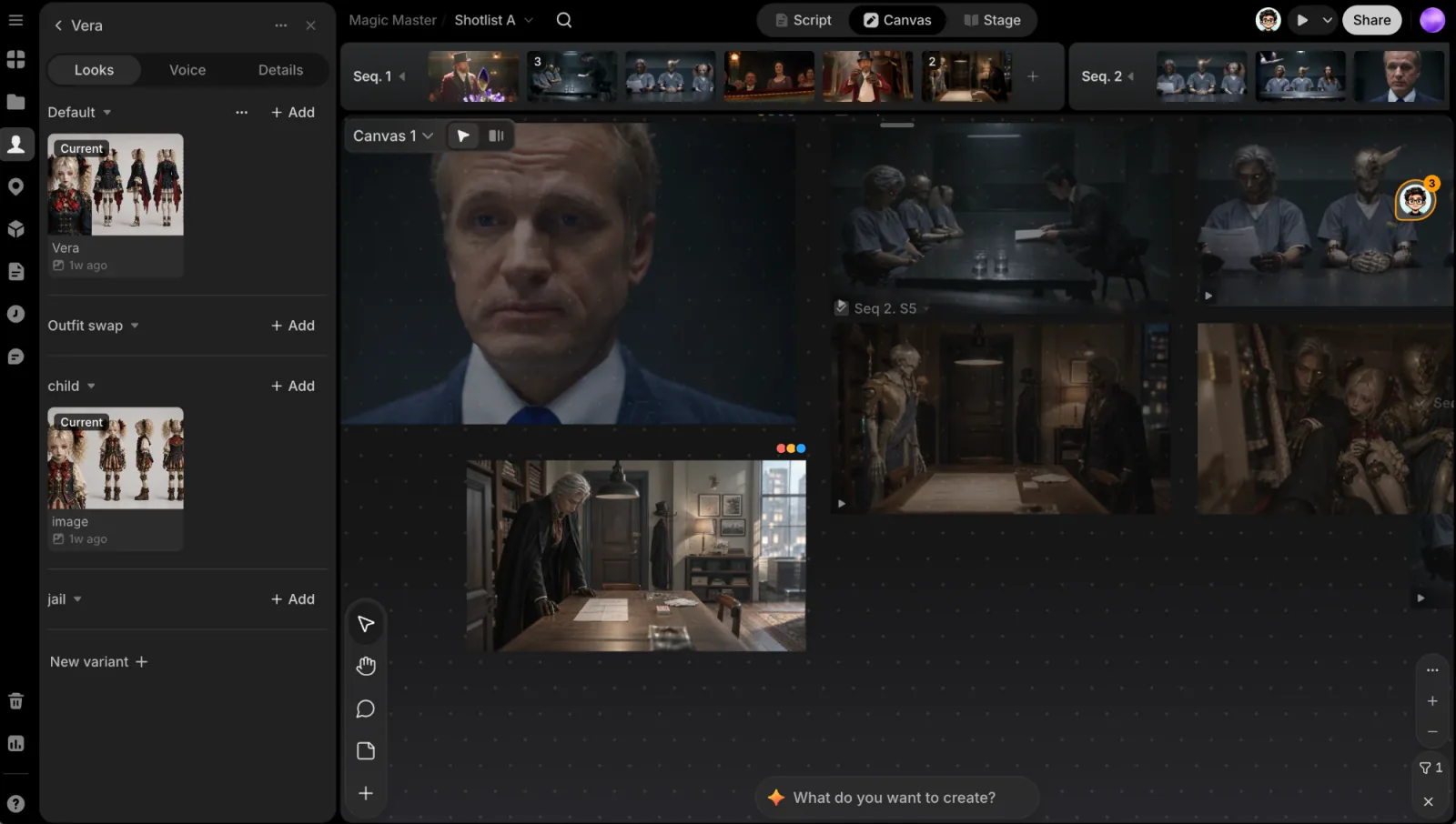
點選卡片或行(或右鍵選擇 開啟),或在提示詞頁點 ⓘ,條目的詳情頁會在頂部新標籤裡開啟。關於它的一切都在這一頁:
- 形象(場景是 場景圖,道具是 外觀):每個變體一個分割槽。點選變體的 + 新增,用 點選選取(在畫布上點選圖片;按住 ⇧ 可多選,然後點 完成)、從資產庫選擇 或 從裝置上傳 新增圖片。點選圖片會在檔案詳情裡開啟它;右鍵點選或用它的 ⋯ 可以 替換 或 刪除。刪除圖片只是把它移出條目,檔案本身仍留在專案裡。底部的 新建變體 可以新增變體。
- 聲音(僅角色):角色的聲音,見聲音。
- 詳情:名稱 和 描述;如果是角色,還有它在故事裡的角色和背景。
在卡片或行上右鍵選擇 設計,開啟它的提示詞頁,也就是頂部 switch 的 設計 一側。
每個變體在片場裡也是一張提示詞卡片:每次生成都會成為它的一個鏡次,由你選定當前鏡次。詳見片場。
角色
你會反覆生成的人物或生物。儲存後,他們在每個鏡頭裡的樣子都能保持一致,也能在專案任何地方按名字引用。
使用清晰的單人圖片,背景為空白或白色。背景元素可能會滲進之後的生成結果。多個角度通常比單一角度效果更穩定。
聲音
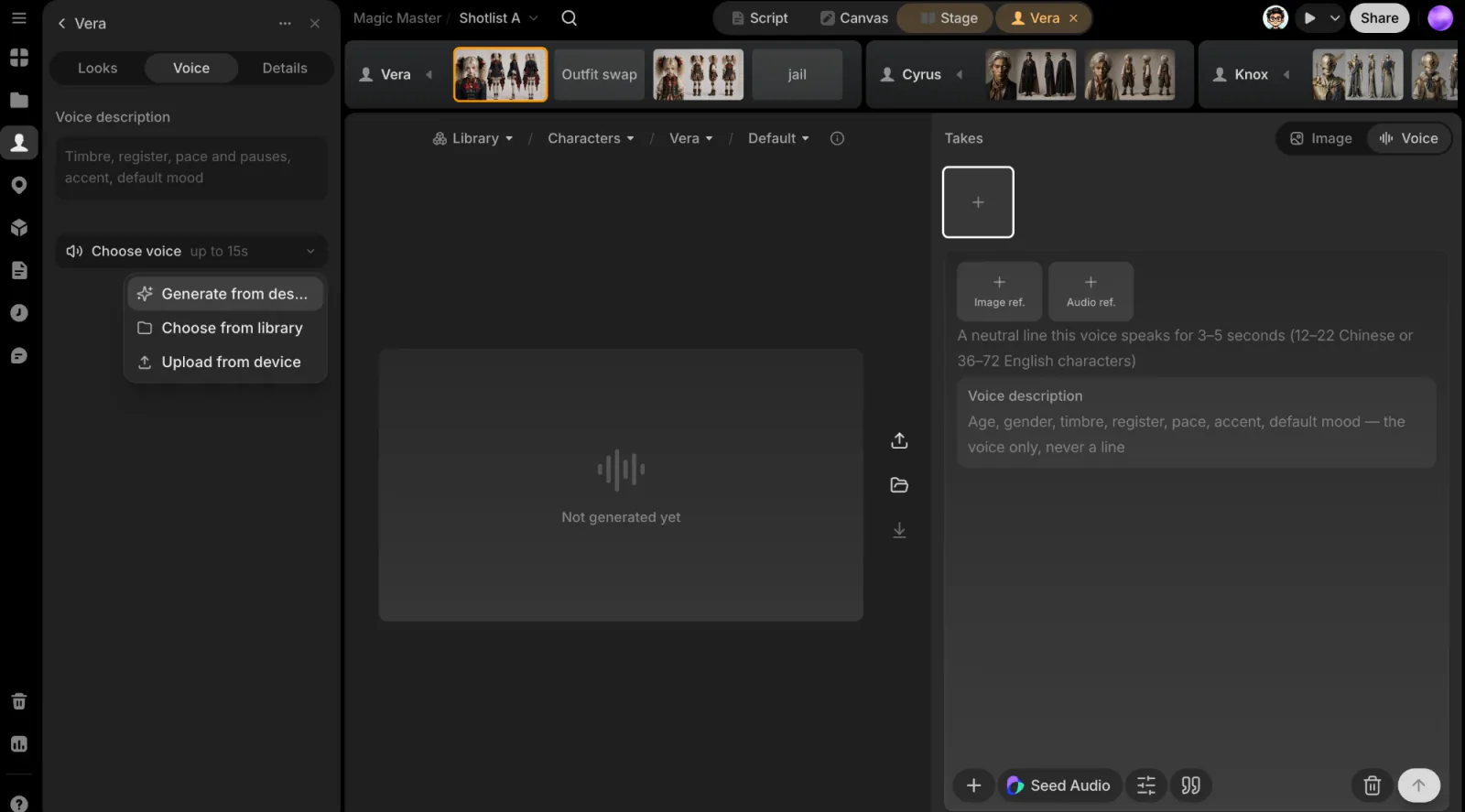
角色的所有變體都用角色的聲音說話。在 聲音 標籤頁寫下 聲音描述(音色、音區、語速與停頓、口音、預設情緒),再點選 選擇聲音(最長 15 秒):
- 用描述生成:開啟片場裡這個角色的卡片的 聲音 標籤,在那裡按描述生成聲音鏡次。
- 從資產庫選擇 或 從裝置上傳:最長 15 秒的 MP3 或 WAV。
影片生成會用這個聲音,讓角色在各個鏡頭裡聽起來都一樣。每個聲音顯示為一張可以播放的卡片,它的 ⋯ 裡有 移除,聲音檔案仍留在專案裡。從影片鏡次裡取聲音,也在片場的角色卡片上完成。
旁白變體
旁白 只聞其聲,不見其人:旁白者、電話裡的聲音、角色的內心獨白。開啟某個變體的 ⋯ 選單選擇 旁白,或在新建角色表單裡開啟 旁白 開關(只聞其聲,不見其人)即可。
旁白變體用一個聲音圖塊代替圖片,也沒有 + 新增。它永遠不會把圖片放進提示詞;在 @ 選單裡它顯示為 旁白 • 從不出鏡。如果一個角色的所有變體都是旁白,它就只有聲音。
場景
可複用的環境或佈景。儲存後,你可以在許多鏡頭裡回到同一個地方,不必重新描述,之後還能生成它的新角度。
儲存以環境為主、畫面裡沒有角色的圖片。只保留你希望影響之後生成的內容。重要的佈景請儲存多種視角:全景和特定角度都有助於連貫。
道具
需要在出現的每個地方都保持一致的可複用物件(武器、交通工具、陳設)。
把物件單獨放在空白或白色背景上儲存。重要的道具多準備幾張乾淨的來源圖,之後就能引用不同角度,而不必憑空生成。
變體
給角色、場景或道具多種造型(不同的服裝、時段或狀態),不必為每種造型單獨建條目。每個條目都從一個預設變體開始,需要時再新增。
- 新增變體:在條目的 檔案 標籤頁,點選各分割槽下方的 新建變體,然後輸入名字。
- 給變體新增圖片:每個變體有自己的一組圖片。用它的 + 新增,或把圖片拖到另一個變體上來移動它。
- 重新命名或刪除變體:在它的 ⋯ 選單裡。預設變體不能刪除;刪除變體時,它的檔案仍留在專案裡。
- 引用條目:在
@選單裡每個條目佔一行。點選 顯示檔案 可以挑選某一張圖片。
只為有意義的視覺差異建變體。同一造型的更多角度,應放進該變體已有的那組圖片裡。
匯入檔案
把電腦裡的任何東西帶進專案,比如參考圖或素材片段,不需要先建資產庫條目。
匯入檔案的方式:
- 把檔案從桌面拖到畫布上
- 右鍵點選畫布,選擇 上傳檔案(專案裡已有的檔案則選 選擇素材)
- 畫布工具欄上的 新增(+)按鈕
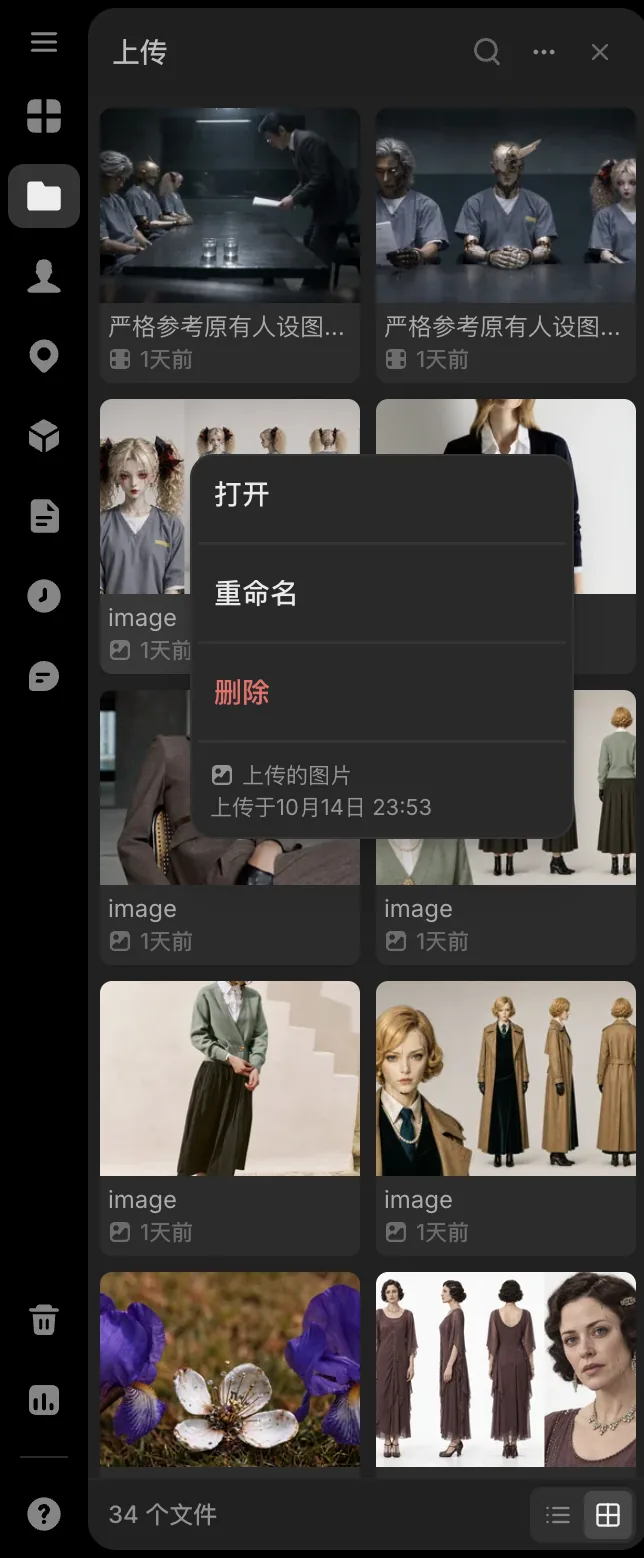
- 上傳到 上傳 面板:使用其 ⋯ 選單裡的 上傳,或把檔案拖到面板上
- 從提示詞框或 Agent 輸入框上傳
- 在片場裡的鏡頭或卡片上使用 從裝置上傳
上傳 面板儲存所有上傳過的檔案。可以用 搜尋所有檔案 搜尋,按 最近、最早 或 名稱 排序,在 列表檢視 和 網格檢視 之間切換,並用 新建資料夾 整理。右鍵點選檔案可以 重新命名、移動到 某個資料夾,或從專案中 刪除;雙擊開啟檔案詳情。把任意檔案拖到畫布上即可放置,也可以把它附加為提示詞參考。